
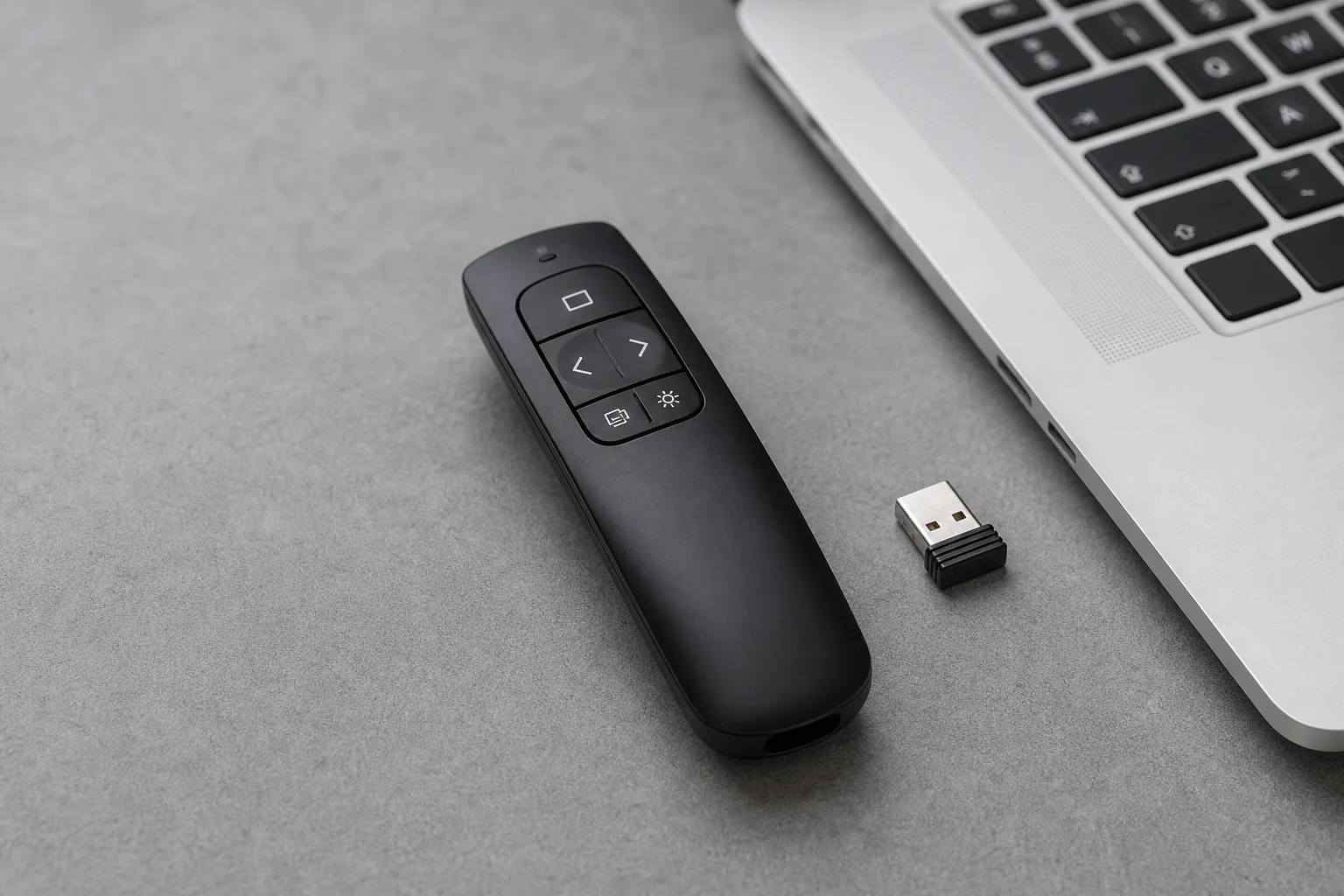
Dieser Artikel hilft dir, Presenter sicher zu bedienen. Du lernst die wichtigsten Funktionen kennen. Du erfährst, wie sich ein Presenter mit USB-Empfänger oder per Bluetooth verbindet. Du verstehst die Rolle von Slide-Advance, Laserpointer und Präsentationsmodus. Es gibt klare Anleitungen für Setup, einfache Fehlerbehebung und Tipps für den Live-Einsatz.
Die Anleitungen sind praxisnah. Sie richten sich an technisch interessierte Einsteiger. Du bekommst Schritt-für-Schritt Hinweise. Du erfährst auch Profi-Tipps für bessere Kontrolle auf der Bühne. Am Ende kannst du Presenter gezielt auswählen, zuverlässig bedienen und typische Probleme selbst lösen. Damit deine Präsentation nicht an der Technik scheitert.
Praktischer Vergleich gängiger Presenter
Hier findest du einen klaren Vergleich von vier häufig eingesetzten Presenter-Modellen. Die Tabelle zeigt, welche Funktionen und Bedienmerkmale jedes Modell bietet. So erkennst du schnell, welches Gerät zu deiner Präsentationssituation passt. Ich konzentriere mich auf Verbindung, Reichweite, Bedienung, Energieversorgung und typische Zielgruppen. Am Ende gebe ich kurze Empfehlungen für den Live-Einsatz.
| Modell | Verbindung / Reichweite | Tasten & Funktionen | Energie | Zielgruppe | Pro / Contra / Check |
|---|---|---|---|---|---|
| Logitech R800 | USB-Empfänger (2.4 GHz). Reichweite bis ca. 30 m. | Vorwärts/Rückwärts, grüner Laser, LCD-Timer mit Vibrationsalarm. | Austauschbare Batterien. Lange Laufzeit. | Seminare, große Räume, Vortragende mit Timerbedarf. |
|
| Logitech R500 | USB-Empfänger (2.4 GHz). Reichweite ca. 20–30 m. | Vorwärts/Rückwärts, roter Laser, einfache Tastenanordnung. | Batteriebetrieben. Kompakter Formfaktor. | Einsteiger, Business-Meetings, Gelegenheitsnutzer. |
|
| Kensington Wireless Presenter | Meist USB-Empfänger. Stabile 2.4-GHz-Verbindung. Reichweite variabel. | Standard-Steuerung, oft integrierter Zeiger. Ergonomisches Design. | Austauschbare Batterien oder Akku, je nach Modell. | Professionelle Nutzer, Büroumfeld, Trainer. |
|
| Satechi R1 Bluetooth Presenter | Bluetooth-Verbindung. Direkte Koppelung mit Laptop oder Tablet. Reichweite ca. 10–15 m. | Vorwärts/Rückwärts, Mediensteuerung, oft kompakt mit Scroll-Funktionen. | Wiederaufladbarer Akku. USB-Ladung. | Mobile Nutzer, Präsentationen mit Tablet, moderne Arbeitsplätze. |
|
Praxisempfehlungen
Suchst du Sichtbarkeit in großen Sälen, wähle ein Modell mit grünem Laser und langer Reichweite. Willst du mobil und kabellos ohne Dongle arbeiten, ist ein Bluetooth-Gerät wie das Satechi R1 praktisch. Für einfache Business-Meetings reicht ein günstiger R500. Wenn du ein eingebautes Zeitmanagement brauchst, ist der R800 eine sinnvolle Wahl.
Kurz zusammengefasst: Wähle nach Einsatzort, Bedienkomfort und Verbindungstyp. Achte auf Akku- oder Batteriekonzept. Teste das Gerät vor dem wichtigen Auftritt, damit die Bedienung sicher sitzt.


Welche Presenter-Variante passt zu dir?
Leitfrage 1: In welchem Umfeld präsentierst du?
Präsentierst du in großen Sälen, dann brauchst du eine hohe Reichweite. Ein starker, grüner Laser ist dort besser sichtbar. Für kleine Räume oder Online-Meetings reicht ein einfacher roter Laser oder ganz ohne Laser. Prüfe die Reichweitenangabe des Herstellers. Teste die Sichtbarkeit im Zielraum, wenn möglich.
Leitfrage 2: Welche Verbindung ist wichtiger, USB oder Bluetooth?
USB-Dongles bieten oft Plug-and-play auf vielen Systemen. Sie sind stabil und erfordern kaum Einrichtung. Bluetooth verzichtet auf einen Dongle und passt gut zu Tablets oder modernen Laptops. Bei älteren Rechnern kann Bluetooth-Pairing zusätzliche Arbeit bedeuten. Achte auf Kompatibilität mit deinem Betriebssystem.
Leitfrage 3: Akku oder Batterien, welche Lösung willst du?
Wiederaufladbare Akkus vermeiden laufende Kosten und Müll. Sie müssen aber regelmäßig geladen werden. Batterien lassen sich schnell wechseln und sind praktisch bei längeren Einsätzen ohne Steckdose. Prüfe Laufzeiten und Ladezeiten. Denke an Ersatzbatterien oder ein Ladekabel im Präsentations-Case.
Unsicherheiten treten meist bei Kompatibilität und Reichweite auf. Kläre vor dem Kauf, ob Treiber nötig sind und ob die Fernbedienung mit deiner Präsentationssoftware funktioniert. Berücksichtige ergonomische Aspekte. Halte im Zweifel ein günstiges Ersatzgerät bereit.
Fazit und Empfehlungen: Für große Räume und häufige Vorträge ist ein Modell mit großer Reichweite und grünem Laser sinnvoll. Für mobile Arbeit mit Laptops und Tablets ist Bluetooth praktisch. Für gelegentliche Meeting-Präsentationen reicht ein einfaches, preiswertes Modell mit USB-Dongle. Teste das Gerät vor dem ersten Live-Einsatz und nimm Ersatzstrom mit.
Typische Einsatzszenarien und welche Funktionen wirklich helfen
Presenter kommen in vielen Kontexten zum Einsatz. Je nach Situation sind unterschiedliche Funktionen wichtig. Die richtige Wahl spart Zeit und reduziert Stress beim Auftritt. Im Folgenden findest du konkrete Szenarien und praktische Beispiele, wie Presenter Probleme lösen.
Business-Meeting
In kleinen Besprechungsräumen zählt Übersichtlichkeit. Ein kompakter Presenter mit USB-Dongle ist hier meist ausreichend. Mediensteuerung ist nützlich, wenn du Videos oder Audio zeigst. Achte auf einfache Tastenanordnung. So vermeidest du versehentliche Aktionen.
Beispiel: Bei einem Pitch stoppt das Video nicht an der richtigen Stelle. Mit einem Presenter, der Play/Pause bietet, kannst du sofort reagieren. Du bleibst souverän und die Diskussion läuft weiter.
Hochschulvortrag
Für Vorlesungen in großen Hörsälen ist Sichtbarkeit wichtig. Ein grüner Laser hilft, Folieninhalte aus der Distanz zu zeigen. Ein eingebauter Timer unterstützt beim Zeitmanagement. Lange Akkulaufzeit oder wechselbare Batterien sind sinnvoll.
Beispiel: Die Vorlesung läuft länger als geplant. Der Timer erinnert dich, rechtzeitig zum nächsten Modul zu wechseln. So hältst du den Zeitplan ein.
Hybrides Webinar
Beim hybriden Format präsentierst du vor Ort und online. Ein Bluetooth-Presenter reduziert Kabel und Dongles. Wichtig sind kompatible Tasten für Folienwechsel und Stummschaltung. Vermeide Laser, wenn die Kamera dein Bild aufnimmt.
Beispiel: Während eines Webinars verliert der Dongle die Verbindung. Mit Bluetooth kannst du schnell neu koppeln. Alternativ hältst du einen zweiten Dongle in Reserve.
Messepräsentation
Auf Messen bist du mobil und oft laut. Reichweite und Robustheit zählen. Ergonomische Form ist wichtig für lange Einsätze. Funktionen wie Spotlight oder Highlight per Pointer ziehen Besucher an.
Beispiel: Du erklärst ein Produkt am Stand. Der Presenter mit starkem Laser hilft, kleine Details auf der Produktgrafik zu zeigen. Besucher verstehen das Angebot schneller.
Trainings und Workshops
Interaktive Formate verlangen Flexibilität. Tasten für Medien, Stoppuhr und Rücksprung sind hilfreich. Drahtlose Verbindung zu Tablets erlaubt Nähe zur Gruppe. Ein Presenter mit gut fühlbaren Tasten unterstützt lebhafte Sessions.
Beispiel: In einem Workshop wechselst du schnell zwischen Folien und Live-Demos. Der Presenter steuert beides. Du bleibst präsent und die Teilnehmer folgen leichter.
Fazit: Wähle nach Raumgröße, Mobilität und Funktionsbedarf. Teste vor dem Einsatz Verbindung und Kompatibilität. Nimm Ersatzbatterien oder ein Ladegerät mit. So minimierst du unangenehme Überraschungen und präsentierst sicher.


FAQ: Häufige Fragen zu Presenter
Wie weit reicht ein Presenter typischerweise?
Die angegebene Reichweite liegt meist zwischen 10 und 30 Metern. USB-Empfänger bieten oft 20 bis 30 Meter. Bluetooth-Geräte sind im Alltag zuverlässiger bis etwa 10 bis 15 Meter. Teste die Reichweite am Einsatzort, wenn der Raum größer oder durch Hindernisse unterteilt ist.
Ist mein Presenter mit Windows, macOS oder Tablets kompatibel?
Viele Presenter arbeiten ohne Treiber als Tastatur-Emulation und sind so mit Windows und macOS kompatibel. Bluetooth-Presenter benötigen manchmal ein Pairing und funktionieren mit Tablets, die Bluetooth unterstützen. Prüfe Herstellerangaben zu speziellen Funktionen wie Timer oder App-Integration, die zusätzliche Software benötigen können. Achte vor dem Kauf auf die Liste der unterstützten Betriebssysteme.
Sollte ich einen Presenter mit Akku oder mit Einwegbatterien wählen?
Wiederaufladbare Akkus sparen langfristig Kosten und sind umweltfreundlicher. Batterien sind praktisch für schnellen Austausch bei langen Einsätzen. Achte auf Laufzeitangaben und Ladezeit des Akkus. Packe bei wichtigen Terminen Ersatzbatterien oder ein Ladegerät ein.
Funktioniert ein Presenter immer plug-and-play?
USB-Dongles sind meist plug-and-play und funktionieren sofort nach dem Einstecken. Bluetooth-Geräte erfordern in der Regel ein einmaliges Pairing. Einige spezielle Features wie Timer oder Programmierfunktionen brauchen die Hersteller-Software. Teste das Setup vor der Präsentation, um Zeitverluste zu vermeiden.
Sind Laserpointer sicher und was muss ich beachten?
Laserpointer sind praktisch, aber nicht ungefährlich. Achte auf die Laserklasse, am besten Klasse 1 oder 2 für Präsentationen. Richte den Laser nie auf Personen, Fahrzeuge oder Kameralinsen. Kläre vor Veranstaltungen die Hausordnung des Veranstaltungsorts, manche Räume verbieten Laser.
Technische und praktische Grundlagen
Dieser Abschnitt erklärt die wichtigsten technischen Begriffe rund um Presenter. Du bekommst einfache Erklärungen zu Funkstandards, Lasern, Schnittstellen und Empfangsarten. Beispiele zeigen, wie die Technik deinen Einsatz beeinflusst.
Funkstandards: 2,4 GHz versus Bluetooth
2,4 GHz bezieht sich auf eine Funkverbindung über einen kleinen USB-Empfänger. Der Empfänger steckt am Rechner. Die Verbindung ist oft sehr stabil und benötigt kein Pairing. Das macht sie zu einer guten Wahl für Plug-and-play in Konferenzräumen.
Bluetooth arbeitet ohne Dongle. Du koppelt den Presenter direkt mit Laptop oder Tablet. Das ist praktisch für mobile Arbeit. Bluetooth kann auf älteren Systemen ein extra Pairing benötigen. Die Reichweite liegt meist niedriger als bei 2,4 GHz.
Laserklassen kurz erklärt
Laserpointer werden nach Klassen eingeteilt. Für Präsentationen sind Klasse 1 und Klasse 2 üblich. Diese Klassen sind so ausgelegt, dass Kurzzeit-Blickkontakt nicht gefährlich ist. Höhere Klassen sind zwar heller, sie können aber gefährlich für Augen sein und sind an vielen Orten verboten.
Empfangsarten und Schnittstellen
Viele Presenter senden Tastensignale wie eine Tastatur. Fachbegriff ist HID oder Human Interface Device. Das bedeutet, die Fernbedienung muss oft nicht extra installiert werden. Alternativ gibt es Presenter mit speziellen Softwarefunktionen, die eine App oder einen Treiber benötigen.
USB-Dongle bietet schnelle Verbindung und geringe Latenz. Bluetooth vermeidet den Dongle, kann aber bei manchen Firewalls oder Firmennetzwerken Probleme machen. Achte vor Kauf auf die Kompatibilität mit deinem Betriebssystem.
Kurz zur Entwicklung
Presenter begannen als kabelgebundene Cursorsteuerung. Später kamen USB-Funkempfänger und einfache Laserpointer hinzu. Heute sind Geräte oft wiederaufladbar und bieten Timer, Vibration und Mediensteuerung. Die Entwicklung ging von einfacher Navigation zu vielseitigen Tools für unterschiedliche Präsentationsstile.
Praktischer Tipp: Prüfe vor dem Einsatz Reichweite, Verbindungstyp und ob spezielle Software nötig ist. So vermeidest du Überraschungen beim Live-Auftritt.
Pflege und Wartung für eine lange Lebensdauer
Reinigung
Reinige die Oberfläche regelmäßig mit einem weichen, leicht feuchten Tuch. Vermeide Lösungsmittel und Sprays, die Elektronik beschädigen können.
Batterie- und Akkupflege
Entlade wiederaufladbare Akkus nicht vollständig und lade sie regelmäßig. Bei Batteriebetrieb lagere Ersatzbatterien trocken und kühl, damit sie nicht auslaufen.
Umgang mit USB-Dongle und Anschlüssen
Behandle den USB-Empfänger vorsichtig und stecke ihn beim Transport in das Gerät oder in ein Etui. Halte die Kontakte sauber und vermeide starkes Biegen des Steckers.
Lagerung und Transport
Bewahre den Presenter in einem gepolsterten Etui auf, um Stöße zu vermeiden. Extreme Hitze oder Feuchtigkeit schaden Elektronik und Akku.
Laser und Sicherheit
Kontrolliere vor dem Einsatz die Laserklasse und vermeide direkten Augenkontakt. Decke die Laseröffnung beim Transport ab, um versehentliches Leuchten zu verhindern.
Software, Firmware und Funktionstest
Installiere nur offizielle Updates und prüfe vor wichtigen Terminen Verbindungen und Tastenfunktionen. Vorher/Nachher-Vergleich: Teste das Gerät vor der Probe und noch einmal kurz vor der Präsentation, so merkst du Probleme frühzeitig. So vermeidest du Überraschungen während des Auftritts.
Warum Presenter mehr sind als nur Fernbedienungen
Presenter sind kleine Werkzeuge mit großer Wirkung. Sie verbessern deinen Benutzerkomfort. Sie reduzieren Stress während der Präsentation. Du musst nicht am Laptop stehen. Du kannst dich frei bewegen. Das wirkt professioneller und erhöht die Aufmerksamkeit im Publikum.
Effizienz und Ablauf
Ein stabiler Presenter spart Zeit. Verbindungsprobleme oder nicht reagierende Tasten führen zu Unterbrechungen. Solche Pausen schmälern deine Wirkung und können Inhalte entgleisen lassen. Ein Gerät mit zuverlässiger Reichweite und klarer Tastenbelegung sorgt dafür, dass Folienwechsel und Mediensteuerung flüssig laufen.
Barrierefreiheit
Presenter können Präsentationen inklusiver machen. Große, fühlbare Tasten helfen Menschen mit motorischen Einschränkungen. Ein eingebauter Vibrationsalarm oder ein sichtbarer Timer unterstützt Vortragende mit Hör- oder Sehbeeinträchtigung. Kleine Anpassungen am Gerät erhöhen die Teilhabe und erleichtern den Vortrag erheblich.
Sicherheit
Laserpointer sind nützlich, aber auch riskant. Falsche Laserklasse oder unsachgemäße Nutzung kann die Augen gefährden. Sender und Dongles können Sicherheitsfragen aufwerfen, wenn sie ungefragt in Firmennetzwerke eingebunden werden. Bewusste Auswahl und richtige Handhabung minimieren solche Risiken.
Lebensdauer und Kosten
Gute Pflege verlängert die Hardware-Lebensdauer. Akkus und Kontakte schonen die Nutzungskosten. Ein defektes oder verlorenes Dongle führt oft zum schnellen Ersatzkauf. Durchdachte Gerätewahl und Wartung sparen Geld und Zeit.
Zusammengefasst: Presenter beeinflussen deine Präsenz, die Ablaufqualität und die Sicherheit deiner Präsentation. Sie tragen zur Barrierefreiheit bei und schonen Ressourcen. Mit der richtigen Wahl und Nutzung vermeidest du Pannen und präsentierst souveräner.
Do’s & Don’ts für den sicheren und zuverlässigen Einsatz
Diese Tabelle fasst bewährte Verhaltensweisen zusammen und zeigt typische Fehler auf. Das Prinzip ist einfach. Do’s sind Maßnahmen, die Betriebssicherheit und Lebensdauer erhöhen. Don’ts sind gängige Fehler, die zu Ausfällen oder Peinlichkeiten führen können. Prüfe die Liste vor dem Kauf und vor dem Einsatz.
| Do | Don’t |
|---|---|
| Halte den Akku geladen oder lege Ersatzbatterien bereit. Prüfe Ladezustand vor wichtigen Terminen. | Lass den Akku komplett entladen oder vertraue nur auf eine einzige Batterie ohne Reserve. |
| Teste Verbindung und Funktionen im Zielraum. Probiere Dongle oder Bluetooth-Kopplung im Vorfeld aus. | Kaufe und nutze das Gerät zum ersten Mal direkt während der Präsentation ohne Probe. |
| Bewahre den USB-Dongle sicher im Presenter oder in einem Etui auf. Nutze Transportzubehör. | Stecke den Dongle lose in die Tasche oder verlier ihn auf dem Tisch. |
| Prüfe die Kompatibilität mit Betriebssystem und Präsentationssoftware. Installiere nötige Updates vorher. | Ignoriere Systemanforderungen und setze auf „wahrscheinlich funktioniert es“. |
| Verwende Laser nur gemäß Herstellerhinweis und wähle geeignete Laserklasse für Präsentationen. | Richte Laser auf Personen oder Kameralinsen und nutze starke Laser ohne Genehmigung. |
| Reinige Kontakte und Oberfläche sanft. Prüfe Tastenfunktionen regelmäßig. | Setze das Gerät aggressiven Reinigungsmitteln aus oder ignorier sichtbare Verschmutzungen. |
Praxis-Tipp: Vor jedem wichtigen Auftritt kurz testen und Ersatzstrom mitnehmen. So vermeidest du die meisten Pannen.
Glossar: Wichtige Begriffe rund um Presenter
2,4 GHz
Dieser Funkstandard nutzt einen kleinen USB-Empfänger, der am Rechner steckt. Die Verbindung ist stabil und arbeitet oft ohne Paarung. Das macht 2,4 GHz praktisch für Plug-and-play in Konferenzräumen.
Bluetooth
Bluetooth koppelt Presenter direkt mit Laptop oder Tablet ohne Dongle. Es ist praktisch für mobile Nutzung und moderne Geräte. Auf älteren Systemen kann das Pairing etwas Aufwand bedeuten.
Latenz
Latenz beschreibt die Verzögerung zwischen Tastendruck und Reaktion auf dem Bildschirm. Geringe Latenz sorgt für sofortiges Wechseln der Folien. Hohe Latenz stört den Ablauf und wirkt unprofessionell.
Laserklasse
Laserpointer werden in Klassen eingeteilt nach ihrer Stärke und Sicherheit. Für Präsentationen sind Klasse 1 oder 2 empfehlenswert, weil sie für Kurzzeitkontakt unkritisch sind. Stärkere Laser können gefährlich sein und sind oft verboten.
USB-Receiver (Dongle)
Der USB-Receiver ist ein kleiner Stecker, der die Funkverbindung zwischen Presenter und Rechner herstellt. Er bietet meist sofortige Plug-and-play-Funktion. Achte darauf, den Dongle beim Transport sicher zu verstauen.
Firmware
Firmware ist die Software, die im Presenter selbst läuft und seine Funktionen steuert. Updates können Fehler beheben oder neue Funktionen bringen. Installiere nur offizielle Updates vom Hersteller.
Fehler finden und schnell beheben
Wenn ein Presenter nicht wie erwartet funktioniert, entsteht oft Stress während der Präsentation. In der Tabelle findest du typische Probleme, wahrscheinliche Ursachen und praktische Lösungen. Teste die vorgeschlagenen Schritte in der Reihenfolge, damit du schnell wieder arbeitsfähig bist.
| Problem | Wahrscheinliche Ursache | Konkrete Lösung |
|---|---|---|
| Presenter verbindet sich nicht | USB-Dongle fehlt, Bluetooth nicht gekoppelt oder Batterien leer | Stecke den Dongle in einen anderen USB-Port. Bei Bluetooth lösche alte Kopplungen und paire neu. Prüfe den Akkustand und tausche Batterien. |
| Tasten reagieren nicht oder verzögert | Interferenz, schwacher Akku oder Software im Vordergrund blockiert Eingaben | Wechsle den Standort um Störquellen. Lade oder tausche Akkus. Stelle sicher, dass die Präsentationssoftware aktiv ist und nicht ein anderes Fenster die Eingaben abfängt. |
| Laserpointer funktioniert nicht | Laserabdeckung drauf, defekter Laser oder falsche Laserklasse | Entferne Schutzkappe. Prüfe Batterien. Wenn kein Licht erscheint, setze den Hersteller-Support ein. Achte auf erlaubte Laserklasse für den Einsatzort. |
| Folien springen unregelmäßig oder doppelt | Falsche Tastenbelegung oder Präsentationssoftware interpretiert Doppel-Eingaben | Teste Tasten mit einem Texteditor. Deaktiviere in der Software Fernsteuerungs-Extras. Aktualisiere Firmware oder Treiber falls verfügbar. |
| USB-Dongle wird nicht erkannt | Defekter USB-Port oder Energiespareinstellungen | Nutze einen anderen USB-Port, idealerweise direkt am Rechner. Deaktiviere USB-Energiesparoptionen. Probiere den Dongle an einem anderen Gerät. |
Kurz zusammengefasst: Prüfe Stromversorgung, Verbindungstyp und Softwarestatus zuerst. Ein schneller Test an einem Ersatzgerät hilft oft, die Ursache einzugrenzen. Für kritische Termine empfehle ich ein Backup-Gerät und Ersatzbatterien.
Häufige Fehler beim Einsatz von Presenter und wie du sie vermeidest
Kein Test vor der Präsentation
Viele legen das Gerät erst im Saal an und merken Probleme erst dann. Das führt zu Zeitdruck und Nervosität. Teste im Vorfeld Verbindung, Tastenfunktionen und Laser. So entdeckst du Dongle-, Pairing- oder Softwareprobleme frühzeitig.
USB-Dongle verlieren oder falsch lagern
Der kleine Empfänger wird oft in Taschen oder auf Tischen vergessen. Ohne Dongle funktioniert das Gerät in vielen Fällen nicht. Bewahre den Dongle im Presenter oder in einem festen Etui auf. Habe einen Ersatzdongle oder ein Ersatzgerät dabei, wenn möglich.
Falsche oder unsichere Laserwahl
Zu starke Laser sind gefährlich und oft nicht erlaubt. Das kann zu Sicherheitsproblemen oder Veranstaltungsverboten führen. Wähle eine geeignete Laserklasse für Präsentationen, etwa Klasse 1 oder Richte den Laser niemals auf Personen oder Kameras.
Kompatibilität und Software ignorieren
Einige Funktionen brauchen spezielle Treiber oder Apps. Wenn du das vorher nicht prüfst, fehlen Timer oder Mediensteuerung plötzlich. Kontrolliere die Herstellerangaben und installiere nötige Updates vorab. Teste die Sonderfunktionen in deiner Präsentationssoftware.
Batterien und Akkupflege vernachlässigen
Leer akkus oder ausgelaufene Batterien sind eine häufige Pannenquelle. Sorge für volle Akkus und pack Ersatzbatterien ein. Bei wiederaufladbaren Akkus lade sie kurz vor dem Einsatz. Plane Ladepausen und vermeide vollständige Tiefentladung.
Vermeidung dieser Fehler reduziert Stress und technische Ausfälle. Ein kurzes Check-Setup vor jeder wichtigen Präsentation reicht oft, um problemlos durch den Auftritt zu kommen.
Experten-Tipp: App-spezifische Tastenbelegung für maximale Kontrolle
Ein wenig bekanntes, aber sehr wirkungsvolles Vorgehen ist das gezielte Remapping der Presenter-Tasten auf App-spezifische Shortcuts. So steuerst du nicht nur Folien. Du kannst Medien starten, das Mikro stummschalten oder eine Bildschirmfreigabe auslösen. Das schafft Sicherheit und reduziert Handgriffe.
Praxisbeispiel und Umsetzung
Finde zuerst heraus, welche Tastencodes dein Presenter sendet. Öffne einen Texteditor und drücke die Tasten. Notiere die angezeigt Zeichen oder Keycodes. Auf Windows nutze AutoHotkey, um die Codes app-spezifisch zu belegen. Auf macOS nutze BetterTouchTool oder Karabiner. Erstelle Profile für PowerPoint, Zoom oder deinen Browser. Lege fest, dass derselbe Taster in PowerPoint „Nächste Folie“ auslöst und in Zoom „Mikrofon stummschalten“.
Konkrete Schritte
Schreibe ein kurzes Profil. Teste es vor der Präsentation. Ergänze eine Fallback-Lösung, etwa einen USB-Dongle im Etui. So bleibst du handlungsfähig, auch wenn Bluetooth kurz aussetzt.
Zeit- und Kostenaufwand realistisch einschätzen
Die Anschaffung und Einarbeitung in einen hochwertigen Presenter ist überschaubar. Die Kosten reichen von günstigen Einsteigergeräten bis zu professionellen Modellen mit Zusatzfunktionen. Die Zeit für Einrichtung und Übung hängt von Verbindungstyp und gewünschten Funktionen ab.
Kostenklassen
Low: 15 bis 40 Euro. Einfache USB-Presenter oder Basic-Modelle. Gut für Gelegenheitsnutzer und kleine Räume. Ersatzbatterien kosten zusätzlich etwa 3 bis 10 Euro.
Mid: 40 bis 90 Euro. Solide Modelle mit rotem Laser, LCD-Timer oder gutem Handling. Häufig die beste Balance aus Preis und Leistung. Zusätzliche Hüllen oder Dongle-Schutz 10 bis 25 Euro.
High: 90 bis 200 Euro. Geräte mit grünem Laser, langer Reichweite, wiederaufladbarem Akku und erweiterten Funktionen. Sinnvoll für häufige, große Auftritte oder professionelle Anwender.
Zeitaufwand für Einrichtung
Plug-and-play mit USB-Dongle ist schnell. Rechne 5 bis 15 Minuten für Anschluss und Grundtest. Bluetooth-Pairing braucht 5 bis 20 Minuten, je nach Gerät und System. Firmware- oder Software-Updates können 10 bis 30 Minuten dauern.
Zeitaufwand für Einarbeitung
Grundfunktionen üben dauert 10 bis 30 Minuten. Wenn du Tasten remappst oder App-Profile erstellst, plane 1 bis 4 Stunden ein. Testläufe im Zielraum sollten 10 bis 30 Minuten dauern. Für kritische Präsentationen empfiehlt sich eine vollständige Generalprobe mit Technikcheck.
Fazit: Plane vor dem ersten Live-Einsatz etwa 30 bis 90 Minuten für Einrichtung und Tests ein. Bei fortgeschrittenen Anpassungen und Profilen kannst du mit weiteren ein bis vier Stunden rechnen. So vermeidest du Pannen und nutzt das Gerät optimal.
Rechtliche Vorgaben und praktische Hinweise
Presenter unterliegen mehreren rechtlichen Vorgaben. Diese betreffen vor allem Laser, Funkfrequenzen und Produktsicherheit. Zusätzlich können Datenschutz und Haftungsfragen relevant werden. Im Folgenden erkläre ich die wichtigsten Punkte und wie du sie praktisch beachten kannst.
Laserklasse und Sicherheit
Laserpointer sind nach Leistung in Klassen eingeteilt. Für Präsentationen sind meist Klasse 1 oder Klasse 2 empfohlen. Stärkere Laser können Augenschäden verursachen und sind an vielen Orten verboten. Praktischer Hinweis: Kontrolliere das Typenschild des Geräts und die Bedienungsanleitung. Kläre beim Veranstalter, ob Laser am Veranstaltungsort erlaubt sind.
Funkfrequenzen und CE-Kennzeichnung
Geräte, die Funk nutzen, müssen die regionalen Vorschriften einhalten. In Europa gilt meist das ISM-Band bei 2,4 GHz und die CE-Kennzeichnung. CE bedeutet, dass das Gerät grundlegende Sicherheits- und EMV-Anforderungen erfüllt. Praktisch heißt das: Kaufe Geräte mit sichtbarer CE-Kennzeichnung und hebe die Produktunterlagen auf. Bei Messe- oder Bühnenbetrieb kann der Veranstalter zusätzliche Funkregeln vorgeben. Kläre das vorher.
Datenschutz bei Remote-Funktionen
Ein Presenter sendet normalerweise keine Nutzerdaten. Wenn eine App oder Cloud-Anbindung genutzt wird, können aber Daten an Dritte übermittelt werden. Achte auf Datenschutzinformationen der Hersteller. Vermeide das Verwenden von Drittanbieter-Apps, die Zutritt zu Mikrofon oder Dateien verlangen, wenn dies nicht nötig ist. Bei Firmennetzwerken sprich mit der IT, bevor du Bluetooth-Profile oder Dongles anschließt.
Haftung und Veranstaltungsregeln
Bei Schäden oder Personenschäden durch unsachgemäßen Einsatz kann Haftung entstehen. Das gilt besonders bei Lasergebrauch oder wenn Geräte fremde Systeme beeinflussen. Informiere dich über die Hausregeln des Veranstaltungsorts. Dokumentiere, dass du die Sicherheitsvorgaben eingehalten hast. Für größere Events kann eine Absprache mit dem Veranstalter oder eine Haftpflichtversicherung sinnvoll sein.
Entsorgung und Umweltvorgaben
Elektronik unterliegt Entsorgungsregeln wie WEEE. Akkus gehören nicht in den Hausmüll. Gib Altgeräte bei den entsprechenden Sammelstellen ab. So vermeidest du Bußgelder und tust etwas für die Umwelt.
Kurzfazit: Prüfe Laserklassen, CE-Kennzeichnung und Herstellerangaben. Achte auf Datenschutz bei Apps. Kläre Funk- und Laserregeln mit dem Veranstalter und bewahre Nachweise auf. So bleibst du rechtlich auf der sicheren Seite.
Vorteile und Nachteile von Presenter-Geräten im Überblick
Ein Presenter kann deine Präsentation deutlich erleichtern. Er bietet Mobilität und gezielte Steuerung. Gleichzeitig gibt es technische und rechtliche Aspekte, die du beachten musst. Die folgende Tabelle stellt zentrale Plus- und Minuspunkte gegenüber. So kannst du leichter entscheiden, welches Gerät zu deinem Bedarf passt.
| Aspekt | Vorteile | Nachteile |
|---|---|---|
| Komfort und Mobilität | Du kannst dich frei bewegen und das Publikum besser einbinden. Der Presenter ersetzt das ständige Zurück zum Rechner. | Zusätzliche Hardware bedeutet mehr, worauf du achten musst. Dongles oder Akkus können verloren gehen. |
| Kabellose Verbindung | 2,4 GHz oder Bluetooth erlauben kabellose Steuerung ohne Einschränkung der Bewegung. | Funkstörungen oder Kopplungsprobleme sind möglich. Bluetooth kann auf älteren Systemen komplex sein. |
| Laserpointer und Präzision | Laser macht Details auch aus der Distanz sichtbar. Ein grüner Laser ist auf großen Bühnen besser zu sehen. | Laser birgt Sicherheitsrisiken und rechtliche Beschränkungen. Starke Laser sind an vielen Orten nicht erlaubt. |
| Funktionen und Produktivität | Timer, Mediensteuerung und programmierbare Tasten verbessern den Ablauf. Profis profitieren von App-Profilen. | Mehr Funktionen erhöhen die Komplexität. Einige Features benötigen zusätzliche Software oder Treiber. |
| Kosten und Wartung | Gute Modelle sind langlebig und sparen Zeit bei häufigem Einsatz. Wiederaufladbare Akkus reduzieren Folgekosten. | Preisliche Bandbreite reicht von sehr günstig bis teuer. Ersatzteile und Software-Updates können Zusatzkosten verursachen. |
| Sicherheit und Rechtliches | Regelkonforme Nutzung schützt Teilnehmer und dich. Kleinere Laserklassen sind sicherer und meist ausreichend. | Fehlender Blick auf Vorschriften kann zu Problemen führen. Funk- oder Laserregelungen sind bei Veranstaltungen relevant. |
Entscheidungshilfe
Wenn du häufig und in großen Räumen präsentierst, priorisiere Reichweite und einen gut sichtbaren Laser. Für mobile Arbeit sind Bluetooth und wiederaufladbare Akkus sinnvoll. Für Einsteiger reicht oft ein günstiger USB-Presenter. Teste das Gerät vor dem ersten Einsatz und plane Ersatzbatterien oder ein Backup ein.
Mythen und Fakten rund um Presenter
Rund um Presenter gibt es viele Annahmen, die sich hartnäckig halten. Manche führen zu Fehlkäufen oder unnötigen Bedenken. Im Folgenden räume ich mit gängigen Mythen auf und zeige die praktische Realität. So triffst du eine bessere Entscheidung.
| Mythos | Realität |
|---|---|
| Alle Presenter sind gleich | Presenter unterscheiden sich deutlich in Reichweite, Laserqualität, Akku und Tastenfunktionen. Manche Modelle bieten Timer oder programmierbare Tasten. Wähle nach Einsatzszenario, nicht nach Optik. |
| Bluetooth ist immer besser als 2,4 GHz | Bluetooth vermeidet Dongles und ist praktisch für Tablets. 2,4 GHz mit USB-Receiver ist meist stabiler in Konferenzräumen. Die bessere Wahl hängt von Gerät, Raum und IT-Umgebung ab. |
| Grüner Laser ist immer notwendig | Ein grüner Laser ist auf großen Bühnen sichtbar, aber oft nicht nötig in kleinen Räumen. Er bringt Sichtbarkeit, kann aber rechtliche oder Sicherheitsfragen aufwerfen. Prüfe Raumgröße und Vorschriften. |
| Plug-and-play heißt keine Vorbereitung | Viele Presenter funktionieren sofort. Trotzdem solltest du Verbindung, Reichweite und Funktionen vorab testen. Ein kurzer Check verhindert Peinlichkeiten bei Live-Einsatz. |
| Teurer Presenter ist automatisch besser | Höherer Preis kann bessere Materialien und Extras bedeuten. Er garantiert aber nicht, dass das Gerät zu deinem Workflow passt. Analysiere Funktionen und Kompatibilität vor dem Kauf. |
Kurzfazit: Prüfe deine Anforderungen statt Mythen. Teste Geräte in deiner Umgebung. So vermeidest du Fehlkäufe und überraschende Probleme.
Wenn Du noch mehr erfahren möchtest…
Wer schreibt hier?
