
Ob du Veranstalter:in, Vortragende:r oder IT-Verantwortliche:r bist, wahrscheinlich kennst du die typischen Fragen vor einer Präsentation. Passt der Presenter zum Laptop oder zum Tablet? Reicht die Funkreichweite im Saal? Ist die Verbindung sicher genug für vertrauliche Inhalte? Und wie intuitiv ist die Steuerung für die Person, die vor Publikum steht? Solche Punkte entscheiden oft darüber, ob eine Präsentation glatt läuft oder ob es Stressmomente gibt.
In diesem Artikel erkläre ich dir die drei gängigen Betriebsarten von Presenter-Geräten. Du lernst die Unterschiede zwischen Fernsteuerung, Standalone und Receiver-Nutzung. Ich zeige dir, worauf es bei Kompatibilität ankommt. Ich bespreche praktische Aspekte zur Reichweite, zu Batterielaufzeiten und zum Bedienkomfort. Außerdem gehe ich auf Sicherheit ein. Du erfährst, welche Verbindungsarten sicherer sind und welche Einstellungen in Firmenumgebungen wichtig sind.
Der Fokus liegt auf konkreten Entscheidungshilfen. Du bekommst Checklisten für die Auswahl des passenden Modus. Du findest einfache Prüfungen, die du vor einer Veranstaltung durchführen kannst. Und du erhältst Tipps zur Fehlersuche, wenn etwas nicht funktioniert. So kannst du die für deinen Einsatz beste Betriebsart wählen und die Wahrscheinlichkeit technischer Probleme deutlich senken.
Hinweis: Hier geht es um das Gerät zur Steuerung der Präsentation, nicht um die präsentierende Person.
Vergleich der Präsentationsmodi
Presenter können auf sehr unterschiedliche Weise arbeiten. Die drei häufigsten Betriebsarten sind Fernsteuerung, Standalone und Receiver-Nutzung. Jede Variante hat konkrete Vor- und Nachteile. Die richtige Wahl hängt von Technik, Sicherheitsanforderungen und dem Veranstaltungsformat ab. In der Praxis stellst du dich oft auf Fragen ein. Braucht das Gerät nur einen Mausersatz oder soll es Mediendateien selbst abspielen? Muss die Verbindung verschlüsselt sein? Reicht die Reichweite für einen großen Saal? Hier bekommst du einen kompakten Vergleich mit typischen Einsatzszenarien. Du siehst, welche Technik dahintersteckt. Du erfährst, welche Risiken und welche Kompatibilitätsprobleme auftreten können. So kannst du vor einer Veranstaltung schneller entscheiden und gezielt testen.
Modusvergleich
| Modus | kurze Technikbeschreibung | typische Vor- und Nachteile | typische Einsatzszenarien | Sicherheits- und Kompatibilitätsaspekte |
|---|---|---|---|---|
| Fernsteuerung (Bluetooth / IR / USB) | Nutzung als Funk- oder Infrarot-Maus. Verbindung per Bluetooth oder mit einem USB-Dongle. IR braucht Sichtverbindung. | Vorteile: einfache Bedienung. Geringe Einrichtung. Nachteile: Reichweite und Interferenzen bei Bluetooth. IR benötigt direkte Ausrichtung. Batterieverbrauch möglich. | Kleine Besprechungsräume, Vorträge mit Laptop, Hybrid-Meetings. Beispiele: Logitech Spotlight für Bluetooth/USB. | Bluetooth ist einfacher zu koppeln. In Firmennetzwerken kann Bluetooth policy-beschränkt sein. USB-Dongles erhöhen Kompatibilität, aber stellen ein Sicherheitsrisiko dar, wenn nicht geprüft. |
| Standalone-Modus | Das Gerät läuft unabhängig. Präsentationsdateien, Medien oder Fernbedienungsfunktionen sind intern oder über WLAN eingebunden. Kein direktes Anstecken an einen Host nötig. | Vorteile: reduziert Abhängigkeit vom Laptop. Gute Kontrolle über Inhalte. Nachteile: komplexere Einrichtung. Begrenzter Speicher oder App-Abhängigkeit möglich. | Messen, kleine Kioske, Situationen ohne Laptop. Nützlich, wenn mehrere Präsentationen lokal laufen sollen. | WLAN-Funktion muss gesichert werden. Firmware-Updates sind wichtig. Kompatibilität zu Dateiformaten prüfen. Unternehmensrichtlinien können standalone-Geräte verbieten. |
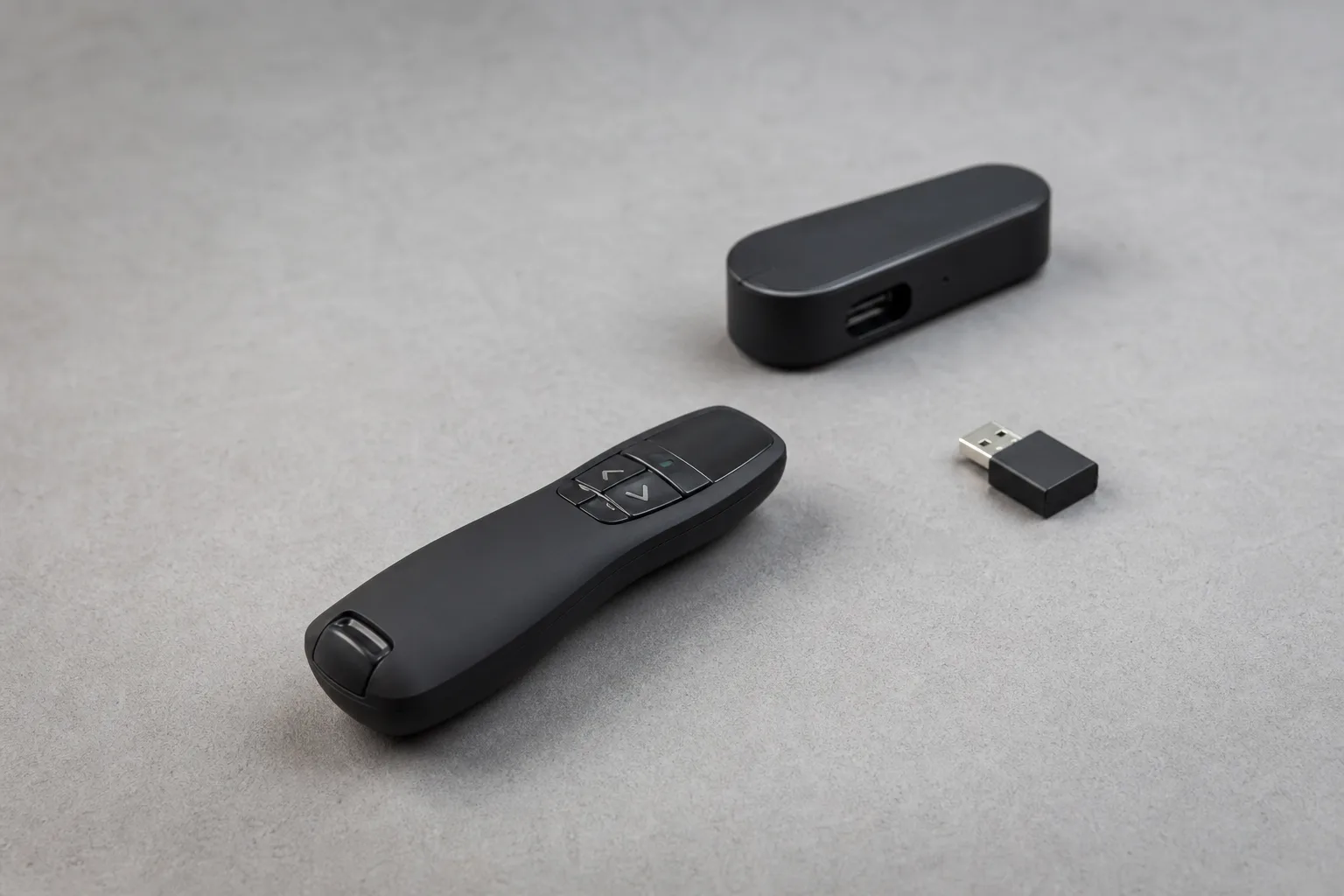
| Receiver-Nutzung (USB-Dongle / kabelgebunden) | Verbindung über einen dedizierten USB-Empfänger oder per Kabel. Sender und Empfänger sind oft gepairt. Manche Systeme arbeiten über proprietäre Funkstandards. | Vorteile: stabile Verbindung. Geringe Latenz. Nachteile: Dongles können verloren gehen. Manche Geräte blockieren USB-Ports. | Große Säle, sichere Umgebungen, Präsentationen mit hohem Timing-Anforderungen. Beispiel: klassische Presenter mit USB-Dongle wie Logitech R400. | USB-Dongles sind einfach, aber müssen geprüft werden. Kabelgebundene Lösungen sind am sichersten. Achte auf Treiber-Unterstützung für ältere Betriebssysteme. |
Fazit: Jeder Modus hat klare Stärken. Wähle nach Reichweite, Sicherheitsanforderungen und vorhandener Infrastruktur.


Entscheidungshilfe: welcher Modus passt zu deinem Einsatz?
Die Wahl des richtigen Präsentationsmodus hängt von Praxisfaktoren ab. Es geht um Sicherheit, Bedienkomfort und Infrastruktur. Mit den folgenden Leitfragen kannst du schnell priorisieren. Zu jeder Frage findest du praktische Hinweise, worauf du achten solltest.
Brauchst du höchste Sicherheit oder geht es vor allem um einfache Bedienung?
Wenn sensible Inhalte gezeigt werden, setze auf kabelgebundene Verbindungen oder geprüfte Receiver-Lösungen. Diese reduzieren Angriffsflächen und lassen sich leichter in Firmenrichtlinien einbinden. Bluetooth kann verschlüsselt sein. In manchen Umgebungen ist Bluetooth aber deaktiviert oder eingeschränkt. Standalone-Geräte mit WLAN brauchen starke Authentifizierung und regelmäßige Firmware-Updates.
Wie groß ist der Raum und wie mobil muss die Lösung sein?
Für große Säle sind stabile Verbindungen wichtig. USB-Receiver oder kabelgebundene Systeme bieten meist geringere Latenz und zuverlässigeren Empfang. IR funktioniert nur mit Sichtverbindung. Für vielreisende Vortragende sind kompakte Bluetooth-Presenter praktisch, weil sie sich schnell mit Laptop oder Tablet koppeln lassen. Standalone ist sinnvoll, wenn kein Host verfügbar ist.
Wer bedient das Gerät und wie oft wechselt das Personal?
Wenn viele verschiedene Personen das Gerät nutzen, achte auf einfache Kopplung und robuste Bedienoberfläche. USB-Dongles gehen leicht verloren. Standalone-Geräte sind unabhängig vom Host. Sie eignen sich für Kioske oder wiederkehrende Ausstellungen. Für gelegentliche Nutzer sind Plug-and-play-Lösungen vorteilhaft.
Fazit: Vielreisende profitieren meist von kompakten Bluetooth-Scannern mit Multigeräte-Pairing. Konferenzräume setzen auf Receiver oder kabelgebundene Systeme für Stabilität und Sicherheit. Hybride Events benötigen flexible Lösungen. Plane immer ein Backup und teste die Kombination vor der Veranstaltung.
Praxisnahe Anwendungsfälle für die drei Modi
Hier beschreibe ich typische Szenarien und zeige, welche Betriebsart meistens die beste Wahl ist. Zu jedem Fall findest du Hinweise zu Ablauf, Technik, Vorbereitung und möglichen Stolperfallen. Die Empfehlungen helfen dir bei der Planung und beim technischen Check vor Ort.
Kleine Meetingräume
In kleinen Räumen sitzt der Presenter meist nahe am Laptop. Die Entfernung ist kurz. Die Anforderungen an Reichweite sind gering. Typische Technik ist Bluetooth oder ein USB-Dongle. Vorbereitung: Akku prüfen, Gerät koppeln, Präsentation kurz testen. Stolperfallen sind gesperrte Bluetooth-Ports auf Firmenlaptops und verlorene Dongles. Empfehlung: Setze auf Bluetooth-Presenter mit Multigeräte-Pairing oder einen Presenter mit mitgeliefertem USB-Receiver als Fallback. Das ist einfach und verlässlich.
Große Konferenzen
Auf Konferenzbühnen braucht es Reichweite und zuverlässige Signale. Latenz und Stabilität sind wichtig. IR fällt meist aus, weil Sichtverbindung nicht praktikabel ist. Receiver-Lösungen oder kabelgebundene Clicker bieten stabile Verbindungen. Vorbereitung: Funkreichweite testen, Interferenzen prüfen, Ersatzdongles bereithalten. Stolperfallen sind Überlagerung vieler Funkgeräte und inkompatible USB-Ports am Präsentationsrechner. Empfehlung: Nutze Receiver-Nutzung oder kabelgebundene Steuerung für maximale Stabilität.
Messen und Ausstellungen
Bei Kiosken oder Dauerpräsentationen soll das Gerät autonom laufen. Besucher sollen Inhalte starten können ohne externen Laptop. Hier punktet der Standalone-Modus. Vorbereitung: Präsentationen lokal speichern, Autostart konfigurieren, Zugriff beschränken. Stolperfallen sind Datumsabhängige Inhalte und ungesicherte WLAN-Verbindungen. Empfehlung: Für unbeaufsichtigte Stände wähle Standalone-Geräte. Achte auf einfache Wartung und Diebstahlsicherung.
Hybride Veranstaltungen
Hybride Formate verbinden Live-Publikum mit Streaming. Du brauchst stabile Kontrolle über das lokale System und gleichzeitig geringe Latenz für das Stream-Setup. Receiver oder kabelgebundene Lösungen sind oft zuverlässiger. Vorbereitung: Testlauf mit der Streaming-Software, Doppel-Check von Audio und Video, Reserve-Presenter bereithalten. Stolperfallen sind Verbindungsabbrüche und unterschiedliche Eingabemodi zwischen Laptop und Streaming-PC. Empfehlung: Setze auf Receiver-Nutzung als Primärlösung und Bluetooth als schnelles Backup.
Bildung und Lehre
In Hörsälen wechseln häufig Vortragende. Bedienkomfort und Einfachheit sind zentral. Studenten und Lehrende nutzen verschiedene Geräte und Betriebssysteme. Vorbereitung: Plug-and-play-Lösungen bereitstellen, Austauschbare Dongles kennzeichnen, Gebrauchsanweisungen sichtbar anbringen. Stolperfallen sind fehlende Treiber und verlorene Dongles. Empfehlung: Für mobile Lehrende ist Bluetooth praktisch. Für fest installierte Podien sind Receiver oder Standalone-Geräte sinnvoll.
Zusammenfassend gilt: Wähle Bluetooth für Mobilität und schnellen Einsatz. Wähle Receiver oder Kabel für maximale Stabilität und Sicherheit. Wähle Standalone für autonome Präsentationen und Kiosk-Betrieb. Teste immer vor Ort und plane ein Backup ein.

![[2 in 1 USB C] Presenter, kabelloser Präsentationsfernbedienung, Pointer für Präsentationen, Powerpoint Fernbedienung Präsenter für Windows Computer Laptop Mac, Batterie nicht enthalten](https://m.media-amazon.com/images/I/311Ti2IapvL._SL160_.jpg)
Häufige Fragen zu Presenter-Geräten und Modi
Wie groß ist die Reichweite und wie zuverlässig sind Funkverbindungen?
Die Reichweite hängt vom Übertragungsstandard ab. Bluetooth funktioniert üblicherweise bis etwa 10 Meter in Innenräumen. Empfangsstörungen durch andere Funkquellen oder Hindernisse sind möglich. Für große Säle sind Receiver oder kabelgebundene Lösungen meist stabiler.
Sind USB-Dongles und Receiver sicher in Firmennetzwerken?
USB-Dongles wirken oft wie Tastatur oder Maus und können ein Einfallstor sein. Nutze nur Geräte, die deine IT geprüft hat, und deaktiviere Autorun-Funktionen. Für höchste Sicherheit ist eine kabelgebundene Lösung zu bevorzugen. Halte Firmware und Treiber auf dem aktuellen Stand.
Wie organisiere ich Akku- und Batteriemanagement vor einer Veranstaltung?
Prüfe Akkustand oder Batterien vor jeder Präsentation. Trage Ersatzbatterien oder ein Ladegerät bei größeren Events mit. Viele Presenter haben Energiesparmodi, nutze diese wenn sinnvoll. Plane eine kurze Funktionsprüfung ein, um Überraschungen zu vermeiden.
Funktionieren Presenter mit Windows und macOS gleichermaßen?
Grundfunktionen arbeiten meist über das USB-HID-Protokoll und sind plattformunabhängig. Bluetooth-Pairing kann auf macOS zusätzliche Berechtigungen erfordern. Spezialfunktionen wie App-basierte Timer oder Highlight-Tools sind manchmal betriebssystemspezifisch. Teste die gewünschten Funktionen auf dem eingesetzten Rechner vorab.
Wie richte ich den Presenter bei hybriden Präsentationen ein?
Kläre vorab, welches Gerät lokal die Präsentation steuert wenn Streaming-PC und Präsentationsrechner getrennt sind. Verbinde den Presenter direkt mit dem System, das die Slides anzeigt. Nutze Receiver oder Kabel für stabile Kontrolle bei Live-Streams. Mache einen Probelauf mit der Streaming-Software, um Latenzen und Eingabeverhalten zu prüfen.
Die Antworten beziehen sich auf das Gerät zur Steuerung der Präsentation, nicht auf die präsentierende Person.
Fehlerbehebung: schnelle Lösungen für häufige Probleme
Diese Tabelle hilft dir, typische Probleme mit Presenter-Geräten schnell zu lokalisieren und zu beheben. Schau zuerst auf die wahrscheinlichste Ursache. Folge dann den vorgeschlagenen Schritten. Teste nach jeder Maßnahme die Funktion erneut.
| Problem | Mögliche Ursache | Konkrete Lösung |
|---|---|---|
| Verbindungsabbruch (Bluetooth) | Interferenzen durch viele Funkgeräte. Energiesparmodus des Presenters. Abstand zu Störquellen zu gering. |
Schritt 1: Stelle sicher, dass Akku geladen ist. Schritt 2: Entferne nahegelegene Funkquellen wie WLAN-Router oder andere Bluetooth-Geräte. Schritt 3: Entkopple den Presenter im Betriebssystem und koppel ihn neu. Prüfe in den Bluetooth-Einstellungen, ob mehrfach gekoppelte Geräte vorhanden sind und entferne alte Einträge. Schritt 4: Wenn möglich, wechsle auf den USB-Receiver als Fallback. |
| Empfänger wird nicht erkannt (USB) | Defekter USB-Port, blockierte USB-Ports durch Richtlinien, fehlende Treiber oder Lockdown des Rechners. |
Prüfe den USB-Port mit einem anderen Gerät. Nutze nach Möglichkeit einen direkten Port am Rechner, keinen USB-Hub. Auf Firmenrechnern: Kläre mit der IT, ob USB-Eingabegeräte erlaubt sind. Installiere erforderliche Treiber oder setze das Gerät auf den Werkszustand, falls verfügbar. Wenn der Dongle sichtbar ist, aber keine Eingaben erfolgen, stecke den Dongle in einen anderen Port und starte den Rechner neu. |
| Tasten reagieren verzögert oder springen | Hohe Systemlast, langsame Präsentationssoftware, schlechte Signalqualität oder inkompatible Treiber. |
Beende nicht benötigte Programme, besonders solche mit hoher CPU- oder USB-Nutzung. Testweise wechsle die Präsentationssoftware oder öffne die Datei lokal statt über Netzwerkfreigabe. Aktualisiere Firmware und Treiber des Presenters. Nutze bei wiederkehrenden Problemen kabelgebundene Steuerung als Alternative. |
| Präsentation startet nicht / Dateiformat nicht unterstützt | Falsches Dateiformat, fehlende Codecs oder Präsentation liegt auf entfernten Speicherorten. |
Kopiere die Präsentation lokal auf den Präsentationsrechner. Öffne die Datei direkt und teste die Wiedergabe. Konvertiere die Datei in ein gängiges Format wie PPTX oder PDF, wenn der Player im Standalone-Modus Probleme macht. Überprüfe eingebettete Medien und ersetze problematische Videos durch kompatible Formate. |
| IR-Fernbedienung funktioniert nicht | Kein Sichtkontakt, starker Umgebungslichtinterferenz oder Senderdefekt. |
Richte den Presenter direkt auf den IR-Empfänger des Projektors oder Rechners aus. Reduziere starkes Umgebungslicht in Richtung Empfänger. Prüfe, ob andere IR-Geräte stören. Teste die Batterie oder tausche sie aus. Wenn Problem bleibt, nutze Bluetooth oder Receiver als Ersatz. |
Führe nach jeder Änderung einen kurzen Funktionstest durch. Behalte für Veranstaltungen immer ein kleines Backup-Set mit Ersatzbatterien, einem zweiten Dongle und einem Kabel bereit.


Vorteile und Nachteile der Präsentationsmodi im Überblick
Bei der Auswahl des passenden Modus spielen mehrere Faktoren eine Rolle. Du musst Bedienkomfort, Sicherheit und Kompatibilität abwägen. Auch Einrichtungsaufwand, Kosten und Ausfallsicherheit sind wichtig. Die Tabelle fasst die zentralen Pro- und Contra-Punkte kompakt zusammen. Sie hilft dir, die für deinen Einsatzzweck passende Variante schneller zu finden.
| Modus | Vorteile | Nachteile |
|---|---|---|
| Fernsteuerung (Bluetooth / IR / USB) |
|
|
| Standalone-Modus |
|
|
| Receiver-Nutzung (USB-Dongle / kabelgebunden) |
|
|
Zusammengefasst: Für Mobilität und schnellen Einsatz ist die Fernsteuerung meist die beste Wahl. Für autonome Präsentationen wähle Standalone. Für maximale Stabilität und Sicherheit setze auf Receiver oder Kabel. Teste die Lösung vor der Veranstaltung und halte immer ein Backup bereit.
Dieser Artikel ist Teil unseres Schwerpunkt-Themas:
Wenn Du noch mehr erfahren möchtest…
Wer schreibt hier?
