
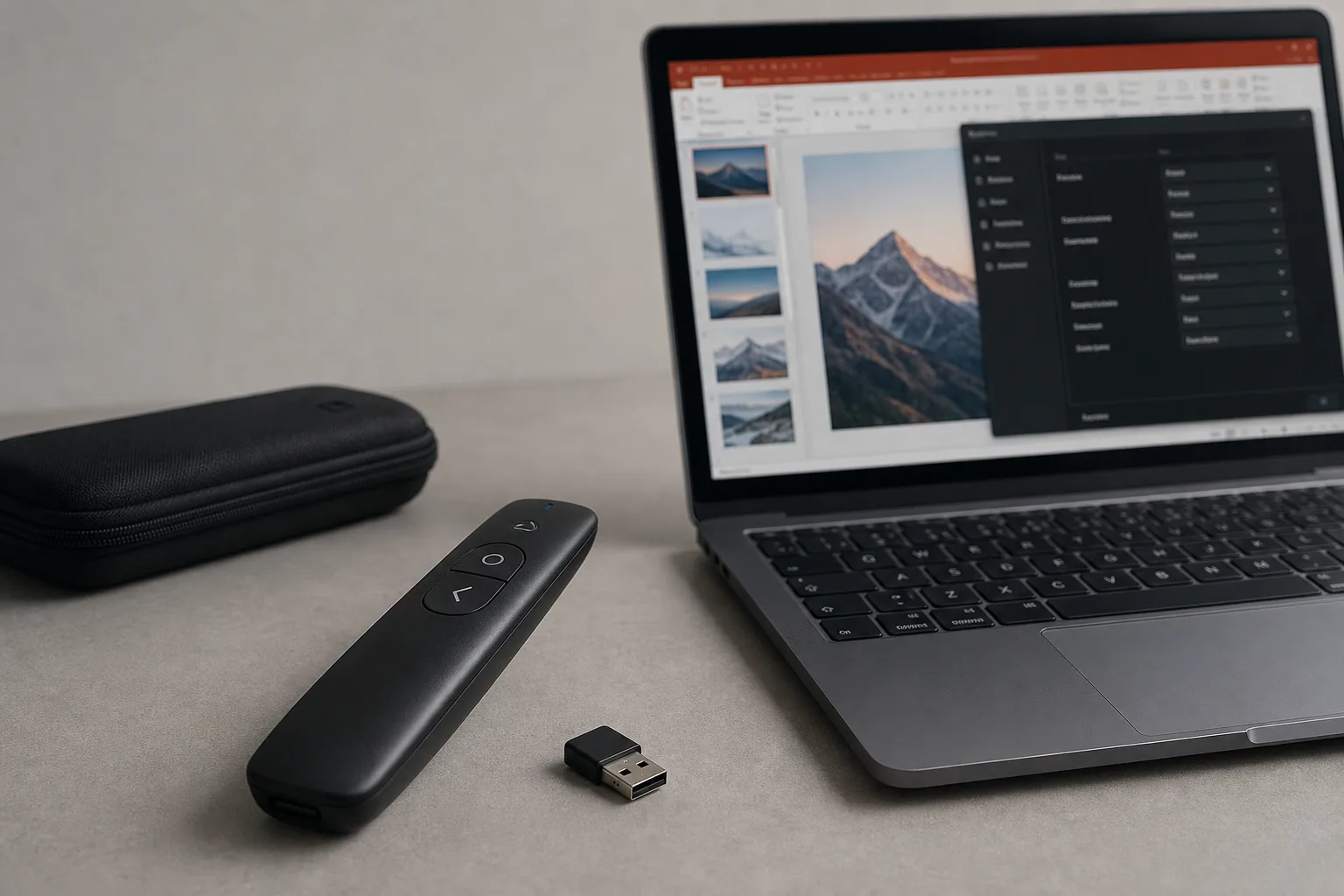
Ob du als Vortragende, Event-Techniker oder Office-Anwender arbeitest, du kennst die Situation. Du drückst auf den Presenter und nichts passiert. Oder die Tasten springen zur falschen Funktion. Vielleicht soll eine Taste die Laserpointer-LED aktivieren. Vielleicht soll eine Kombination Folien vor- und zurückspringen. Solche Probleme treten oft auf, weil Geräte unterschiedlich mit dem Computer kommunizieren. Manche Presenter senden HID-Tasten. Die funktionieren wie normale Tastaturbefehle. Andere nutzen Multimedia-Tasten. Die steuern Lautstärke, Play oder spezielle Media-Funktionen. Das führt zu Verwirrung, wenn Präsentationssoftware andere Signale erwartet.
In diesem Artikel lernst du Schritt für Schritt, wie du deinen Presenter richtig koppelt. Du erfährst, wie du den Gerätetyp erkennst. Du lernst einfache Troubleshooting-Schritte. Du siehst, wie du Hotkeys konfigurierst und wie du Tasten auf spezielle Aktionen mapst. Ich zeige dir Werkzeuge, die das Mapping vereinfachen. Dazu gehören Bordmittel des Betriebssystems und gängige Hilfsprogramme. Du bekommst Praxistipps, damit Präsentationen flüssig laufen. Und du lernst, wie du Konflikte mit System-Shortcuts vermeidest.
Der Fokus liegt auf Praxis. Kleine Tests helfen dir schnell zu prüfen, ob alles funktioniert. Am Ende weißt du, wie du einen Presenter so einstellst, dass jede Taste das tut, was du willst. Hinweis zur Auszeichnung: Der Text ist so gestaltet, dass er später in ein
Übersicht: Wege, Presenter mit Präsentationssoftware zu koppeln
Es gibt mehrere praktische Wege, einen Presenter so zu koppeln, dass Hotkeys zuverlässig funktionieren. Jeder Weg hat Vor- und Nachteile. Du musst deshalb den passenden Ansatz für dein Setup wählen. Die Hauptwege sind:
- Native HID-Key-Mappings. Der Presenter verhält sich wie eine Tastatur. Viele Geräte senden vorsortierte Keycodes für Vor und Zurück.
- Software-Remapper. Auf Windows ist AutoHotkey verbreitet. Auf macOS hilft Karabiner-Elements. Diese Tools erlauben flexibles Umlegen von Tasten und das Erzeugen komplexer Aktionen.
- Proprietäre Hersteller-Tools. Manche Presenter bringen eigene Apps mit. Beispiele sind Logitech Presentation Software oder die X-keys-Konfiguration. Die greifen direkt auf Sonderfunktionen zu.
- MIDI/OSC oder Stream-Deck-Integration. Hier nutzt du externe Controller oder Netzwerkprotokolle. Ein Elgato Stream Deck ersetzt Tasten durch frei belegbare Tasten oder Makros. MIDI/OSC eignet sich für größere AV-Setups.
Im Folgenden findest du eine Vergleichstabelle mit Vorteilen, Nachteilen und typischen Einsatzszenarien. Sie hilft dir abzuwägen, ob du mit einfachen Systemmitteln arbeitest oder zu spezialisierten Tools greifst.
| Methode / Tool | Vorteile | Nachteile | Typische Einsatzszenarien | Kompatibilität |
|---|---|---|---|---|
| Native HID-Key-Mapping | Sehr einfach. Geringe Latenz. Kein Zusatztool nötig. | Begrenzte Anpassung. Multimedia-Tasten können anders interpretiert werden. | Standard-Präsentationen, schnelle Setups, Ersatz für Tastatur-Shortcuts. | Windows / macOS / Linux (sofern Gerät HID nutzt) |
| AutoHotkey | Extrem flexibel. Skripte für komplexe Makros. Kostenfrei. | Nur Windows. Einarbeitungszeit für Skripte. | Individuelle Hotkeys, Kombinationen, Integration mit Software. | Windows |
| Karabiner-Elements | Starkes Remapping auf Systemebene. Gute Regelverwaltung. | Nur macOS. Manche Änderungen benötigen Neustart oder Neu-Anmeldung. | Mac-spezifische Anpassungen, Multimedia-to-key Mapping, Profilwechsel. | macOS |
| Elgato Stream Deck | Visuelle Tasten, Profile, Integration zu OBS/PowerPoint, einfache Einrichtung. | Zusätzliche Hardware. Kostenpflichtig. Treiber nötig. | Komplexe Workflows, Live-Events, Szenenwechsel, Mediensteuerung. | Windows / macOS |
| MIDI / OSC Controller | Netzwerkfähig. Viele Steuerkanäle. Gut für große Setups. | Meist Brücken-Software nötig. Einarbeitung in Protokolle. | AV-Installationen, Theater, verteilte Steuerung über Netzwerk. | Windows / macOS / Linux (abhängig von Software) |
| Proprietäre Tools (z. B. Logitech Spotlight, X-keys) | Spezifische Funktionen des Geräts nutzbar. Einfache Konfiguration. | Begrenzte Flexibilität außerhalb angebotener Funktionen. Herstellerabhängig. | Fokus auf Gerätefunktionen wie Highlight, Timer, spezielle Tastenbelegung. | Windows / macOS (je nach Hersteller) |
Kurz zusammengefasst: Für einfache Fälle reicht die native HID-Funktion. Wenn du komplexe Aktionen brauchst, nutzen Skripte oder ein Stream Deck mehr Freiheit. Proprietäre Tools bieten schnellen Komfort für ein konkretes Gerät.
Hinweis zur Auszeichnung: Der Abschnitt ist so gestaltet, dass er später in ein <div class=’article-compare-main‘> umschlossen werden kann; das <div> wird hier nicht eingefügt.


![[2 in 1 USB C] Presenter, kabelloser Präsentationsfernbedienung, Pointer für Präsentationen, Powerpoint Fernbedienung Präsenter für Windows Computer Laptop Mac, Batterie nicht enthalten](https://m.media-amazon.com/images/I/311Ti2IapvL._SL160_.jpg)


Praktische Schritt-für-Schritt-Anleitung: Hotkey-Mapping unter Windows und macOS einrichten
Windows: Szenario
- Gerät erkennen. Öffne Einstellungen > Bluetooth und Geräte oder den Geräte-Manager. Verbinde den Presenter per USB oder Bluetooth. Prüfe den Eintrag unter „Human Interface Devices“ oder in der Liste der Bluetooth-Geräte. Notiere Gerätebezeichnung.
- Tastencodes erfassen. Installiere AutoHotkey. Erstelle ein kurzes Script mit der Zeile
#InstallKeybdHookund starte es. Öffne das Script-Kontextmenü und wähle „Key history and script info“. Drücke die Presenter-Tasten. In der KeyHistory siehst du die Scan-Codes und Virtual-Key-Codes. - Hotkeys zuweisen. Erstelle ein AutoHotkey-Script, das Scancode-Mappings enthält. Beispiel:
SC123::Send {Right}sendet einen Rechts-Pfeil. Speichere das Script als .ahk. - Profile erstellen. Nutze AHK-Bedingungen, um app-spezifische Regeln zu laden. Beispiel:
#IfWinActive, ahk_exe POWERPNT.EXElegt Mappings nur für PowerPoint fest. Alternativ lege verschiedene Scripts im Windows-Startordner ab und starte sie bei Bedarf. - In PowerPoint und Google Slides testen . Öffne eine Präsentation in PowerPoint und in Chrome/Google Slides. Starte den Präsentationsmodus. Drücke jede Konfigurationstaste und kontrolliere die Wirkung. Passe das Script bei Bedarf an.
- Absichern und Autostart . Platziere dein finalisiertes .ahk im Ordner %APPDATA%\Microsoft\Windows\Start Menu\Programs\Startup, wenn das Mapping systemweit verfügbar sein soll.
macOS: Szenario
- Gerät erkennen . Öffne Apfel-Menü > Über diesen Mac > Systembericht. Wähle USB oder Bluetooth und suche das Gerät. Notiere die Bezeichnung und Verbindungsmethode.
- Tastencodes erfassen . Installiere Karabiner-Elements. Öffne das mitgelieferte EventViewer. Drücke die Presenter-Tasten. Merke dir die angezeigten key_code oder usage_page/usage.
- Mapping anlegen . In Karabiner-Elements wähle „Simple Modifications“ oder erstelle eine „Complex Modification“ mit einer rule. Mappe die erkannte Taste auf
left_arrowoderright_arrowoder auf F5 für Vollbildstart. - Profile erstellen . Lege in Karabiner ein Profil an, das nur aktiv ist, wenn der Presenter angeschlossen ist. Du kannst auch Regeln an Anwendungen binden, zum Beispiel nur für Keynote oder Safari.
- In Keynote und Google Slides testen . Gib Keynote die Fokusrechte und öffne eine Präsentation. Teste jede Taste. Prüfe in Google Slides im Browser, ob das Mapping dort ebenfalls funktioniert.
- Berechtigungen und Autostart . Erteile Karabiner die erforderlichen Zugriffsrechte unter Systemeinstellungen > Datenschutz & Sicherheit > Bedienungshilfen und Input Monitoring. Karabiner startet automatisch bei Anmeldung.
Hilfreiche Hinweise und Warnungen
- System-Hotkeys können kollidieren. Prüfe, ob Mission Control, Alt-Tab oder globale Medien-Keys dieselben Codes verwenden. Passe die Zuweisung an.
- Multimedia-Tasten werden manchmal nicht als normale Scancodes erkannt. Dann sind Remapper wie PowerToys oder spezialisierte Tools nötig.
- Proprietäre Presenter benötigengelegentlich Treiber oder Hersteller-Software für Spezialfunktionen. Installiere diese nur bei Bedarf.
- Beim Mapping für Browser-gestützte Slides achte auf den Fokus. Manche Browser fangen Tasten ab, wenn die Adressleiste aktiv ist.
Hinweis zur Auszeichnung: Der Abschnitt ist so gestaltet, dass er später in ein <div class=’article-step-guide‘> umschlossen werden kann; das <div> wird hier nicht eingefügt.
Schnelle Fehlerdiagnose: typische Probleme beim Koppeln von Presentern
Hier findest du kompakte Lösungen für die häufigsten Probleme beim Koppeln von Presentern. Die Tabelle hilft dir, Ursachen zu prüfen und pragmatische Workarounds anzuwenden.
| Problem | mögliche Ursache | Lösung / Workaround |
|---|---|---|
| Presenter löst falsche Aktionen aus | Gerät sendet Multimedia-Tasten statt HID-Keycodes. Präsentationssoftware erwartet andere Shortcuts. | Prüfe im Geräte-Manager oder EventViewer, welche Codes gesendet werden. Nutze AutoHotkey (Windows) oder Karabiner-Elements (macOS), um die Tasten auf die gewünschten Pfeil- oder Funktions-Tasten zu remappen. |
| Tasten werden gar nicht erkannt | Bluetooth-Pairing fehlgeschlagen. Treiber oder Berechtigungen fehlen. Akku schwach. | Presenter neu koppeln. USB-Port wechseln oder Dongle direkt anstecken. Auf macOS Bedienungshilfen und Input Monitoring für Remapper erlauben. Akku prüfen und Gerät neu starten. |
| Spürbare Latenz oder Verzögerung | Bluetooth-Interferenzen, Energiespareinstellungen, langsame Treiber oder hohe CPU-Last. | Dongle statt Bluetooth verwenden. Energiesparoptionen im OS deaktivieren. Hintergrundprozesse reduzieren. Firmware des Presenters aktualisieren. |
| Profilwechsel funktioniert nicht | Profilbindung ist nicht korrekt konfiguriert oder die Hersteller-Software läuft nicht mit Admin-Rechten. | Stelle sicher, dass die Hersteller-Software aktiv ist und beim Login startet. Lege app-spezifische Profile in Karabiner oder AutoHotkey an. Teste, ob Profile beim Öffnen der Ziel-App automatisch wechseln. |
| Spezialfunktionen wie Laser oder Highlight nicht verfügbar | Funktion ist proprietär und benötigt Hersteller-Treiber oder App. | Installiere die Hersteller-Software. Prüfe die Geräteeinstellungen in der App und gewähre nötige Systemrechte. Als Workaround Spezialaktionen auf Makros legen und per Remapper auslösen. |
Zusammenfassung: Prüfe zuerst Verbindung und gesendete Keycodes. Nutze Remapper oder Hersteller-Software gezielt, um robuste Lösungen zu erreichen.
Hinweis zur Auszeichnung: Der Abschnitt ist so gestaltet, dass er später in ein <div class=’article-troubleshooting‘> umschlossen werden kann; das <div> wird hier nicht eingefügt.


Wie du die richtige Kopplungsoption wählst
Die Wahl der Kopplungsmethode hängt von deinen Prioritäten ab. Berücksichtige Aufwand, Flexibilität und die vorhandene Hardware. Die folgenden Fragen helfen dir bei der Entscheidung.
Brauche ich plattformübergreifende Kompatibilität?
Wenn ja: Setze auf Lösungen, die sowohl Windows als auch macOS unterstützen. Das Elgato Stream Deck funktioniert auf beiden Systemen und liefert konsistente Ergebnisse. Alternative sind plattformübergreifende Protokolle wie MIDI oder OSC, die über Brücken laufen. Wenn nein: Nutze systemnahe Tools. Auf Windows sind AutoHotkey-Skripte ideal. Auf macOS ist Karabiner-Elements effizient.
Soll das Mapping automatisch für verschiedene Präsentationen wechseln?
Wenn ja: Nutze Profile. Stream Deck hat Profilwechsel und App-Erkennung eingebaut. Karabiner und AutoHotkey erlauben app-spezifische Regeln. Wenn nein: Reicht ein statisches Mapping, dann ist oft das native HID-Mapping am einfachsten.
Brauchst du physische Tasten oder visuelle Rückmeldung?
Physische Tasten mit Feedback: Ein Stream Deck oder X-keys bietet klare physische Kontrolle und sichtbare Labels. Das hilft bei Live-Events. Reicht Software: Remapper sind günstiger und flexibler, brauchen aber Einarbeitung.
Fazit
Für einfache Folien reicht das native HID-Mapping. Für macOS-Keynote empfehlen sich Karabiner-Elements. Für komplexe, app-abhängige Workflows oder Live-Events ist ein Elgato Stream Deck oder X-keys die beste Wahl.
Hinweis zur Auszeichnung: Der Abschnitt ist so gestaltet, dass er später in ein <div class=’article-decision‘> umschlossen werden kann; das <div> wird hier nicht eingefügt.
Häufige Fragen zum Koppeln von Presentern und Hotkey-Mapping
Wie erkenne ich, ob mein Presenter HID-Tasten sendet?
Schließe den Presenter an und öffne im Betriebssystem die Geräteübersicht. Unter Windows hilft der Geräte-Manager und die Key-History von AutoHotkey. Auf macOS nutze den Systembericht und den EventViewer von Karabiner-Elements. Wenn das Gerät wie eine Tastatur auftaucht und Pfeiltasten sichtbar sind, handelt es sich meist um HID-Keycodes.
Was ist der Unterschied zwischen Multimedia- und HID-Funktionen?
HID-Funktionen senden klassische Tastaturcodes wie Pfeiltasten oder F-Tasten. Multimedia-Tasten senden eigene Codes für Lautstärke, Play/Pause oder Medien. Manche Programme interpretieren nur eine der beiden Arten korrekt. Mit einem Remapper kannst du Multimedia-Codes in HID-Tasten umwandeln.
Wie kann ich Tasten zuverlässig neu belegen?
Ermittle zuerst die gesendeten Codes mit einem Key-Viewer. Verwende auf Windows AutoHotkey und auf macOS Karabiner-Elements oder die Hersteller-Software zum Remappen. Lege app-spezifische Profile an und teste im Präsentationsmodus. Speichere dein Mapping und aktiviere den Autostart, damit es bei jedem Start verfügbar ist.
Welche Sicherheits- oder Konfliktaspekte sollte ich beachten?
Remapping-Tools benötigen oft Zugriffsrechte für Eingabesteuerung. Gewähre diese Rechte nur vertrauenswürdigen Programmen. Achte auf globale Shortcuts, die Systemfunktionen blockieren können. Teste Änderungen vor Live-Auftritten, um Konflikte zu vermeiden.
Gibt es Tipps für plattformübergreifende Setups?
Wenn du mehrere Systeme nutzt, setze auf Lösungen, die beide Plattformen unterstützen, etwa Elgato Stream Deck oder Netzwerkprotokolle wie MIDI/OSC. Alternativ pflege für jede Plattform ein eigenes, reproduzierbares Profil. Halte Konfigurationsdateien versioniert, damit du schnell Einstellungen übertragen kannst.
Hinweis zur Auszeichnung: Der Abschnitt ist so gestaltet, dass er später in ein <div class=’article-faq‘> umschlossen werden kann; das <div> wird hier nicht eingefügt.
Glossar: Wichtige Begriffe rund um Presenter, Hotkeys und Mapping
HID (Human Interface Device)
HID ist eine Geräteklasse, die Tastaturen, Mäuse und ähnliche Eingabegeräte beschreibt. Wenn ein Presenter als HID arbeitet, sendet er normale Tastaturcodes wie Pfeiltasten, die jede Anwendung verstehen kann.
Scan Code
Ein Scan Code ist der rohe Code, den die Hardware beim Drücken einer Taste an das Betriebssystem sendet. Er ist hardwarebezogen und hilft Remappern, genau die Taste zu identifizieren, auch wenn die Beschriftung anders ist.
AutoHotkey
AutoHotkey ist ein kostenloses Windows-Tool zum Remappen von Tasten und Erstellen von Makros. Du kannst damit Scancodes auf andere Tasten oder Aktionen legen und app-spezifische Profile anlegen.
Profil
Ein Profil ist eine Sammlung von Einstellungen, die für eine bestimmte Anwendung oder ein Gerät gelten. Profile erlauben dir, unterschiedliche Belegungen automatisch zu laden, zum Beispiel für PowerPoint oder Keynote.
Key Mapping
Key Mapping beschreibt das Zuordnen einer Taste zu einer bestimmten Aktion, etwa Pfeil rechts für „nächste Folie“. Mapping kann auf Systemebene oder per Zusatzsoftware erfolgen.
Multimedia-Key
Multimedia-Keys steuern Funktionen wie Lautstärke, Play/Pause oder Stummschaltung. Viele Programme erkennen diese Tasten anders als normale Tastaturcodes, deshalb sind manchmal Remapper nötig.
USB-DFU / Treiber
DFU steht für Device Firmware Update und ist ein Modus für Firmware-Updates über USB. Treiber sind Softwarekomponenten, die das Betriebssystem und das Gerät verbinden; manche Presenter brauchen spezielle Treiber oder ein Firmware-Update, damit alle Funktionen laufen.
Latency (Verzögerung)
Latency beschreibt die Zeit zwischen Tastendruck und sichtbarer Reaktion auf dem Bildschirm. Ursachen sind etwa Bluetooth-Interferenzen, Energiesparfunktionen oder hohe Systemlast; ein Dongle oder Treiber-Updates können helfen.
OSC / MIDI (alternative Steuerprotokolle)
OSC und MIDI sind Protokolle zur Steuerung von Geräten und Software, oft in AV-Installationen genutzt. Sie erlauben viele Steuerkanäle und Netzwerksteuerung, sind aber komplexer als einfache Tastatur-Shortcuts.
Hinweis zur Auszeichnung: Der Abschnitt ist so gestaltet, dass er später in ein <div class=’article-glossary‘> umschlossen werden kann; das <div> wird hier nicht eingefügt.
Dieser Artikel ist Teil unseres Schwerpunkt-Themas:
Wenn Du noch mehr erfahren möchtest…
Wer schreibt hier?
