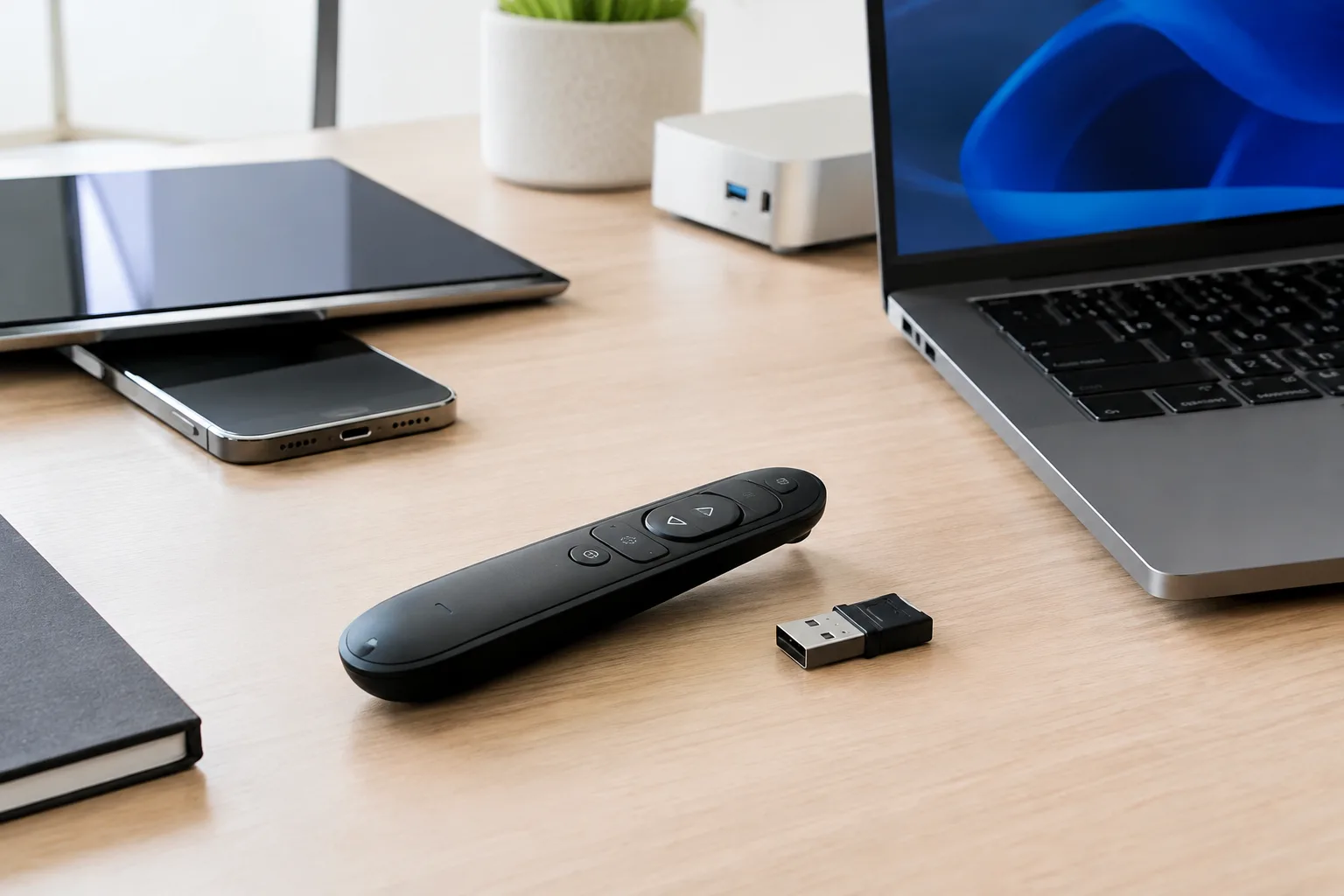
Zusätzlich bieten viele Modelle verschiedene Übertragungsmodi. Manche Presenter verwenden einen mitgelieferten USB-Empfänger im 2,4-GHz-Band. Andere verbinden sich direkt per Bluetooth. Einige Geräte unterstützen beide Varianten und müssen vor der Nutzung auf den passenden Modus eingestellt werden. Dadurch unterscheiden sich Einrichtung, Reichweite und Kompatibilität.
Dieser Ratgeber zeigt dir Schritt für Schritt, wie du einen Wireless Presenter einrichtest und korrekt koppelst. Du erfährst, worin sich die Modi unterscheiden, welche Systeme und Präsentationsprogramme geeignet sind und wie du typische Verbindungsprobleme löst. So kannst du den Presenter vor dem Vortrag in Ruhe testen und Folien, Medien sowie weitere Inhalte zuverlässig steuern.
Wireless Presenter im Vergleich: Verbindung, Funktionen und Kompatibilität
Bei einem Wireless Presenter entscheidet vor allem die Verbindungstechnik darüber, wie einfach die Einrichtung gelingt. Ein RF-Dongle wird meist direkt mit dem USB-Anschluss des Computers verbunden. Der Presenter ist häufig bereits mit diesem Empfänger gekoppelt. Bluetooth benötigt dagegen eine manuelle Verbindung in den Systemeinstellungen. Dafür bleibt ein USB-Anschluss frei. Prüfe vor dem Kauf auch die Angaben des Herstellers. Nicht jeder Presenter unterstützt alle Betriebssysteme oder sämtliche Zusatzfunktionen unter Linux, Android und iOS. Besonders Laserpointer und Medientasten können je nach Präsentationsprogramm unterschiedlich reagieren.
| Aspekt | RF-Dongle | Bluetooth |
|---|---|---|
| Verbindungstyp | Funkverbindung über einen USB-Empfänger, meist im 2,4-GHz-Band | Direkte Verbindung über Bluetooth |
| Kopplungsprozess | Empfänger einstecken, Presenter einschalten und Funktion testen. Eine manuelle Kopplung ist oft nicht nötig. | Bluetooth-Modus aktivieren, in den Systemeinstellungen nach dem Gerät suchen und die Verbindung bestätigen. |
| Reichweite | Je nach Modell häufig bis etwa 10 bis 20 Meter | Je nach Bluetooth-Version und Umgebung häufig bis etwa 10 bis 20 Meter |
| Akku-Typ | Je nach Modell AA- oder AAA-Batterien oder integrierter Akku | Je nach Modell Batterien oder integrierter Akku |
| Kompatible Systeme | Windows und macOS werden meist unterstützt. Linux funktioniert oft für Grundfunktionen. Android und iOS benötigen einen passenden USB-Adapter und eine geeignete Hardwareunterstützung. | Windows, macOS, Android und iOS können unterstützt werden. Linux-Kompatibilität und verfügbare Funktionen hängen vom Modell und der Software ab. |
| Besondere Funktionen | Presenter-Tasten sind üblich. Laserpointer und Medientasten hängen vom Modell ab. | Presenter-Tasten sind üblich. Viele Modelle bieten zusätzlich Medientasten. Ein Laserpointer ist nicht immer integriert. |
| Reale Beispiele | Der Logitech R400 arbeitet mit einem USB-Empfänger. | Der Logitech R500s unterstützt Bluetooth Low Energy und kann auch mit einem USB-Empfänger verwendet werden. |
| Vorteile | Schnelle Einrichtung, stabile Verbindung und meist keine Bluetooth-Einstellungen erforderlich | USB-Anschluss bleibt frei. Geeignet für Geräte ohne klassischen USB-A-Anschluss, sofern sie Bluetooth unterstützen. |
| Nachteile | Der Empfänger kann verloren gehen und belegt einen USB-Anschluss. | Die Kopplung dauert länger. Bereits verbundene Geräte oder Energiesparfunktionen können die Verbindung stören. |
Welche Verbindung ist für dich geeignet?
Nutze einen RF-Dongle, wenn du den Presenter regelmäßig an einem Notebook oder Desktop-PC mit USB-Anschluss verwendest und eine schnelle Einrichtung bevorzugst. Stecke den Empfänger direkt am Computer ein und vermeide nach Möglichkeit USB-Hubs. Bei Bluetooth solltest du den Presenter vor dem Vortrag vollständig laden oder neue Batterien einsetzen. Aktiviere danach den Kopplungsmodus und wähle das Gerät in den Bluetooth-Einstellungen aus. Teste anschließend die Vorwärts- und Zurück-Taste sowie den Laserpointer oder die Medientasten.
Für Tablets und Smartphones ist Bluetooth meist die praktischere Lösung. Bei iOS und Android kann die Unterstützung einzelner Tasten vom Präsentationsprogramm abhängen. Unter Linux funktionieren häufig die grundlegenden Tasten, während Sonderfunktionen zusätzliche Software benötigen. Prüfe deshalb nicht nur, ob der Presenter erkannt wird. Öffne auch deine Präsentationssoftware und teste alle Funktionen am tatsächlichen Zielgerät.
Fazit: RF-Dongles punkten mit einer schnellen Einrichtung. Bluetooth bietet mehr Flexibilität bei modernen Geräten ohne freien USB-Anschluss.


Welcher Wireless Presenter passt zu dir?
Brauchst du eine besonders schnelle Einrichtung?
Wenn der Presenter vor allem an einem festen Windows- oder macOS-Computer eingesetzt wird, ist ein Modell mit RF-Dongle oft die praktische Wahl. Du steckst den USB-Empfänger ein und kannst das Gerät meist ohne weitere Einstellungen verwenden. Das spart Zeit vor einem Vortrag. Achte darauf, dass dein Computer einen passenden USB-Anschluss besitzt. Bei einem Modell mit USB-A-Empfänger kann ein Adapter nötig sein, wenn dein Notebook nur USB-C-Anschlüsse bietet.
Soll der USB-Anschluss frei bleiben?
Dann kommt ein Bluetooth-Presenter infrage. Er lässt sich direkt mit vielen Notebooks, Tablets und Smartphones verbinden. Die erste Kopplung dauert etwas länger. Danach wird das Gerät meist automatisch wiedererkannt. Prüfe vor dem Kauf, ob dein Betriebssystem unterstützt wird. Unter Android, iOS und Linux können einzelne Tasten oder Sonderfunktionen eingeschränkt sein.
Welche Funktionen brauchst du tatsächlich?
Für den Folienwechsel reichen meist zwei Presenter-Tasten. Ein integrierter Laserpointer ist hilfreich, wenn du auf Inhalte auf einer Leinwand oder einem großen Bildschirm zeigen möchtest. Medientasten lohnen sich, wenn du während der Präsentation Videos oder Audiodateien steuern willst. Beachte, dass ein Presenter mit vielen Funktionen nicht automatisch besser zu deinem Einsatz passt. Entscheidend ist, welche Funktionen dein Präsentationsprogramm unterstützt.
Fazit: Wähle einen RF-Presenter mit USB-Empfänger für eine schnelle und unkomplizierte Nutzung am Computer. Entscheide dich für Bluetooth, wenn du USB-Anschlüsse freihalten oder mehrere moderne Geräte verwenden möchtest. Gemeint ist dabei immer das Steuergerät für deine Präsentation, also der Presenter, nicht die Person, die den Vortrag hält.
Wireless Presenter in der Praxis: Typische Einsatzszenarien
Business-Präsentation im Konferenzraum
Du stehst in einem großen Besprechungsraum und möchtest während des Vortrags nicht neben dem Notebook stehen bleiben. Mit einem Wireless Presenter wechselst du die Folien von verschiedenen Punkten im Raum aus. Für diesen Einsatz zählt eine stabile Reichweite von etwa 10 bis 20 Metern. Ein Presenter mit RF-Dongle ist praktisch, weil du den USB-Empfänger einsteckst und meist sofort loslegen kannst. Prüfe vorher, ob der Empfänger zum Anschluss deines Notebooks passt. Bei einem Gerät mit USB-C-Anschlüssen kann ein Adapter erforderlich sein. Ein Laserpointer hilft dir dabei, wichtige Zahlen oder Grafiken direkt auf der Leinwand zu markieren.
Vorlesung oder Schulung mit vielen Inhalten
In einem Hörsaal oder Schulungsraum wechselst du häufig zwischen Folien, Diagrammen und eingebetteten Videos. Hier sind gut erreichbare Presenter-Tasten und eine zuverlässige Verbindung besonders wichtig. Zusätzliche Medientasten können die Wiedergabe starten, pausieren oder die Lautstärke verändern. So musst du nicht jedes Mal zum Computer zurückgehen. Bei größeren Räumen solltest du die Reichweite vorab testen. Wände, Möbel und andere Funkquellen können die Verbindung beeinflussen. Nimm außerdem Ersatzbatterien oder eine Powerbank mit, falls der Presenter einen integrierten Akku besitzt.
Hybrides Meeting mit Notebook und Tablet
Bei einem hybriden Meeting kommen oft mehrere Geräte zusammen. Du steuerst die Präsentation am Notebook, während die Videokonferenz über ein Tablet oder einen zweiten Computer läuft. Ein Presenter mit Bluetooth kann hier sinnvoll sein, weil kein USB-Anschluss für einen Empfänger belegt wird. Noch flexibler bist du mit einem Modell, das Bluetooth und RF-Dongle unterstützt. Diese Multimode-Geräte lassen sich je nach Sitzungsraum und Endgerät anpassen. Kopple den Presenter am Vortag mit allen vorgesehenen Geräten und prüfe, ob die Vorwärts- und Zurück-Tasten in der verwendeten Konferenzsoftware funktionieren.
Messepräsentation am Messestand
Auf einer Messe wird eine Präsentation oft wiederholt. Der Presenter muss deshalb zuverlässig funktionieren und schnell einsatzbereit sein. Ein Funkdongle eignet sich gut für einen festen Präsentationsrechner. Bei einem belebten Messestand solltest du den Empfänger direkt am Computer anschließen und nicht an einem lockeren USB-Hub verwenden. Eine Reichweite von mindestens 10 Metern gibt dir genug Bewegungsfreiheit. Ein gut sichtbarer Laserpointer und klare Tasten helfen, wenn du Besuchern kurze Produktinformationen zeigst. Teste das Gerät vor Öffnung der Messe. So vermeidest du Unterbrechungen durch leere Batterien oder einen falsch eingestellten Modus.
Home-Office-Demo
Bei einer Online-Demonstration sitzt du meist näher am Computer. Hier reicht häufig ein Bluetooth-Presenter mit kurzer Einrichtungszeit. Wichtig ist, dass das Betriebssystem und die Präsentationssoftware unterstützt werden. Unter Windows und macOS funktionieren die Grundtasten meist problemlos. Bei Android, iOS und Linux solltest du Sonderfunktionen separat testen. Der passende Presenter spart dir Zeit, weil du Folien, Videos und Bildschirmfreigaben steuern kannst, ohne ständig die Maus suchen zu müssen.
Fazit: Wähle den Presenter nach Raumgröße, Endgerät und benötigten Funktionen. Ein RF-Dongle ist stark bei festen Arbeitsplätzen. Bluetooth oder ein Multimode-Modell bietet mehr Flexibilität bei wechselnden Geräten.
Häufige Fragen zu Wireless Presentern
Wie koppelt man einen Bluetooth-Presenter?
Schalte den Presenter ein und aktiviere den Bluetooth-Kopplungsmodus gemäß Bedienungsanleitung. Öffne anschließend die Bluetooth-Einstellungen deines Computers, Tablets oder Smartphones und wähle den Presenter aus der Geräteliste aus. Bestätige die Verbindung, falls ein Code angezeigt wird. Teste danach die Vorwärts- und Zurück-Tasten in deiner Präsentationssoftware.
Was kann ich tun, wenn der Presenter nicht erkannt wird?
Prüfe zuerst, ob der Presenter eingeschaltet ist und der Akku geladen beziehungsweise die Batterie ausreichend voll ist. Bei einem Funkdongle solltest du den Empfänger direkt am Computer anschließen und einen anderen USB-Anschluss testen. Entferne eine bestehende Bluetooth-Verbindung und kopple das Gerät erneut. Hilft das nicht, starte den Computer neu und prüfe, ob für den Presenter eine spezielle Software oder ein Firmware-Update erforderlich ist.
Welche Reichweite ist bei einem Wireless Presenter realistisch?
Bei vielen Modellen liegt die Reichweite unter guten Bedingungen bei etwa 10 bis 20 Metern. Wände, Möbel, Metallflächen und andere Funkquellen können die Verbindung verkürzen. Für einen kleinen Raum reicht meist ein Standardmodell aus. In einem großen Konferenzraum solltest du die Reichweite vor dem Vortrag am tatsächlichen Präsentationsort testen.
Sind Wireless Presenter mit Windows und macOS kompatibel?
Die Grundfunktionen vieler Presenter funktionieren unter Windows und macOS ohne zusätzliche Treiber. Dazu gehören meist das Wechseln der Folien und das Starten oder Beenden der Präsentation. Laserpointer und Medientasten können je nach Modell und Software unterschiedlich unterstützt werden. Prüfe deshalb die Kompatibilitätsangaben des Herstellers und teste den Presenter mit deinem konkreten Präsentationsprogramm.
Funktionieren Wireless Presenter mit Android und iOS?
Bluetooth-Modelle lassen sich häufig mit Android-Geräten und iPhones oder iPads verbinden. Ob die Tasten tatsächlich Folien wechseln, hängt jedoch von der Präsentations-App und dem Betriebssystem ab. Ein Presenter mit USB-Funkempfänger benötigt bei mobilen Geräten oft einen passenden Adapter und ausreichende USB-Unterstützung. Führe vor der Nutzung einen vollständigen Test mit dem mobilen Gerät und der vorgesehenen App durch.
Technische Grundlagen von Wireless Presentern
RF-Funk und Bluetooth
Wireless Presenter übertragen Tastensignale meist auf zwei Wegen. Bei einem RF-Presenter übernimmt ein kleiner USB-Dongle die Verbindung zum Computer. RF steht für Radio Frequency und bezeichnet hier eine Funkverbindung, die häufig im 2,4-GHz-Band arbeitet. Der Presenter und der Empfänger sind oft bereits ab Werk miteinander verbunden. Deshalb musst du den Dongle nur einstecken und den Presenter einschalten.
Bluetooth nutzt ebenfalls den 2,4-GHz-Bereich. Dabei verbindet sich der Presenter direkt mit dem Computer, Tablet oder Smartphone. Beim ersten Kontakt ist ein Pairing nötig. Das bedeutet, dass du den Presenter in den Kopplungsmodus versetzt und ihn in der Bluetooth-Geräteliste auswählst. Viele Modelle verwenden Bluetooth Low Energy, kurz BLE. Diese Variante benötigt wenig Strom und eignet sich gut für kompakte Geräte mit Akku oder Batterien.
Was bedeutet HID?
Viele Presenter melden sich beim Betriebssystem als HID-Gerät an. HID steht für Human Interface Device. Zu dieser Geräteklasse gehören auch Tastaturen und Mäuse. Für die Grundfunktionen wie „Nächste Folie“ und „Vorherige Folie“ ist deshalb häufig kein spezieller Treiber erforderlich. Das Betriebssystem erkennt die Tastensignale und die Präsentationssoftware verarbeitet sie. Laserpointer und bestimmte Medientasten können jedoch von der jeweiligen Software abhängig sein.
Kurzer Blick auf die Entwicklung
Frühere Präsentationsfernbedienungen waren meist kabelgebunden oder nutzten einfache Infrarotverbindungen. Später setzten sich Funkmodelle mit USB-Empfänger durch. Sie boten mehr Bewegungsfreiheit und funktionierten auch dann, wenn kein direkter Sichtkontakt zum Computer bestand. Bluetooth-Presenter wurden wichtiger, als Notebooks, Tablets und Smartphones immer häufiger auf USB-Anschlüsse verzichteten. Heute gibt es auch Multimode-Geräte, die je nach Situation Bluetooth oder einen RF-Dongle verwenden.
Akku, Batterien und Energiesparmodus
Ein Presenter kann mit AA- oder AAA-Batterien, einem fest eingebauten Akku oder einem wechselbaren Akku betrieben werden. Batterien lassen sich schnell austauschen. Ein integrierter Akku wird meist per USB geladen und verursacht weniger Verbrauchsmaterial. Achte auf den Ladezustand, bevor du eine Präsentation startest. Viele Modelle wechseln nach einigen Minuten ohne Eingabe in einen Sleep-Modus. Ein Tastendruck oder der Ein- und Ausschalter beendet diesen Zustand normalerweise.
Treiber und Betriebssysteme
Unter Windows und macOS funktionieren die Basisfunktionen meist direkt nach dem Verbinden. Auch Linux erkennt HID-Geräte häufig ohne zusätzliche Software. Bei Android und iOS hängt die Unterstützung stärker vom Gerät, dem Adapter und der Präsentations-App ab. Prüfe daher die Angaben des Herstellers. Installiere zusätzliche Treiber oder Konfigurationsprogramme nur, wenn du Sonderfunktionen wie Tastenbelegung, Firmware-Updates oder die Anpassung des Sleep-Timers benötigst.
Wireless Presenter richtig pflegen und warten
Batterien rechtzeitig wechseln
Prüfe den Ladezustand vor wichtigen Präsentationen und halte passende Ersatzbatterien bereit. Nimm leere Batterien heraus, wenn du den Presenter längere Zeit nicht verwendest. So verhinderst du, dass auslaufende Batterien die Kontakte oder die Elektronik beschädigen.
Akku schonend laden
Lade einen integrierten Akku mit dem vorgesehenen USB-Kabel und einem passenden Netzteil. Warte nicht grundsätzlich, bis der Akku vollständig leer ist. Bei längerer Lagerung sollte der Akku weder ganz leer noch dauerhaft am Ladegerät angeschlossen sein.
Gehäuse und Tasten reinigen
Entferne Staub und Fingerabdrücke mit einem weichen, leicht angefeuchteten Tuch. Flüssigkeit darf nicht in Öffnungen oder zwischen die Tasten gelangen. Schalte den Presenter vor der Reinigung aus und verwende keine aggressiven Reinigungsmittel oder scheuernden Schwämme.
Firmware und Software prüfen
Einige Modelle erhalten über die Hersteller-Software Firmware-Updates. Diese können Verbindungsprobleme beheben oder die Kompatibilität mit neueren Betriebssystemen verbessern. Installiere ein Update nur mit ausreichend geladenem Akku und unterbreche die Verbindung während des Vorgangs nicht.
USB-Dongle sicher lagern
Bewahre den Funkempfänger nach der Nutzung möglichst im dafür vorgesehenen Fach des Presenters oder an einem festen Platz auf. Stecke ihn nicht unnötig in Taschen, wo die Kontakte verbiegen oder verschmutzen können. Bei Kontaktproblemen entfernst du Staub vorsichtig mit einem trockenen, weichen Tuch und testest den Dongle anschließend direkt an einem USB-Anschluss.
Nach der Pflege sollten Tasten gleichmäßig reagieren und die Verbindung stabil bleiben. Vorher lohnt sich ein kurzer Funktionstest mit dem Präsentationsprogramm.
Warum die richtige Einrichtung eines Wireless Presenters wichtig ist
Mehr Bewegungsfreiheit und weniger Unterbrechungen
Ein gut eingerichteter Wireless Presenter verbessert den Benutzerkomfort deutlich. Du kannst dich im Raum bewegen, den Blick zum Publikum halten und die nächste Folie aus ausreichender Entfernung aufrufen. Ohne Presenter musst du häufig zum Notebook zurückgehen oder die Maus suchen. Das unterbricht den Ablauf und erschwert den direkten Kontakt mit den Zuhörenden. Besonders bei Schulungen und längeren Vorträgen spart eine zuverlässige Steuerung Zeit und sorgt für einen ruhigeren Ablauf.
Verlässlichkeit während der Präsentation
Ein ungeprüfter Presenter kann genau im falschen Moment ausfallen. Leere Batterien, ein nicht gekoppeltes Bluetooth-Gerät oder ein vergessener Funkdongle führen dann zu Pausen und hektischer Fehlersuche. Ein kurzer Test vor Beginn zeigt, ob die Folientasten, der Laserpointer und eventuell vorhandene Medientasten funktionieren. Auch die Reichweite solltest du am tatsächlichen Einsatzort prüfen. So erkennst du frühzeitig, ob Wände, andere Funkquellen oder ein ungünstiger USB-Anschluss die Verbindung beeinträchtigen.
Sicherheit bei der Funkverbindung
Bei Bluetooth solltest du den Presenter nur mit den vorgesehenen Geräten koppeln und nicht dauerhaft im offenen Kopplungsmodus lassen. Entferne alte oder unbekannte Einträge aus der Geräteliste. Dadurch verringerst du das Risiko unerwünschter Verbindungen. Bei RF-Modellen ist der passende Dongle entscheidend. Bewahre ihn sicher auf und verwende ihn nicht an fremden oder öffentlich zugänglichen Computern, wenn du die Herkunft des Geräts nicht kennst.
Umwelt und Lebensdauer
Eine passende Pflege verlängert die Nutzungsdauer und reduziert Abfall. Ein Presenter mit langlebigem Akku kann viele Einwegbatterien ersetzen. Allerdings solltest du den Akku korrekt laden und das Gerät nicht dauerhaft am Ladegerät lassen. Bei Batteriemodellen verhinderst du durch rechtzeitiges Ausschalten und den Sleep-Modus unnötigen Verbrauch. Entferne Batterien bei längerer Lagerung, damit sie nicht auslaufen und die Kontakte beschädigen.
Die sorgfältige Auswahl, Einrichtung und Pflege lohnt sich daher mehrfach. Du präsentierst entspannter, vermeidest technische Ausfälle und nutzt das Gerät länger. Das schont zugleich Ressourcen und reduziert laufende Kosten.
Wireless Presenter: Do’s und Don’ts beim Einrichten
Einige Fehler treten bei der Einrichtung besonders häufig auf. Meist lassen sie sich mit wenigen Handgriffen vermeiden. Die folgende Übersicht zeigt dir, wie du den Presenter vor und während einer Präsentation zuverlässig nutzt. So bleiben Verbindung, Akku und Funkdongle unter Kontrolle.
| Do | Don’t |
|---|---|
| Dongle sicher aufbewahren: Stecke den RF-Empfänger nach der Nutzung in das dafür vorgesehene Fach am Presenter oder bewahre ihn an einem festen Platz auf. | Dongle nicht lose transportieren: Ein kleiner Funkempfänger kann leicht verloren gehen oder beim Transport beschädigt werden. |
| Presenter vor dem Termin testen: Prüfe Folientasten, Laserpointer, Medientasten und die Reichweite am tatsächlichen Präsentationsort. | Nicht erst beim Vortrag testen: Eine fehlende Kopplung oder leere Batterie führt sonst zu einer vermeidbaren Unterbrechung. |
| Den passenden Verbindungsmodus wählen: Aktiviere Bluetooth oder RF entsprechend dem vorgesehenen Gerät und der verfügbaren Anschlussmöglichkeit. | Nicht beide Modi beliebig wechseln: Ein Multimode-Presenter kann im falschen Modus scheinbar nicht reagieren. |
| Akku laden oder Ersatzbatterien mitnehmen: Achte vor längeren Präsentationen auf einen ausreichenden Energiestand. | Keine alten Batterien weiterverwenden: Schwache Batterien können zu Aussetzern führen und bei langer Lagerung auslaufen. |
| Bluetooth-Kopplungen kontrollieren: Verbinde den Presenter nur mit bekannten Geräten und beende den Kopplungsmodus nach der Einrichtung. | Nicht dauerhaft im offenen Pairing-Modus bleiben: Dadurch können unerwünschte Verbindungsversuche leichter möglich sein. |
Glossar: Zentrale Begriffe zu Wireless Presentern
HID
HID steht für „Human Interface Device“. Ein Wireless Presenter wird vom Betriebssystem häufig wie eine Tastatur oder Maus erkannt und benötigt deshalb für die Grundfunktionen meist keinen zusätzlichen Treiber.
Pairing
Pairing bezeichnet das Koppeln eines Bluetooth-Presenters mit einem Computer, Tablet oder Smartphone. Dabei werden die Geräte miteinander bekannt gemacht, damit sie später automatisch eine Verbindung herstellen können.
Dongle
Ein Dongle ist ein kleiner USB-Empfänger für einen Funk-Presenter. Du steckst ihn in den Computer ein, damit der Presenter seine Tastensignale übertragen kann.
2,4 GHz
2,4 GHz bezeichnet einen Funkbereich, den viele Wireless Presenter verwenden. Auch WLAN, Bluetooth und andere Geräte nutzen diesen Bereich, weshalb es in seltenen Fällen zu Störungen kommen kann.
BLE
BLE steht für Bluetooth Low Energy. Diese Bluetooth-Variante benötigt besonders wenig Strom und eignet sich deshalb für Presenter mit Batterien oder integriertem Akku.
Latenz
Die Latenz ist die Verzögerung zwischen dem Tastendruck und der Reaktion auf dem Bildschirm. Eine geringe Latenz sorgt dafür, dass der Folienwechsel unmittelbar erfolgt.
Reichweite
Die Reichweite gibt an, wie weit du dich vom Computer entfernen kannst, ohne dass die Verbindung abbricht. Wände, Möbel, Metallflächen und andere Funkquellen können die tatsächliche Reichweite verringern.
Infrarot
Infrarot überträgt Signale mithilfe von Licht und benötigt meist direkten Sichtkontakt zwischen Sender und Empfänger. Bei modernen Wireless Presentern ist Funk über RF oder Bluetooth verbreiteter, weil diese Technik flexibler eingesetzt werden kann.
Firmware
Firmware ist die fest gespeicherte Software im Presenter. Ein Update kann Fehler beheben, die Kompatibilität verbessern oder neue Funktionen bereitstellen.
Wireless Presenter mit dem Laptop koppeln
Bluetooth-Presenter verbinden
- Schritt 1: Akku oder Batterien prüfen. Schalte den Presenter noch nicht dauerhaft ein, sondern kontrolliere zuerst den Ladezustand. Ein niedriger Akkustand kann dazu führen, dass der Laptop das Gerät nicht erkennt oder die Verbindung während der Präsentation abbricht.
- Schritt 2: Bluetooth am Laptop aktivieren. Öffne unter Windows die Bluetooth-Einstellungen über „Einstellungen“ und „Bluetooth und Geräte“. Unter macOS findest du die Funktion in den Systemeinstellungen unter „Bluetooth“. Lasse das Fenster geöffnet, damit du den Presenter direkt auswählen kannst.
- Schritt 3: Kopplungsmodus am Presenter starten. Schalte das Gerät ein und halte die Bluetooth- oder Pairing-Taste so lange gedrückt, wie es die Bedienungsanleitung vorgibt. Eine blinkende LED zeigt bei vielen Modellen an, dass der Presenter sichtbar ist.
- Schritt 4: Presenter in der Geräteliste auswählen. Suche nach dem Namen des Geräts und klicke auf „Verbinden“ oder „Koppeln“. Falls ein Code angezeigt wird, bestätige ihn nach den Angaben auf dem Laptop. Warte, bis die Verbindung als aktiv oder verbunden angezeigt wird.
- Schritt 5: Grundfunktionen testen. Öffne eine Präsentation und prüfe die Tasten für die nächste und vorherige Folie. Teste außerdem den Laserpointer und Medientasten, sofern dein Modell diese Funktionen besitzt. Manche Sondertasten werden vom Präsentationsprogramm nicht unterstützt.
Presenter mit USB-Dongle verbinden
- Schritt 1: Funkempfänger suchen. Nimm den kleinen USB-Dongle aus der Verpackung oder aus dem Aufbewahrungsfach des Presenters. Verwende möglichst den Empfänger, der zum Gerät gehört, da viele Modelle nicht mit fremden Dongles funktionieren.
- Schritt 2: Dongle am Laptop anschließen. Stecke den Empfänger direkt in einen passenden USB-Anschluss. Benötigt dein Laptop nur USB-C, kann ein geeigneter Adapter erforderlich sein. Vermeide für den ersten Test einen USB-Hub.
- Schritt 3: Presenter einschalten. Warte einige Sekunden, damit das Betriebssystem den Empfänger erkennt. Bei vielen RF-Modellen ist der Presenter bereits ab Werk gekoppelt. Eine zusätzliche Bluetooth-Suche ist in diesem Fall nicht nötig.
- Schritt 4: Verbindung prüfen. Starte die Präsentationssoftware und wechsle mit den Tasten zwischen zwei Folien. Reagiert das Gerät nicht, teste einen anderen USB-Anschluss und prüfe Batterie oder Akku. Manche Modelle besitzen einen Umschalter für Bluetooth und RF. Stelle ihn auf den Modus des angeschlossenen Empfängers.
- Schritt 5: Dongle sicher aufbewahren. Entferne den Empfänger nach dem Einsatz nicht achtlos, wenn du ihn später wieder benötigst. Bewahre ihn im Presenter oder an einem festen Platz auf. So verhinderst du, dass der kleine Dongle verloren geht.
Typische Fehler bei Wireless Presentern vermeiden
Der falsche Verbindungsmodus ist aktiv
Viele Presenter unterstützen Bluetooth und eine Verbindung über USB-Dongle. Wenn der Schalter auf Bluetooth steht, während der Funkempfänger am Laptop angeschlossen ist, reagiert das Gerät scheinbar nicht. Umgekehrt kann ein Bluetooth-Presenter unauffindbar bleiben, wenn er noch im RF-Modus arbeitet. Prüfe deshalb vor der Einrichtung den gewählten Modus und lies die Anzeige der Status-LED. Bei einem Multimode-Modell solltest du nur die Verbindung aktivieren, die du tatsächlich verwenden möchtest.
Der Funkdongle wird nicht sicher angeschlossen
Ein USB-Empfänger funktioniert nicht immer zuverlässig an einem lockeren Hub oder an einer Dockingstation mit Verbindungsproblemen. Stecke den Dongle beim ersten Test direkt in den Laptop und probiere bei Bedarf einen anderen USB-Anschluss aus. Wenn dein Laptop nur USB-C besitzt, benötigst du einen passenden Adapter. Bewahre den Dongle nach der Nutzung am Presenter oder an einem festen Platz auf. Ein verlorener Empfänger lässt sich bei vielen Modellen nicht einfach ersetzen.
Der Akku oder die Batterien sind zu schwach
Ein niedriger Ladezustand kann zu verzögerten Eingaben, kurzen Aussetzern oder einem vollständigen Verbindungsabbruch führen. Prüfe den Akku oder die Batterien vor jeder wichtigen Präsentation. Nimm bei einem Batteriemodell passende Ersatzbatterien mit und lade einen integrierten Akku rechtzeitig auf. Bei längerer Lagerung solltest du Batterien aus dem Gerät entfernen, damit sie nicht auslaufen und die Kontakte beschädigen.
Der Presenter wird nicht mit der Präsentationssoftware getestet
Dass der Laptop den Presenter erkennt, bedeutet nicht automatisch, dass alle Funktionen wie erwartet arbeiten. Öffne deshalb vor dem Termin die verwendete Präsentationssoftware und teste die Tasten für die nächste und vorherige Folie. Prüfe auch Laserpointer, Lautstärkeregelung und weitere Medientasten, falls vorhanden. Unter Android, iOS und Linux können Sonderfunktionen eingeschränkt sein. Ein kurzer Test am tatsächlichen Laptop und am Präsentationsort verhindert unnötige Unterbrechungen.
Experten-Tipp: Einen Presenter für mehrere Geräte vorbereiten
Feste Zuordnung statt spontanes Neukoppeln
Wenn du einen Wireless Presenter regelmäßig mit mehreren Laptops nutzt, solltest du nicht erst kurz vor dem Termin mit dem Wechsel beginnen. Lege für jedes Gerät eine feste Verbindung fest. Bei einem Multimode-Presenter kann zum Beispiel Bluetooth mit dem privaten Notebook verbunden bleiben, während der RF-Dongle im Büro-Laptop steckt. Beschrifte den Dongle mit einem kleinen Aufkleber oder bewahre ihn dauerhaft in der Tasche des zugehörigen Laptops auf. So greifst du nicht versehentlich zum falschen Empfänger.
Prüfe außerdem, ob dein Presenter mehrere Bluetooth-Geräte speichern kann. Manche Modelle merken sich mehrere Kopplungen, wechseln aber nicht automatisch zum richtigen Gerät. Schalte in diesem Fall Bluetooth an nicht benötigten Geräten vor dem Vortrag aus. Dadurch verhinderst du, dass sich der Presenter mit dem falschen Laptop verbindet.
Energieverbrauch gezielt senken
Aktiviere den automatischen Sleep-Modus, falls sich die Abschaltzeit konfigurieren lässt. Für kurze Präsentationen genügt eine kurze Inaktivitätszeit. Bei längeren Schulungen darf sie etwas großzügiger eingestellt sein. So sparst du Batterien, ohne dass der Presenter mitten im Vortrag unerwartet einschläft.
Warn- und Sicherheitshinweise für Wireless Presenter
Unbekannte Dongles nicht verwenden
Schließe keinen ungeprüften USB-Dongle an deinen Laptop an. Ein unbekannter Empfänger kann nicht nur inkompatibel sein. USB-Geräte mit manipulierten Funktionen können Tastatureingaben auslösen oder Schadsoftware einschleusen. Verwende möglichst den Original-Dongle deines Presenters und beziehe Ersatzgeräte nur aus vertrauenswürdigen Quellen. Öffentliche Computer und Präsentationsrechner solltest du nach der Nutzung auf ungewöhnliche Eingaben oder neue Software prüfen.
Bluetooth-Verbindungen kontrollieren
Bluetooth-Presenter übertragen in der Regel Steuerbefehle und keine Präsentationsdateien. Trotzdem solltest du das Gerät nur mit bekannten Laptops, Tablets oder Smartphones koppeln. Beende den Pairing-Modus nach der Einrichtung und entferne alte oder unbekannte Einträge aus der Bluetooth-Liste. Ob die Verbindung verschlüsselt wird und welche Sicherheitsfunktionen verfügbar sind, hängt vom Modell und vom Bluetooth-Profil ab. Verlasse dich daher nicht auf eine automatische Absicherung bei älteren Geräten.
Batterien und Akkus sicher behandeln
Verwende nur passende Batterien und beachte die Polaritätsangaben im Batteriefach. Ausgelaufene, aufgeblähte oder beschädigte Batterien dürfen nicht weiterverwendet werden. Entferne Batterien, wenn der Presenter mehrere Monate ungenutzt bleibt. Lade integrierte Akkus nur mit einem geeigneten Kabel und Netzteil. Bedecke das Gerät während des Ladevorgangs nicht und entsorge Batterien sowie Akkus an vorgesehenen Sammelstellen.
Laserpointer verantwortungsvoll einsetzen
Richte einen Laserpointer niemals auf Augen, Fahrzeuge oder Fluggeräte. Auch kurze direkte Einwirkungen können das Sehvermögen gefährden. Zeige den Laser ausschließlich auf die Präsentationsfläche und bewahre den Presenter außerhalb der Reichweite von Kindern auf.
Zeit- und Kostenaufwand für einen Wireless Presenter
Kostenaufwand
Ein einfacher Wireless Presenter für gelegentliche Vorträge kostet meist etwa 15 bis 35 Euro. In dieser Preisklasse findest du häufig Modelle mit USB-Dongle, Folientasten und einer einfachen Statusanzeige. Für Geräte mit besserer Verarbeitung, Bluetooth-Unterstützung, Multimode-Betrieb oder zusätzlichen Medientasten solltest du ungefähr 35 bis 90 Euro einplanen.
Profi-Modelle für häufige Business-Präsentationen, große Räume oder den Einsatz mit mehreren Geräten liegen oft bei 90 bis 180 Euro. Je nach Lieferumfang ist der USB-Empfänger bereits enthalten. Ein Ersatz-Dongle kann zusätzlich etwa 10 bis 30 Euro kosten. Bei einem Laptop ohne USB-A-Anschluss kann außerdem ein USB-C-Adapter oder eine Dockingstation nötig sein. Dafür fallen je nach Ausführung ungefähr 8 bis 40 Euro an. Batterien kosten nur wenige Euro. Bei einem integrierten Akku entstehen stattdessen mögliche Ladekosten über das vorhandene USB-Netzteil.
Zeitaufwand
Für das Auspacken, Einsetzen der Batterie und Anschließen eines RF-Dongles genügen meist 5 bis 10 Minuten. Ein Bluetooth-Presenter benötigt für die erste Kopplung normalerweise etwa 10 bis 20 Minuten. Plane weitere 10 bis 15 Minuten für einen vollständigen Test ein. Dabei prüfst du Folienwechsel, Reichweite, Laserpointer und Medientasten.
Vor einem wichtigen Vortrag empfiehlt sich ein zusätzlicher Test am tatsächlichen Laptop und Präsentationsort. Mit einer kurzen Probe von insgesamt etwa 20 bis 30 Minuten erkennst du Kompatibilitätsprobleme rechtzeitig.
Gesetzliche Vorgaben für Wireless Presenter
Funkfrequenzen und CE-Kennzeichnung
Wireless Presenter nutzen meist Bluetooth oder eine Funkverbindung im 2,4-GHz-Bereich. In der Europäischen Union müssen solche Funkanlagen die Anforderungen der Funkanlagenrichtlinie 2014/53/EU erfüllen. Dazu gehören unter anderem Vorgaben zu Funkverträglichkeit, elektrischer Sicherheit und der Nutzung des Frequenzbereichs. Die CE-Kennzeichnung zeigt, dass der Hersteller die erforderliche Konformitätsbewertung durchgeführt hat. Sie ist kein Qualitätssiegel und sollte nicht mit freiwilligen Prüfzeichen verwechselt werden.
Wenn du ein Gerät importierst oder gewerblich verkaufst, solltest du auf eine vollständige EU-Konformitätserklärung, eine verständliche Bedienungsanleitung und Angaben zum verantwortlichen Hersteller oder Importeur achten. Ein fehlendes CE-Zeichen oder unklare Herkunft sind Warnsignale. Für den privaten Kauf innerhalb der EU ist es sinnvoll, bei etablierten Händlern zu bestellen.
RoHS und elektronische Altgeräte
Die RoHS-Vorgaben begrenzen bestimmte gefährliche Stoffe in Elektrogeräten. Verkäufer und Importeure müssen sicherstellen, dass das Produkt die geltenden Beschränkungen einhält. Nach der Nutzung gehört ein Presenter nicht in den Hausmüll. Als Elektroaltgerät kannst du ihn bei kommunalen Sammelstellen oder geeigneten Rücknahmestellen abgeben. Händler müssen je nach Verkaufsform und Gerätegröße Altgeräte zurücknehmen.
Batterien und Akkus richtig entsorgen
Für Batterien und integrierte Akkus gelten zusätzliche Kennzeichnungs- und Rücknahmeregeln. Entnehmbare Batterien gehören in Batteriesammelboxen, beispielsweise im Handel oder im Wertstoffhof. Beschädigte oder aufgeblähte Akkus solltest du nicht weiterverwenden und nach den Vorgaben der örtlichen Sammelstelle abgeben. Zerlege einen fest eingebauten Akku nicht selbst, wenn der Hersteller keine sichere Entnahme vorsieht.
Datenschutz bei Bluetooth und HID
Ein Presenter überträgt normalerweise nur Tastensignale und keine Präsentationsdateien. Bluetooth kann dennoch Gerätekennungen und Verbindungsinformationen verarbeiten. Kopple den Presenter deshalb nur mit vertrauenswürdigen Geräten und entferne alte Verbindungen aus öffentlich genutzten Laptops. Unternehmen sollten bei verwalteten Geräten ihre internen Sicherheitsrichtlinien beachten. Wer einen Presenter mit zusätzlicher App oder Cloud-Funktion nutzt, sollte außerdem die Datenschutzerklärung des Herstellers prüfen.
Wireless Presenter oder kabelgebundene Steuerung?
Ein Wireless Presenter bietet dir mehr Bewegungsfreiheit als eine kabelgebundene Steuerung. Du kannst dich im Raum bewegen und Folien wechseln, ohne am Laptop stehen zu müssen. Dafür kommen zusätzliche Punkte wie Batterien, Funkreichweite und Kopplung hinzu. Eine kabelgebundene Steuerung ist meist einfacher aufgebaut und sofort einsatzbereit. Die folgende Übersicht zeigt, welche Lösung zu deinem Einsatz passt.
| Aspekt | Wireless Presenter | Kabelgebundene Steuerung |
|---|---|---|
| Bewegungsfreiheit | Hohe Mobilität. Du kannst dich vom Laptop entfernen und den Vortrag freier gestalten. | Die Kabellänge begrenzt den Bewegungsradius. Du bleibst näher am Computer. |
| Einrichtung | Je nach Modell ist eine Bluetooth-Kopplung oder das Anschließen eines USB-Dongles nötig. | Einstecken genügt meistens. Eine Kopplung ist nicht erforderlich. |
| Verbindung | Funk kann durch Wände, andere Geräte oder eine zu große Entfernung beeinträchtigt werden. | Die Signalübertragung ist bei intaktem Kabel stabil und unabhängig von Funkquellen. |
| Stromversorgung | Das Gerät benötigt Batterien oder einen geladenen Akku. Ein Sleep-Modus kann den Verbrauch senken. | Die Stromversorgung erfolgt meist über den Computer. Ein Batteriewechsel entfällt. |
| Kabel und Ordnung | Kein Kabel verbindet dich mit dem Laptop. Das verringert Stolperstellen und Kabelsalat. | Das Kabel kann auf dem Tisch oder Boden stören und sich verheddern. |
| Kompatibilität | Bluetooth-Version, Betriebssystem, USB-Anschluss und Präsentationssoftware müssen zusammenpassen. | Die Kompatibilität ist oft einfacher, kann aber durch proprietäre Anschlüsse eingeschränkt sein. |
| Ausfallsicherheit | Vor dem Vortrag solltest du Akku, Reichweite, Kopplung und Sonderfunktionen testen. | Die Fehlerquellen sind meist geringer. Ein beschädigtes Kabel oder ein lockerer Stecker kann die Steuerung dennoch verhindern. |
Wann lohnt sich ein Wireless Presenter?
Für Vorträge in Konferenzräumen, Schulungen und Vorlesungen ist ein Wireless Presenter meist die bessere Wahl. Er ermöglicht dir, dich zum Publikum zu drehen und auch aus größerer Entfernung auf die nächste Folie zu wechseln. Wähle ein Modell mit RF-Dongle, wenn du eine schnelle Einrichtung bevorzugst. Bluetooth passt besser zu Laptops, Tablets und Smartphones ohne freien USB-Anschluss.
Wann reicht eine kabelgebundene Lösung?
Eine kabelgebundene Steuerung kann sinnvoll sein, wenn du ausschließlich an einem festen Arbeitsplatz präsentierst und maximale Einfachheit bevorzugst. Sie benötigt keine Batterie und verursacht normalerweise keine Funkprobleme. Für regelmäßige Vorträge mit viel Bewegung überwiegen jedoch meist die Vorteile eines Wireless Presenters. Teste in jedem Fall die gewählte Lösung mit deinem Laptop und deiner Präsentationssoftware.
Fazit: Wireless Presenter bieten Komfort und Bewegungsfreiheit. Kabelgebundene Steuerungen punkten mit einfacher Technik und einer stabilen Verbindung.
Wer schreibt hier?