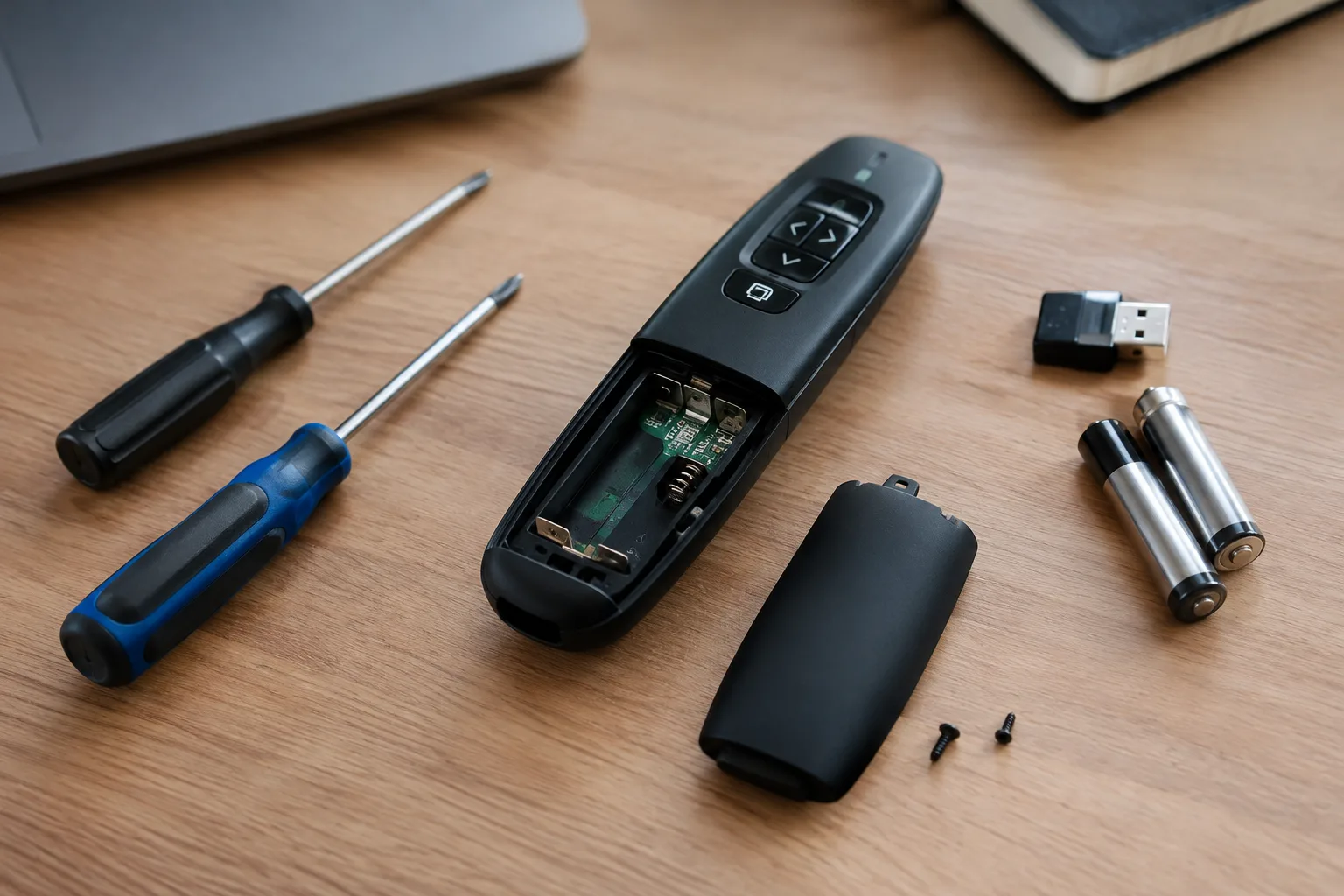
Viele dieser Fehler lassen sich ohne Fachwerkstatt prüfen und beheben. Du brauchst dafür meist nur etwas Zeit, eine Ersatzbatterie und gegebenenfalls einen zweiten USB-Anschluss. In diesem Ratgeber erfährst du, wie du die häufigsten Ursachen systematisch eingrenzt. Du prüfst die Stromversorgung, die Funkverbindung, den USB-Empfänger und die Einstellungen am Computer. Außerdem bekommst du Hinweise zur Reinigung, zum sicheren Zurücksetzen und zur Frage, wann sich eine Reparatur noch lohnt. Arbeite die einzelnen Schritte in Ruhe durch. So findest du meist schnell heraus, ob nur ein Bedienfehler vorliegt oder ob der Presenter tatsächlich defekt ist.
Presenter systematisch prüfen und reparieren
Bei einem fehlerhaften Presenter solltest du die Ursache Schritt für Schritt eingrenzen. Beginne mit den einfachen Prüfungen und arbeite dich erst danach zu den technischen Details vor. So vermeidest du unnötiges Öffnen des Gehäuses und erkennst schnell, ob die Stromversorgung, die Funkverbindung oder der Computer für das Problem verantwortlich ist.
| Problem | Mögliche Ursache | Prüfung und Lösung |
|---|---|---|
| Presenter reagiert gar nicht | Leere Batterie, falsche Polung oder ausgeschaltetes Gerät | Batterie herausnehmen, Kontakte prüfen und eine passende neue Batterie einsetzen. Achte auf die Markierungen im Batteriefach. |
| USB-Empfänger wird nicht erkannt | Lockerer Anschluss, fehlerhafter USB-Port oder fehlender Treiber | Empfänger abziehen und erneut einstecken. Teste einen anderen USB-Anschluss und starte den Computer bei Bedarf neu. |
| Verbindung bricht ab | Zu große Entfernung, Hindernisse oder Funkstörungen | Presenter näher am Empfänger verwenden. Entferne andere Funkgeräte testweise und richte den Empfänger frei aus. |
| Tasten reagieren ungenau | Schmutz, verschlissene Taster oder eine schwache Batterie | Gehäuse und Tasten vorsichtig mit einem trockenen Tuch reinigen. Keine Flüssigkeit in Öffnungen geben. |
| Folien wechseln nicht | Unpassende Präsentationssoftware oder fehlender Fokus im Fenster | Prüfe, ob die Präsentation aktiv ist. Teste die Tasten außerhalb des Vollbildmodus und kontrolliere die Tastatursteuerung. |
Werkzeuge und sichere Vorbereitung
Für die Diagnose reichen meist eine passende Ersatzbatterie, ein fusselfreies Tuch und ein zweiter USB-Anschluss. Ein kleiner Schraubendreher ist nur nötig, wenn das Gehäuse geöffnet werden darf. Beachte vorher die Anleitung des Herstellers. Durch das Öffnen können Garantieansprüche erlöschen. Verwende keine Metallgegenstände an den Batteriekontakten und sprühe keinen Reiniger direkt auf das Gerät.
Verbindung und Rücksetzung prüfen
Entferne den USB-Empfänger zunächst vom Computer und warte einige Sekunden. Stecke ihn anschließend direkt in einen USB-Anschluss ein. USB-Verteiler können die Verbindung beeinträchtigen. Wird der Empfänger weiterhin nicht erkannt, teste ihn an einem zweiten Computer. Funktioniert er dort ebenfalls nicht, liegt wahrscheinlich ein Defekt am Empfänger oder am Presenter vor. Manche Geräte lassen sich über einen Eintrag aus dem Batteriefach oder eine Tastenkombination neu koppeln. Nutze dafür ausschließlich die Anleitung des jeweiligen Modells.
Reinige schwergängige Tasten nur von außen. Eine klemmende Taste kann durch Staub oder Abrieb verursacht werden. Bleibt sie trotz Reinigung ohne Funktion, ist meist der interne Taster verschlissen. Eine Reparatur lohnt sich dann vor allem bei hochwertigen Geräten und sollte wegen kleiner Bauteile von einer Fachperson durchgeführt werden.
Zusammengefasst: Prüfe zuerst Batterie, USB-Verbindung und Reichweite. Erst wenn diese Ursachen ausgeschlossen sind, solltest du eine interne Reparatur in Betracht ziehen.


Reparatur, Ersatzgerät oder professioneller Service?
Nicht jeder Presenter-Fehler rechtfertigt eine Reparatur. Entscheidend sind die Ursache, der Wert des Geräts und die Bedeutung deines nächsten Einsatzes. Mit den folgenden Leitfragen findest du leichter die passende Lösung.
Ist die Ursache einfach und sicher zu beheben?
Bei einer leeren Batterie, einem verschmutzten Taster oder einem lockeren USB-Empfänger kannst du selbst beginnen. Auch ein anderer USB-Anschluss, ein Neustart des Computers und eine neue Batterie gehören zu den risikofreien Prüfungen. Öffne das Gehäuse nur, wenn der Hersteller dies erlaubt und du Erfahrung mit kleinen elektronischen Bauteilen hast. Unsicherheiten bei der Stromversorgung oder beim Löten sind ein guter Grund, auf einen Reparaturversuch zu verzichten.
Passt der Aufwand zum Wert des Presenters?
Bei einem günstigen Standardgerät ist ein Ersatz meist sinnvoller, wenn der Defekt im Gerät selbst liegt. Ein neues Modell ist oft schnell verfügbar und verursacht keine Arbeitskosten. Bei einem hochwertigen Presenter mit ergonomischer Form, mehreren Funktionen oder einem speziellen Empfänger kann sich eine Reparatur eher lohnen. Prüfe vorher, ob Ersatzteile oder ein kompatibler USB-Dongle erhältlich sind.
Wie wichtig ist die zuverlässige Funktion?
Steht ein wichtiger Vortrag bevor, solltest du kein ungeprüft repariertes Gerät einplanen. Nutze vorübergehend einen Ersatz und teste den Presenter ausführlich. Bei wiederkehrenden Ausfällen, beschädigten Platinen oder unklaren Funkproblemen ist ein professioneller Service die sicherste Wahl. Bewahre Kaufbeleg und Modellbezeichnung auf. Das erleichtert die Garantieprüfung.
Fazit: Einfache Ursachen kannst du selbst prüfen. Bei einem günstigen Gerät ist der Austausch oft praktischer. Bei wertvollen oder sicherheitsrelevanten Präsentationen bietet ein Fachbetrieb die geringste Unsicherheit.
Typische Presenter-Probleme in der Praxis
Ein Presenter kann in unterschiedlichen Situationen ausfallen. Die Ursache liegt nicht immer am Gerät selbst. Auch der Computer, die Präsentationssoftware oder die Umgebung können die Bedienung beeinträchtigen. Wenn du typische Szenarien kennst, kannst du schneller reagieren und Ausfälle besser vermeiden.
Business-Meeting im Konferenzraum
In einem Meeting reagiert der Presenter häufig nicht, weil der USB-Empfänger an einem schwer zugänglichen Anschluss oder an einem USB-Hub steckt. Auch ein ausgeschalteter Bildschirm oder ein nicht aktiviertes Präsentationsfenster kann den Folienwechsel verhindern. Ziehe den Empfänger ab und verbinde ihn direkt mit dem Computer. Klicke anschließend in die Präsentation und prüfe die Tasten im Vollbildmodus. Für die Vorbereitung solltest du die Batterie kontrollieren und den Presenter vor Beginn mit dem verwendeten Notebook testen.
Hochschulvorlesung
In großen Hörsälen reicht die Funkreichweite nicht immer aus. Der Computer steht oft weit entfernt oder befindet sich in einem Technikschrank. Wände, Metallflächen und andere Funkquellen können die Verbindung zusätzlich schwächen. Verwende den Presenter zunächst in verschiedenen Bereichen des Raums. Funktioniert er nur in der Nähe des Empfängers, sollte der Computer anders platziert oder ein passendes Verlängerungskabel für den Empfänger genutzt werden. Ein eigener Ersatzakku oder eine neue Batterie gehört in die Tasche.
Hybrid-Meeting
Bei einer Videokonferenz steuerst du möglicherweise eine Präsentation, während mehrere Fenster geöffnet sind. Der Presenter sendet zwar Befehle, aber nicht das aktive Präsentationsprogramm erhält sie. Prüfe deshalb vor dem Termin, welches Fenster den Fokus hat. Öffne die Präsentation und teste den Folienwechsel gemeinsam mit der Konferenzsoftware. Eine zweite Person kann den Bildschirm der zugeschalteten Teilnehmer kontrollieren.
Veranstaltung mit professioneller Technik
Bei einer Veranstaltung wird der Presenter oft an einen fremden Computer angeschlossen. Treiber, Sicherheitseinstellungen oder spezielle Präsentationssysteme können die Verbindung blockieren. Übergib dem Techniker die Modellbezeichnung und den USB-Empfänger frühzeitig. Halte zusätzlich eine kabelgebundene Maus oder Tastatur bereit. So lässt sich die Präsentation auch bei einem Funkfehler fortsetzen.
Mobiles Arbeiten unterwegs
Beim Arbeiten mit Notebook oder Tablet werden USB-Adapter häufig zur Fehlerquelle. Ein nicht vollständig eingesteckter Adapter oder ein inkompatibler Anschluss verhindert die Erkennung des Empfängers. Teste den Adapter vor dem Termin und nimm eine passende Alternative mit. Bewahre Presenter, Empfänger und Adapter gemeinsam auf, damit kein Zubehör verloren geht. Ein kurzer Funktionstest vor jedem wichtigen Einsatz verhindert die meisten unangenehmen Überraschungen.
Häufige Fragen zum Presenter
Warum wird mein Presenter vom Computer nicht erkannt?
Prüfe zuerst, ob der USB-Empfänger vollständig eingesteckt ist. Teste einen anderen USB-Anschluss und verbinde den Empfänger möglichst direkt mit dem Computer. Bei einem Notebook mit USB-Adapter solltest du auch den Adapter prüfen. Wird das Gerät an einem zweiten Computer ebenfalls nicht erkannt, kann der Empfänger oder der Presenter defekt sein.
Was kann ich tun, wenn der Presenter nicht mehr reagiert?
Setze zunächst eine neue Batterie ein und achte auf die richtige Polung. Kontrolliere außerdem den Ein- und Ausschalter, falls dein Modell einen solchen besitzt. Entferne den USB-Empfänger kurz und stecke ihn danach erneut ein. Reagiert das Gerät weiterhin nicht, solltest du die Verbindung nach den Angaben des Herstellers neu herstellen.
Warum funktioniert der Folienwechsel nicht?
Oft ist nicht der Presenter die Ursache, sondern das falsche aktive Fenster. Klicke in die geöffnete Präsentation und teste den Folienwechsel anschließend erneut. Prüfe auch, ob die verwendete Software die Tastaturbefehle des Presenters unterstützt. Wenn der Presenter außerhalb der Präsentation funktioniert, liegt wahrscheinlich ein Problem mit der Software oder deren Einstellungen vor.
Wie groß darf die Entfernung zum USB-Empfänger sein?
Die mögliche Reichweite hängt vom jeweiligen Modell und der Umgebung ab. Wände, Metallflächen und andere Funkgeräte können die Verbindung beeinträchtigen. Verwende den Presenter zunächst näher am Computer und richte den USB-Empfänger möglichst frei aus. Bei größeren Räumen kann ein Verlängerungskabel für den Empfänger helfen, sofern der Hersteller dies zulässt.
Wann lohnt sich eine Reparatur des Presenters?
Eine eigene Reparatur ist bei einfachen Problemen wie einer leeren Batterie oder verschmutzten Tasten sinnvoll. Öffne das Gehäuse jedoch nur, wenn du über ausreichende Erfahrung verfügst und die Garantie nicht gefährdet wird. Bei einem günstigen Gerät ist ein Ersatz oft kostengünstiger als eine professionelle Reparatur. Bei hochwertigen Geräten oder wiederkehrenden Funkfehlern kann sich der Service durch den Hersteller oder eine Fachwerkstatt lohnen.
Technische Grundlagen eines Presenters
Ein Presenter ist im Grunde eine kleine Fernbedienung für Präsentationen. Du drückst eine Taste, das Gerät wandelt den Tastendruck in ein Signal um und der Computer setzt dieses Signal in einen Befehl um. Je nach Modell wird dadurch die nächste oder vorherige Folie aufgerufen, ein Laserpointer aktiviert oder der Bildschirm abgedunkelt.
Funkverbindung und USB-Dongle
Viele Presenter nutzen eine Funkverbindung im 2,4-Gigahertz-Bereich. Ein kleiner USB-Dongle empfängt die Signale und wird vom Computer häufig wie eine Tastatur erkannt. Deshalb funktionieren Grundbefehle meist ohne spezielle Software. Manche Geräte verwenden Bluetooth. Sie werden direkt über die Bluetooth-Einstellungen des Computers gekoppelt. Bluetooth kann praktisch sein, benötigt aber eine einmalige Verbindungseinrichtung und wird nicht von jedem älteren Computer unterstützt.
Einige ältere oder spezielle Fernbedienungen arbeiten mit Infrarot. Dabei muss eine direkte Sichtverbindung zwischen Sender und Empfänger bestehen. Funkmodelle sind im Raum meist flexibler. Die Reichweite kann jedoch durch Wände, Metallflächen oder andere Funkquellen sinken.
Tasten, Komponenten und Protokolle
Im Gehäuse sitzen typischerweise Taster, eine kleine Steuerplatine, ein Funksender und das Batteriefach. Der Taster schließt beim Drücken einen elektrischen Kontakt. Die Steuerung erkennt diesen Kontakt und sendet einen festgelegten Befehl. Das Kommunikationsprotokoll legt fest, wie Sender und Empfänger Daten austauschen. Für dich bleibt meist nur wichtig, dass der USB-Empfänger das Gerät korrekt erkennt und die Software die gesendeten Befehle unterstützt.
Batteriemanagement und Sicherheit
Eine schwache Batterie führt oft zu geringer Reichweite, verzögerten Befehlen oder vollständigen Ausfällen. Tausche sie bei solchen Anzeichen gegen eine passende Batterie aus und achte auf die richtige Polung. Entferne eine ausgelaufene Batterie vorsichtig und fasse die Flüssigkeit nicht mit bloßen Händen an. Bewahre den Presenter trocken auf und setze ihn keiner starken Hitze aus. Bei einem Laserpointer solltest du niemals auf Menschen, Fahrzeuge oder Flugzeuge zielen. Richte den Laser nur auf geeignete Projektionsflächen und beachte die Sicherheitsvorgaben.
Presenter richtig pflegen und warten
Mit wenigen Handgriffen bleibt dein Presenter länger zuverlässig. Regelmäßige Pflege verhindert viele Probleme, die sonst kurz vor einer Präsentation auftreten können.
Gehäuse und Tasten reinigen
Wische das Gehäuse regelmäßig mit einem weichen, trockenen oder leicht angefeuchteten Tuch ab. Gib Reinigungsmittel nie direkt auf das Gerät und achte darauf, dass keine Flüssigkeit in die Tasten oder Anschlüsse gelangt.
USB-Dongle sicher aufbewahren
Der USB-Empfänger ist klein und geht leicht verloren. Bewahre ihn nach dem Einsatz im Batteriefach oder in einer festen Tasche auf, sofern dies beim jeweiligen Modell möglich ist.
Batterie rechtzeitig wechseln
Eine schwache Batterie kann sich durch kurze Reichweite, verzögerte Reaktionen oder einzelne Aussetzer bemerkbar machen. Halte eine passende Ersatzbatterie bereit und entferne die alte Batterie, wenn du den Presenter längere Zeit nicht verwendest.
Kontakte und Batteriefach prüfen
Kontrolliere gelegentlich, ob die Batteriekontakte sauber und frei von Korrosion sind. Bei weißen oder grünlichen Ablagerungen solltest du das Gerät nicht weiter benutzen, bis die Ursache sicher beseitigt wurde.
Presenter trocken und geschützt lagern
Bewahre das Gerät vor Feuchtigkeit, direkter Sonne und großer Hitze geschützt auf. Eine gepolsterte Tasche verhindert Kratzer und reduziert das Risiko, dass Tasten oder der USB-Empfänger beim Transport beschädigt werden.
Vor jedem Einsatz testen
Prüfe Presenter und Empfänger vor wichtigen Terminen an dem Computer, den du tatsächlich verwenden möchtest. Vorher erkennst du so eine leere Batterie oder eine fehlende Verbindung. Nachher kannst du das Gerät ausschalten und den Empfänger sicher verstauen.
Warum ein funktionierender Presenter wichtig ist
Ein Presenter wirkt auf den ersten Blick wie ein kleines Zubehörteil. Bei einem Vortrag übernimmt er jedoch eine wichtige Aufgabe. Er ermöglicht dir, dich im Raum zu bewegen und die Präsentation zu steuern, ohne ständig am Computer zu stehen. Funktioniert das Gerät nicht zuverlässig, kann der Ablauf ins Stocken geraten. Eine Folie wechselt nicht, ein Video startet zu spät oder der Vortragende muss wiederholt zum Notebook gehen. Besonders bei wichtigen Kundenterminen, Prüfungen oder Konferenzen kann das unprofessionell wirken und unnötige Unsicherheit erzeugen.
Sicherheit während der Präsentation
Ein defekter Presenter kann auch ein Sicherheitsrisiko sein. Wenn du wegen einer kurzen Reichweite oder eines Aussetzers an Kabeln, Stühlen oder Technik vorbeilaufen musst, steigt die Stolpergefahr. Beschädigte Batterien dürfen ebenfalls nicht ignoriert werden. Ausgelaufene Flüssigkeit kann Haut reizen und Kontakte im Gerät beschädigen. Ein beschädigtes Gehäuse oder ein lockeres Batteriefach sollte deshalb vor dem nächsten Einsatz geprüft werden.
Umwelt und Ressourcen schonen
Viele Presenter werden entsorgt, obwohl nur die Batterie leer, der USB-Empfänger locker oder ein Taster verschmutzt ist. Eine einfache Fehlerdiagnose kann verhindern, dass ein noch brauchbares Gerät zu Elektroschrott wird. Auch bei einem tatsächlichen Defekt lohnt sich die Prüfung, ob einzelne Komponenten weiterverwendet oder fachgerecht recycelt werden können. Entferne Batterien vor der Entsorgung und gib elektronische Geräte bei einer geeigneten Sammelstelle ab.
Komfort und Lebensdauer verbessern
Regelmäßige Reinigung, sichere Aufbewahrung und rechtzeitiger Batteriewechsel erhalten die Funktion. Dadurch musst du nicht kurzfristig nach Ersatz suchen und kannst dich auf deinen Inhalt konzentrieren. Eine kleine Reparatur verlängert oft die Nutzungsdauer deutlich. Gute Pflege spart Kosten, reduziert Abfall und sorgt dafür, dass dein Presenter genau dann funktioniert, wenn du ihn brauchst.
Do’s und Don’ts bei der Presenter-Reparatur
Viele Schäden entstehen durch übereilte Reparaturversuche oder ungeeignete Reinigungsmittel. Die folgende Übersicht zeigt, welches Verhalten du vermeiden solltest und wie du stattdessen sicherer vorgehst.
| Don’t: Typischer Fehler | Do: Besseres Vorgehen |
|---|---|
| Gehäuse sofort öffnen, obwohl die Ursache noch unklar ist. | Zuerst Batterie, USB-Empfänger, USB-Anschluss und Reichweite prüfen. |
| Das Gerät öffnen, ohne die Batterie zu entfernen. | Batterie entnehmen und bei Arbeiten an der Elektronik auf ESD-Schutz achten. |
| Flüssigen Reiniger direkt auf Tasten oder Gehäuse sprühen. | Ein weiches Tuch leicht anfeuchten und Flüssigkeit von Öffnungen fernhalten. |
| Einen beliebigen USB-Dongle als Ersatz verwenden. | Nur einen kompatiblen Empfänger des Herstellers oder ein dafür freigegebenes Ersatzteil nutzen. |
| Eine ausgelaufene Batterie mit bloßen Händen entfernen. | Handschuhe verwenden, den Kontakt mit der Flüssigkeit vermeiden und das Gerät fachgerecht prüfen lassen. |
| Den reparierten Presenter direkt bei einem wichtigen Vortrag einsetzen. | Gerät, Verbindung und alle Tasten vorher am verwendeten Computer ausführlich testen. |
Glossar wichtiger Presenter-Begriffe
RF
RF steht für Radio Frequency und bezeichnet die Übertragung per Funk. Viele Presenter nutzen Funk im 2,4-Gigahertz-Bereich, damit du die Präsentation ohne direkte Sichtverbindung steuern kannst.
Bluetooth
Bluetooth ist eine Funktechnik für die Verbindung zwischen Presenter und Computer. Das Gerät wird einmalig gekoppelt und erscheint danach meist automatisch in der Liste der verfügbaren Geräte.
Dongle
Ein Dongle ist ein kleiner USB-Empfänger für den Presenter. Er nimmt die Funksignale auf und leitet die Befehle an den Computer weiter.
Pairing
Pairing bezeichnet das Koppeln von Presenter und Empfänger. Bei Bluetooth erfolgt dieser Vorgang über die Systemeinstellungen, während viele USB-Dongles bereits ab Werk mit dem Gerät verbunden sind.
Latenz
Die Latenz ist die Zeit zwischen dem Tastendruck und der Reaktion auf dem Bildschirm. Eine kurze Latenz sorgt dafür, dass die Folie ohne spürbare Verzögerung wechselt.
ESD
ESD steht für elektrostatische Entladung. Sie kann elektronische Bauteile beschädigen, weshalb du dich vor dem Öffnen eines Presenters erden und die Batterie entfernen solltest.
IR
IR bedeutet Infrarot und beschreibt eine Signalübertragung mit Licht, das für Menschen nicht sichtbar ist. Ein Infrarot Presenter benötigt normalerweise eine direkte Sichtverbindung zum Empfänger.
Firmware
Firmware ist die interne Software eines elektronischen Geräts. Sie steuert grundlegende Funktionen und kann bei manchen Presentern über ein Update des Herstellers verbessert werden.
HID
HID steht für Human Interface Device und bezeichnet eine Geräteklasse für Eingabegeräte. Wird ein Presenter als HID erkannt, kann der Computer seine Befehle oft wie Tastatureingaben verarbeiten.
Troubleshooting: Häufige Presenter-Probleme lösen
Wenn dein Presenter nicht wie erwartet funktioniert, lässt sich die Ursache oft mit wenigen Prüfungen finden. Arbeite die Hinweise in der Tabelle der Reihe nach durch. Beginne mit Batterie und Verbindung, bevor du das Gehäuse öffnest oder einen Austausch in Betracht ziehst.
| Problem | Mögliche Ursache | Lösung |
|---|---|---|
| Der Presenter reagiert gar nicht. | Die Batterie ist leer, falsch eingesetzt oder hat keinen guten Kontakt. | Setze eine passende neue Batterie ein. Prüfe die Polung sowie die Kontakte im Batteriefach. |
| Der Computer erkennt den USB-Dongle nicht. | Der Anschluss ist locker, der USB-Port funktioniert nicht oder ein Adapter verursacht Probleme. | Stecke den Dongle direkt in einen anderen USB-Port. Teste ihn ohne USB-Hub und, falls möglich, an einem zweiten Computer. |
| Die Folien wechseln verzögert oder gar nicht. | Die Batterie ist schwach, die Funkverbindung ist gestört oder das Präsentationsfenster ist nicht aktiv. | Wechsle die Batterie, verringere die Entfernung zum Empfänger und klicke in das Präsentationsfenster. |
| Die Verbindung bricht während des Vortrags ab. | Hindernisse, Metallflächen oder andere Funkgeräte schwächen das Signal. | Positioniere den Empfänger möglichst frei und näher am Presenter. Entferne mögliche Funkstörquellen testweise. |
| Einzelne Tasten reagieren nicht. | Staub, Schmutz oder ein verschlissener Taster blockiert den Kontakt. | Reinige die Taste vorsichtig von außen mit einem trockenen Tuch. Bleibt der Fehler bestehen, sollte eine Fachperson das Gerät prüfen. |
| Der Laserpointer funktioniert nicht. | Die Batterie ist zu schwach oder die Laserfunktion ist am Modell nicht aktiviert. | Setze eine neue Batterie ein und prüfe die Bedienungsanleitung. Richte den Laser niemals auf Personen oder Fahrzeuge. |
Kurz zusammengefasst: Prüfe zuerst die Stromversorgung, danach Dongle, USB-Anschluss, Reichweite und Präsentationssoftware. Wenn der Fehler trotz dieser Schritte bleibt, ist ein kompatibles Ersatzgerät oder professioneller Service meist die bessere Wahl.
Häufige Fehler bei Presenter-Geräten vermeiden
Viele Presenter-Probleme entstehen durch einfache Ursachen und lassen sich mit etwas Vorbereitung vermeiden. Besonders vor wichtigen Präsentationen lohnt es sich, das Gerät am verwendeten Computer zu testen. So erkennst du leere Batterien, fehlende Verbindungen oder inkompatible Einstellungen rechtzeitig.
Leere oder falsch eingesetzte Batterie
Eine schwache Batterie führt oft dazu, dass der Presenter verzögert reagiert oder die Funkverbindung abbricht. Manchmal ist die Batterie auch falsch herum eingesetzt oder liegt nicht richtig an den Kontakten an. Prüfe die Polung und verwende bei wichtigen Terminen eine frische, passende Batterie. Entferne Batterien, wenn du das Gerät über längere Zeit nicht benutzt.
USB-Dongle vergessen oder beschädigt
Ohne den passenden USB-Empfänger kann ein Funk-Presenter meist keine Verbindung zum Computer herstellen. Der kleine Dongle bleibt häufig im Notebook, geht beim Transport verloren oder wird beim Einstecken verbogen. Bewahre ihn direkt beim Presenter auf und transportiere beide Teile gemeinsam. Prüfe vor dem Vortrag, ob der Empfänger erkannt wird.
Präsentationsfenster nicht aktiv
Der Presenter kann funktionieren, obwohl sich die Folien nicht bewegen. Oft ist dann ein anderes Fenster aktiv oder die Präsentation läuft nicht im richtigen Modus. Klicke vor dem Start in das Präsentationsfenster und teste die Tasten im Vollbildmodus. Schließe außerdem unnötige Programme, die Tastatureingaben abfangen könnten.
Zu große Entfernung oder Funkstörungen
Wände, Metallflächen und andere Funkgeräte können die Reichweite verringern. Stelle den USB-Empfänger möglichst frei und nutze den Presenter nicht weiter entfernt als nötig. Bei einem großen Raum solltest du die Reichweite vorher prüfen und einen Ersatz für den Folienwechsel bereithalten.
Unvorsichtige Reinigung und Lagerung
Flüssigkeit im Gehäuse oder Druck auf die Tasten kann dauerhafte Schäden verursachen. Reinige den Presenter nur mit einem weichen, leicht angefeuchteten Tuch und sprühe kein Mittel direkt auf das Gerät. Eine geschützte, trockene Aufbewahrung verhindert Kratzer, Verschmutzungen und Transportschäden.
Experten-Tipp: USB-Empfänger nicht direkt neben dem Notebook lassen
Ein wenig bekannter Grund für Aussetzer ist die Nähe des USB-Dongles zu USB-3.0-Anschlüssen, externen Festplatten oder anderen Funkquellen. Diese Geräte können im 2,4-Gigahertz-Bereich Störungen verursachen. Der Presenter funktioniert dann scheinbar zufällig. Folien wechseln verzögert oder der Laser reagiert erst nach mehreren Tastendrücken.
So setzt du den Tipp um
Verwende ein kurzes, hochwertiges USB-Verlängerungskabel und platziere den Empfänger etwa 20 bis 50 Zentimeter vom Notebook entfernt. Richte ihn möglichst frei zum Raum aus. Stecke den Dongle nicht hinter einen Metallständer und verstecke ihn nicht zwischen Kabeln. Teste die Verbindung anschließend an verschiedenen Stellen im Raum.
Dieser Aufbau ist besonders bei Präsentationen mit vielen angeschlossenen Geräten hilfreich. Dazu gehören Dockingstationen, externe Bildschirme, USB-Festplatten und Videokonferenztechnik. Prüfe die Position des Empfängers schon beim Techniktest. So erkennst du Funkprobleme, bevor das Meeting beginnt. Falls die Verbindung trotzdem instabil bleibt, kannst du testweise nicht benötigte USB-Geräte entfernen und den Presenter mit einer frischen Batterie verwenden.
Zeit- und Kostenaufwand bei Presenter-Problemen
Wie viel Zeit und Geld eine Lösung kostet, hängt vor allem vom Fehler und vom Wert des Geräts ab. Einfache Prüfungen kannst du meist selbst erledigen. Bei Arbeiten an der Elektronik steigen Aufwand und Risiko deutlich.
Einfache Diagnose und Batteriewechsel
Eine erste Fehlerdiagnose dauert häufig etwa 10 bis 20 Minuten. Du prüfst dabei Batterie, USB-Dongle, Anschluss, Reichweite und Präsentationssoftware. Für eine passende Batterie fallen meist etwa 2 bis 8 Euro an. Der eigentliche Wechsel dauert oft weniger als fünf Minuten und erfordert kein Werkzeug.
Reinigung und kleinere Korrekturen
Eine äußere Reinigung oder das erneute Einsetzen des USB-Empfängers ist normalerweise in 5 bis 15 Minuten erledigt. Die Kosten bleiben gering, wenn du ein weiches Tuch bereits zu Hause hast. Ein USB-Verlängerungskabel kann je nach Ausführung etwa 5 bis 15 Euro kosten und bei Funkstörungen helfen.
Austausch eines Tasters
Der Austausch eines internen Tasters ist deutlich aufwendiger. Das Gehäuse muss geöffnet, die Platine ausgebaut und der Taster meist ausgelötet werden. Mit Erfahrung dauert die Arbeit ungefähr 30 bis 90 Minuten. Ersatzteile kosten oft nur wenige Euro, doch zusätzliche Ausrüstung wie Lötkolben und ESD-Schutz kann den Aufwand erhöhen.
Professionelle Reparatur oder Ersatz
Eine Fachwerkstatt berechnet für Diagnose und Reparatur häufig etwa 30 bis 80 Euro, abhängig von Modell, Fehler und Arbeitszeit. Bei einem günstigen Presenter ist ein neues Gerät für etwa 15 bis 50 Euro oft wirtschaftlicher. Hochwertige Presenter können 50 bis über 150 Euro kosten. Vergleiche deshalb den Reparaturpreis mit dem aktuellen Ersatzpreis und berücksichtige die Zuverlässigkeit vor einem wichtigen Termin.
Gesetzliche Vorgaben für Reparatur, Funkbetrieb und Entsorgung
Bei einem Presenter gelten in Deutschland und der Europäischen Union verschiedene Regeln für elektrische Geräte und Funktechnik. Für die private Nutzung musst du normalerweise keine Genehmigung beantragen. Trotzdem solltest du beim Kauf, bei Umbauten und bei der Entsorgung einige Vorgaben beachten.
CE-Kennzeichnung und Funkbetrieb
Ein in der EU vertriebener Funk-Presenter sollte eine CE-Kennzeichnung tragen. Sie zeigt, dass der Hersteller die geltenden europäischen Anforderungen berücksichtigt hat. Dazu gehören bei Funkgeräten insbesondere die Vorgaben der Funkanlagenrichtlinie 2014/53/EU, auch bekannt als Radio Equipment Directive. Typische Presenter nutzen zugelassene Bereiche wie 2,4 GHz. Du solltest keine Sendeleistung oder Antenne eigenmächtig verändern, da dadurch die Konformität erlöschen und es zu Störungen anderer Funkdienste kommen kann.
Reparatur und technische Sicherheit
Eine Reinigung, ein Batteriewechsel oder das Austauschen eines passenden USB-Empfängers ist meist unproblematisch. Eigenmächtige Änderungen an Funkmodul, Firmware oder Antenne können dagegen die ursprüngliche Zulassung beeinflussen. Öffne das Gerät nur, wenn du die nötige Erfahrung besitzt. Bei beschädigten Akkus, ausgelaufenen Batterien oder sichtbaren Brandschäden solltest du auf einen Reparaturversuch verzichten und einen Fachbetrieb einschalten.
Entsorgung nach ElektroG und BattG
Presenter gehören in Deutschland grundsätzlich nicht in den Hausmüll. Das Elektro- und Elektronikgerätegesetz (ElektroG) sieht die Rückgabe an kommunalen Sammelstellen oder geeigneten Rücknahmestellen vor. Batterien und Akkus müssen getrennt gesammelt werden. Dafür kommen Batteriesammelboxen im Handel oder kommunale Sammelstellen infrage. Klebe bei Lithium-Akkus beschädigte Kontakte nicht selbst ab, sondern frage die Annahmestelle nach der sicheren Übergabe.
Praktisch richtig vorgehen
Bewahre Bedienungsanleitung, Modellbezeichnung und Kaufbeleg auf. Kaufe Funkgeräte bei seriösen Händlern und achte auf CE-Kennzeichnung sowie Herstellerangaben. Entnimm Batterien vor der Entsorgung und gib Presenter, Dongle und Zubehör bei einer offiziellen Sammelstelle ab. Bei Unsicherheit helfen die Hinweise des Umweltbundesamts, der örtliche Wertstoffhof oder der Hersteller.
Presenter reparieren oder ersetzen?
Ob sich eine Reparatur lohnt oder ein neues Gerät sinnvoller ist, hängt vom Fehler, vom Kaufpreis und vom geplanten Einsatz ab. Eine leere Batterie, ein verschmutzter Taster oder ein lockerer USB-Dongle sprechen eher für eine schnelle Eigenlösung. Bei einem beschädigten Funkmodul oder wiederkehrenden Ausfällen kann ein Ersatzgerät dagegen mehr Sicherheit bieten.
| Möglichkeit | Vorteile | Nachteile |
|---|---|---|
| Reparatur in Eigenregie | Geringe Kosten, schnelle Umsetzung und weniger Elektroschrott. Ein vertrautes Gerät bleibt erhalten. | Es besteht das Risiko weiterer Schäden. Garantieansprüche können erlöschen und nicht jedes Ersatzteil ist erhältlich. |
| Professionelle Reparatur | Eine Fachperson kann versteckte Fehler prüfen und hochwertige Geräte oft länger nutzbar machen. | Arbeitskosten können den Wert eines günstigen Presenters übersteigen. Außerdem ist eine Reparatur nicht immer wirtschaftlich. |
| Ersatz oder Neuanschaffung | Du erhältst ein zuverlässiges Gerät mit aktueller Technik und meist einer neuen Garantie. Die Lösung ist besonders vor wichtigen Terminen planbar. | Ein neues Gerät kostet Geld und erzeugt zusätzlichen Elektroschrott. Zubehör wie USB-Dongle oder Adapter muss eventuell neu beschafft werden. |
Wann Reparieren sinnvoll ist
Eine Reparatur passt meist bei einem hochwertigen Presenter, bei einem klar erkennbaren Fehler und bei verfügbaren Ersatzteilen. Auch ein einfacher Batteriewechsel oder eine Reinigung rechtfertigt keinen Neukauf. Prüfe jedoch vor dem Öffnen die Garantiebedingungen und die Sicherheit des Geräts.
Wann ein Ersatz besser passt
Ein neues Gerät ist oft die bessere Wahl, wenn der Presenter günstig war, mehrere Fehler zeigt oder der passende Empfänger verloren gegangen ist. Vor einem wichtigen Vortrag solltest du außerdem ein zuverlässiges Ersatzgerät bevorzugen. Vergleiche Reparaturkosten, Restlebensdauer und Ausfallrisiko, bevor du dich entscheidest.
Verbreitete Mythen über Presenter
Rund um Presenter gibt es einige Annahmen, die bei der Fehlersuche zu falschen Entscheidungen führen können. Nicht jeder Ausfall bedeutet einen Defekt, und nicht jedes Modell funktioniert nach demselben Prinzip. Die folgende Übersicht stellt typische Mythen den passenden Fakten gegenüber.
| Mythos | Realität |
|---|---|
| Jeder Presenter funktioniert mit jedem USB-Dongle. | Viele Funkgeräte sind fest mit ihrem Empfänger gekoppelt. Ein fremder Dongle wird deshalb meist nicht erkannt. |
| Ein Presenter braucht immer spezielle Treiber. | Viele Modelle werden als HID-Gerät erkannt und funktionieren ohne zusätzliche Software. Treiber oder Herstellerprogramme sind nur bei bestimmten Funktionen erforderlich. |
| Eine neue Batterie löst jedes Verbindungsproblem. | Eine Batterie kann die Ursache sein, muss es aber nicht. USB-Anschluss, Funkstörungen, ein beschädigter Empfänger oder die Präsentationssoftware kommen ebenfalls infrage. |
| Je größer die angegebene Reichweite, desto zuverlässiger ist der Presenter. | Die Reichweite hängt auch von Wänden, Metallflächen und anderen Funkquellen ab. Ein frei platzierter Empfänger kann wichtiger sein als ein hoher Herstellerwert. |
| Ein Presenter lässt sich immer wirtschaftlich reparieren. | Bei günstigen Geräten können Arbeitskosten den Kaufpreis übersteigen. Bei einem einfachen Fehler lohnt die Eigenreparatur eher, bei einem komplexen Defekt oft der Ersatz. |
Zusammengefasst: Prüfe zuerst die konkrete Ursache und die Kompatibilität des Zubehörs. So vermeidest du unnötige Reparaturen und kaufst nicht vorschnell ein neues Gerät.
Wer schreibt hier?