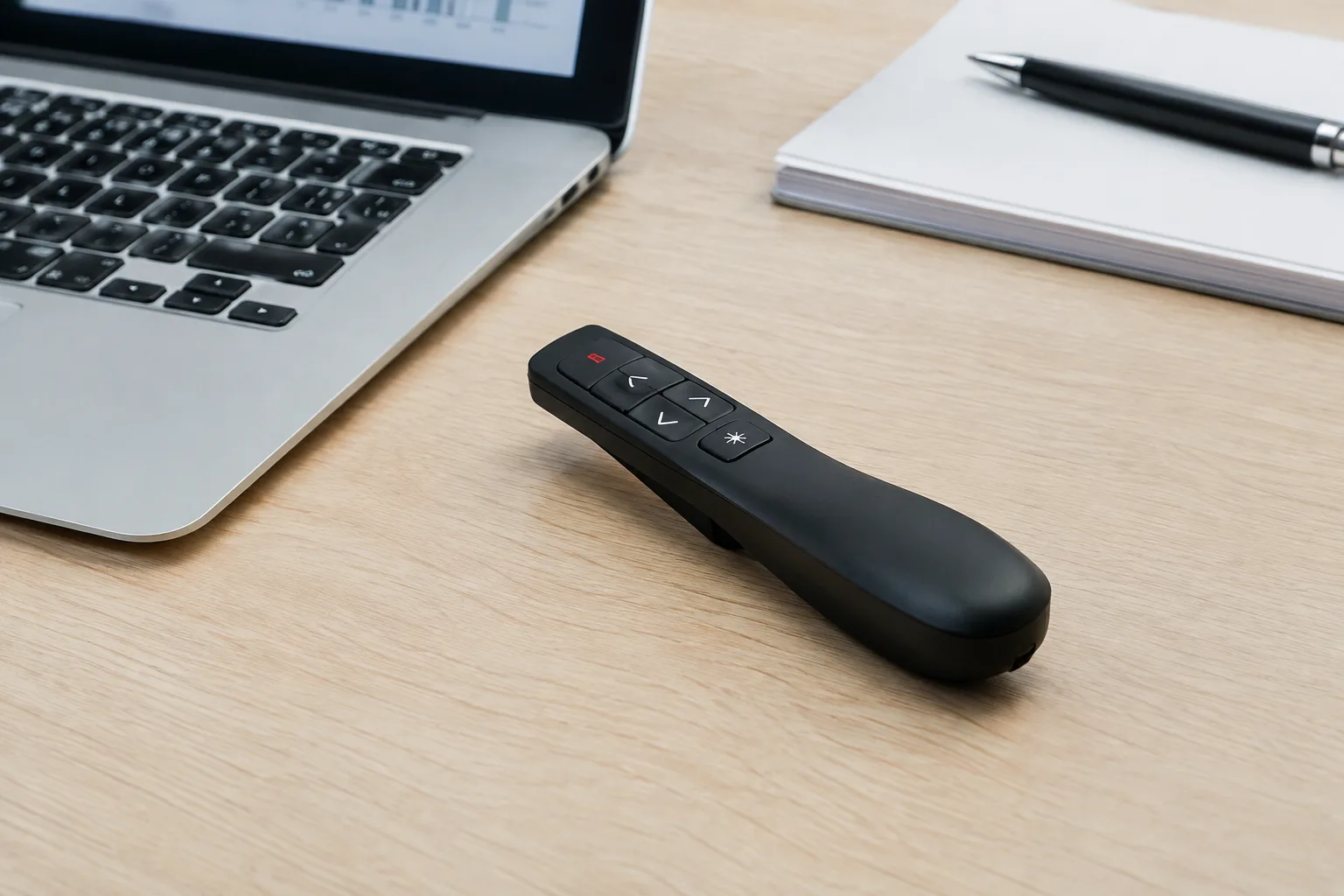
Ein guter Presenter kann deinen Vortrag deutlich entspannter machen. Du wechselst Folien, startest ein Video oder blendest wichtige Inhalte ein, ohne ständig zum Laptop zurückgehen zu müssen. Im Unterricht hilft ein Klicker dabei, den roten Faden zu behalten und den Blick bei der Klasse zu lassen. Bei einem Vortrag vor Kunden oder im Hybrid-Meeting kommt es zusätzlich darauf an, dass die Verbindung stabil bleibt und der Presenter mit deiner Präsentationssoftware sowie dem verwendeten Betriebssystem funktioniert.
Beim Kauf gibt es jedoch einige Punkte zu prüfen. Welche Reichweite brauchst du im Raum? Ist der USB-Empfänger mit deinem Notebook kompatibel oder lässt sich das Gerät auch per Bluetooth verbinden? Reichen einfache Vorwärts- und Zurück-Tasten aus oder möchtest du die Lautstärke, Videos und den Mauszeiger steuern? Auch die Laserklasse spielt eine Rolle, denn Laserpointer sind nicht für jede Situation gleich geeignet. Hinzu kommen Akkulaufzeit, Ladeoptionen, Tastenanordnung und Transportgröße.
Dieser Ratgeber zeigt dir, worauf du beim Vergleich achten solltest. Du erfährst, welche Laserpointer- und Klicker-Funktionen sinnvoll sind und wann eine integrierte Mediensteuerung den Aufpreis rechtfertigt. So findest du leichter einen Presenter, der zu deinen Vorträgen, Schulungen, Unterrichtsstunden oder Online-Terminen passt.
Presenter im Vergleich: Funktionen, Verbindung und Bedienung
Beim Presenter-Kauf solltest du nicht nur auf den Preis und die Anzahl der Tasten achten. Entscheidend sind zunächst Laserfarbe und Laserleistung. Ein roter Laser ist bei vielen Geräten Standard. Ein grüner Laser wird häufig als besser sichtbar wahrgenommen, kann aber je nach Modell und Einsatzbereich stärker reguliert sein. Einige moderne Presenter verzichten vollständig auf einen Laser und markieren Inhalte stattdessen digital auf dem Bildschirm. Prüfe außerdem die Reichweite, den Verbindungstyp und die Kompatibilität. Ein USB-Empfänger funktioniert meist direkt als Eingabegerät. Bluetooth spart einen belegten USB-Anschluss, setzt aber ein kompatibles Endgerät und meist eine einmalige Kopplung voraus.
Für Windows und macOS gibt es bei vielen bekannten Modellen passende Herstellerfunktionen. Unter Linux funktionieren grundlegende Tasten oft als Standard-Tastatureingaben. Sonderfunktionen wie Timer, virtuelle Maus oder digitale Hervorhebungen sind dort jedoch nicht immer verfügbar. Bei der Mediensteuerung zählen Play und Pause, Lautstärke sowie der Wechsel zwischen Folien und Anwendungen. Ebenfalls wichtig sind Akkutyp, Ladezustand, Gewicht und Haptik. Ein leichtes Modell liegt angenehm in der Hand. Für längere Seminare können klar voneinander getrennte Tasten und ein spürbarer Druckpunkt wichtiger sein als ein besonders niedriger Preis.
| Modell | Laser oder Zeiger | Verbindung und Reichweite | Steuerung und Energie | Geeignet für |
|---|---|---|---|---|
| Logitech R400 | Roter Laser | 2,4-GHz-USB-Empfänger, bis zu etwa 15 Meter | Vor und zurück, Start, schwarzer Bildschirm, 2 AAA-Batterien | Einfache Präsentationen und Unterricht |
| Logitech R500s | Roter Laser | USB-Empfänger oder Bluetooth, bis zu etwa 20 Meter | Foliensteuerung, Lautstärke je nach Software, 1 AAA-Batterie | Business, Training und wechselnde Arbeitsplätze |
| Logitech Spotlight | Digitaler Zeiger und Hervorhebung statt Laser | USB-Empfänger oder Bluetooth, bis zu etwa 30 Meter | Folien, Timer, Mediensteuerung, wiederaufladbarer Akku | Professionelle Vorträge und Hybrid-Meetings |
| Kensington Expert Wireless Presenter | Grüner Laser | 2,4-GHz-USB-Empfänger, hohe Reichweite je nach Version und Umgebung | Folien, Präsentationsmodus, 2 AAA-Batterien | Große Räume und gut sichtbare Laserhinweise |
| Microsoft Presenter+ | Kein klassischer Laser | Bluetooth, abhängig von Gerät und Software | Teams-Funktionen, Stummschaltung, Foliensteuerung, Akku | Microsoft Teams und Windows-Arbeitsplätze |
Die Angaben zu Reichweite und Sonderfunktionen hängen von Raum, Betriebssystem und Software ab. Für klassische Folien genügt ein einfacher USB-Presenter. Für Medieninhalte und hybride Termine lohnt sich ein Modell mit Bluetooth, Akku und zusätzlichen Steuerfunktionen. Wer einen sichtbaren Punkt auf der Leinwand braucht, sollte dagegen gezielt einen Presenter mit Laser auswählen.


Welcher Presenter passt zu dir?
Der passende Presenter hängt stark davon ab, wo und wie du ihn einsetzen möchtest. Für kurze Präsentationen reichen andere Funktionen aus als für tägliche Schulungen, große Hörsäle oder hybride Konferenzen. Überlege deshalb vor dem Kauf, welche Geräte du verbindest, wie oft du den Presenter nutzt und ob du nur Folien wechseln oder auch Medien steuern möchtest.
Für Lehrkräfte
Im Unterricht sind eine einfache Bedienung und eine robuste Bauweise besonders wichtig. Der Presenter sollte gut in der Hand liegen und klar getrennte Tasten besitzen. Ein roter Laser eignet sich für Hinweise auf der Projektionsfläche. Für interaktive Displays oder digitale Tafeln kann ein Modell ohne Laser sinnvoller sein, wenn es stattdessen eine Bildschirmmarkierung oder virtuelle Maus bietet. Achte auf einen USB-Empfänger, der ohne komplizierte Einrichtung mit dem Schulrechner funktioniert. Eine Reichweite von etwa 10 bis 15 Metern genügt in den meisten Klassenräumen. Wenn du häufig Videos oder Audioinhalte nutzt, sind Play, Pause und Lautstärkeregelung nützliche Zusatzfunktionen.
Für Manager und Business-Nutzer
Bei regelmäßigen Kundenterminen und Vorträgen lohnt sich ein hochwertiger Presenter mit zuverlässiger Verbindung und angenehmer Haptik. Empfehlenswert sind Modelle mit USB-Empfänger und Bluetooth. So kannst du ihn sowohl an einem festen Präsentationsrechner als auch am eigenen Notebook verwenden. Eine Reichweite von rund 20 Metern bietet ausreichend Bewegungsfreiheit in größeren Besprechungsräumen. Ein Timer, eine Statusanzeige und eine gut erreichbare Taste für den schwarzen Bildschirm können den Auftritt erleichtern. Wenn du auf wechselnden Geräten präsentierst, sollte der Presenter mit Windows und macOS funktionieren. Prüfe bei Linux-Geräten, ob die gewünschten Sonderfunktionen unterstützt werden.
Für Hybrid-Meetings
Für Online- und Präsenztermine sind Mediensteuerung und Software-Kompatibilität wichtiger als ein Laserpointer. Ein Presenter mit Bluetooth oder einem zuverlässigen USB-Empfänger kann Folien steuern, während du dich im Raum bewegst. Praktisch sind Tasten für Play und Pause sowie die Lautstärkeregelung. Bei Microsoft Teams kann ein speziell dafür ausgelegtes Gerät Funktionen wie Stummschaltung oder das Starten einer Präsentation bieten. Für andere Konferenzprogramme solltest du die Kompatibilität vorher prüfen. Ein wiederaufladbarer Akku ist sinnvoll, wenn du den Presenter häufig nutzt. Eine Akkustandsanzeige verhindert, dass das Gerät mitten im Meeting ausfällt.
Für Gelegenheitsnutzer und Budgetbewusste
Wenn du nur einige Male im Jahr präsentierst, genügt meist ein einfacher USB-Klicker mit Vorwärts- und Zurücktaste. Ein roter Laser und eine Reichweite von etwa 10 bis 15 Metern decken typische Besprechungsräume ab. Batteriebetriebene Modelle sind oft günstig und sofort einsatzbereit. Zusätzliche Funktionen wie Timer, virtuelle Maus oder Bluetooth erhöhen den Preis und sind für kurze Vorträge nicht zwingend erforderlich. Achte trotzdem auf eine verständliche Tastenanordnung und einen Empfänger, der sich am Gerät verstauen lässt. Deine wichtigste Priorität sollte eine unkomplizierte Verbindung sein. So sparst du Zeit bei der Vorbereitung und vermeidest Probleme am Präsentationstag.
Entscheidungshilfe für den passenden Presenter
Wenn mehrere Presenter ähnlich wirken, helfen dir wenige klare Fragen bei der Auswahl. Entscheide nicht nur nach dem Preis. Überlege auch, welche Funktionen du wirklich nutzt und an welchem Rechner der Presenter eingesetzt wird.
Wie oft präsentiere ich?
Bei gelegentlichen Vorträgen reicht meist ein einfacher USB-Klicker mit Vorwärts- und Zurücktaste. Ein roter Laser und eine Reichweite von etwa 10 bis 15 Metern decken viele Besprechungsräume ab. Wenn du regelmäßig unterrichtest, Schulungen hältst oder Kundentermine leitest, lohnt sich eine bessere Haptik. Ein Akku, eine Statusanzeige und eine zusätzliche Bluetooth-Verbindung können den täglichen Einsatz angenehmer machen.
Brauche ich Mediensteuerung oder nur Folienwechsel?
Für reine Präsentationen genügen Tasten zum Wechseln der Folien. Nutzt du häufig Videos, Audio oder Online-Inhalte, sind Play, Pause und Lautstärkeregelung sinnvoll. Eine virtuelle Maus oder digitale Hervorhebung ist hilfreich, wenn du Inhalte direkt auf dem Bildschirm markieren möchtest. Diese Funktionen erhöhen jedoch den Preis und können je nach Software unterschiedlich arbeiten.
Welche Verbindung und Kompatibilität ist notwendig?
Ein USB-Empfänger ist unkompliziert und funktioniert oft direkt. Bluetooth ist praktisch, wenn USB-Anschlüsse knapp sind. Prüfe vor dem Kauf die Unterstützung für Windows, macOS oder Linux sowie die Kompatibilität mit deiner Präsentations- und Meetingsoftware.
Unser Fazit: Wähle für einfache Vorträge einen zuverlässigen USB-Presenter. Für regelmäßige und hybride Einsätze ist ein Modell mit Akku, Bluetooth und Mediensteuerung die flexiblere Wahl. Prüfe vor dem Kauf die technischen Angaben. Achte außerdem auf ein Rückgaberecht und erreichbaren Hersteller-Support. So kannst du das Gerät testen und bei Problemen leichter reagieren.
Kauf-Checkliste für deinen Presenter
- Laserklasse und Sicherheit prüfen: Achte auf die angegebene Laserklasse und beachte die Sicherheitshinweise des Herstellers. Ein Laserpointer sollte nie auf Augen, Fahrzeuge oder Flugzeuge gerichtet werden. Für Kinder und unbeaufsichtigte Nutzung ist ein Presenter mit digitalem Zeiger oft die bessere Wahl.
- Verbindung und Kompatibilität abgleichen: Prüfe, ob das Gerät per USB-Empfänger, Bluetooth oder über beide Wege verbunden wird. Achte auf die Unterstützung deines Betriebssystems und deiner Programme. Grundfunktionen arbeiten häufig mit Windows, macOS und Linux. Sonderfunktionen können jedoch eingeschränkt sein.
- Reichweite passend zum Raum wählen: Für ein kleines Büro reichen oft 10 bis 15 Meter. In Hörsälen, Schulungsräumen oder großen Konferenzsälen solltest du eine höhere Reichweite einplanen. Wände, Möbel und andere Funkquellen können die tatsächliche Reichweite verringern.
- Akkulaufzeit und Ladeart beachten: Ein Akku lässt sich bequem per USB laden und verursacht weniger Batterieverbrauch. Batteriebetriebene Presenter sind dagegen schnell einsatzbereit, wenn du Ersatzbatterien dabeihast. Eine Akkustandsanzeige oder automatische Abschaltung schützt vor einem leeren Gerät während des Vortrags.
- Tastenlayout und Haptik testen: Die wichtigsten Tasten sollten sich klar unterscheiden und ohne Hinsehen ertasten lassen. Achte auf einen angenehmen Druckpunkt, eine griffige Oberfläche und ein Gewicht, das auch bei langen Präsentationen nicht stört. Eine gute Bedienung verhindert versehentliche Eingaben.
- Medienfunktionen nach Bedarf auswählen: Überlege, ob du nur Folien vor- und zurückschalten möchtest. Für Videos und Audio sind Play, Pause und Lautstärkeregelung hilfreich. Eine virtuelle Maus, ein Timer oder eine digitale Hervorhebung lohnen sich vor allem bei häufigen Präsentationen.
- Empfänger und Transport berücksichtigen: Ein USB-Empfänger, der sich im Gehäuse verstauen lässt, geht unterwegs weniger leicht verloren. Prüfe außerdem, ob der Presenter in deine Tasche passt und ob eine Transporthülle mitgeliefert wird. Das ist besonders praktisch, wenn du regelmäßig an verschiedenen Orten präsentierst.
- Garantie, Rückgaberecht und Support prüfen: Informiere dich vor dem Kauf über Garantiebedingungen und die Erreichbarkeit des Herstellers. Ein Rückgaberecht gibt dir die Möglichkeit, Reichweite, Tasten und Kompatibilität mit deinem eigenen Rechner zu testen. Bewahre Kaufbeleg und Verpackung auf, falls später ein Austausch nötig wird.
Häufige Fragen zu Presentern
Welche Laserklasse ist sicher und erlaubt?
Für typische Präsentationen werden meist Laserpointer der Klasse 1 oder 2 verwendet. Laser der Klasse 2 haben bei sichtbarem Licht in der Regel eine Leistung von höchstens 1 Milliwatt. Sie gelten bei kurzer, unbeabsichtigter Einwirkung als vergleichsweise risikoarm, dürfen aber niemals auf Augen, Menschen, Fahrzeuge oder Flugzeuge gerichtet werden. Beachte zusätzlich die Angaben des Herstellers und die geltenden Vorschriften am Einsatzort.
Wie verbinde ich einen Presenter mit Mac oder Windows?
Bei einem USB-Presenter steckst du den Funkempfänger in einen freien USB-Anschluss und schaltest das Gerät ein. Windows und macOS erkennen die Grundfunktionen häufig automatisch. Bei Bluetooth-Modellen aktivierst du Bluetooth am Rechner und startest anschließend die Kopplung gemäß Anleitung. Sonderfunktionen wie Timer oder digitale Hervorhebungen können eine zusätzliche Software des Herstellers benötigen.
Wie lange hält der Akku eines Presenters?
Die Laufzeit hängt vom Modell, der Nutzung und der Funkverbindung ab. Ein wiederaufladbarer Presenter hält bei gelegentlicher Nutzung oft mehrere Wochen oder Monate, bevor er geladen werden muss. Bei Geräten mit Laser, Vibrationsalarm oder ständiger Mediensteuerung kann die Laufzeit kürzer ausfallen. Eine Akkustandsanzeige und eine automatische Abschaltung helfen dabei, Energie zu sparen.
Welche Funktionen zählen zur Mediensteuerung?
Zur Mediensteuerung gehören zum Beispiel Play, Pause, Lautstärke und das Stummschalten von Audio. Manche Presenter können außerdem Videos starten, Anwendungen wechseln oder den Bildschirm abdunkeln. Eine virtuelle Maus und digitale Markierungen erweitern die Bedienung über den klassischen Folienwechsel hinaus. Prüfe vor dem Kauf, ob diese Funktionen mit deiner Präsentationssoftware und deinem Betriebssystem arbeiten.
Kann ich einen Presenter mit Tablet oder Smartphone nutzen?
Das ist möglich, wenn das mobile Gerät Bluetooth unterstützt oder über einen passenden USB-Adapter verfügt. Nicht jeder Presenter arbeitet jedoch mit iPad, iPhone oder Android-Geräten zusammen. Besonders Sondertasten und Medienfunktionen können eingeschränkt sein. Prüfe deshalb die Kompatibilitätsliste des Herstellers und teste die Verbindung möglichst vor dem wichtigen Termin.
Sinnvolles Zubehör für deinen Presenter
Passendes Zubehör kann die Nutzung deines Presenters im Alltag deutlich erleichtern. Besonders unterwegs oder bei häufigen Vorträgen lohnt es sich, typische Ausfälle und Anschlussprobleme schon vor dem nächsten Termin zu vermeiden. Nicht jedes Zubehör ist für jeden Presenter geeignet. Prüfe deshalb vor dem Kauf die Anschlüsse, das Modell und die Angaben des Herstellers.
Ersatz-USB-Empfänger
Ein Ersatzempfänger ist sinnvoll, wenn du den kleinen Funkadapter häufig transportierst oder an mehreren Arbeitsplätzen einsetzt. Verlierst du ihn, lässt sich der Presenter je nach Modell sonst nicht mehr per Funk verwenden. Achte darauf, dass der Empfänger ausdrücklich mit deinem Presenter kompatibel ist. Universelle USB-Empfänger funktionieren nicht automatisch mit jedem Gerät.
USB-C-Adapter oder Hub
Viele aktuelle Notebooks und Tablets besitzen nur USB-C-Anschlüsse. Ein Adapter von USB-C auf USB-A ermöglicht den Anschluss klassischer Funkempfänger. Der Kauf lohnt sich besonders, wenn du zwischen älteren Präsentationsrechnern und modernen Geräten wechselst. Wähle einen stabilen Adapter mit passender Datenübertragung und prüfe, ob der Empfänger vollständig eingesteckt werden kann.
Schutzhülle für Transport und Aufbewahrung
Eine gepolsterte Schutzhülle schützt den Presenter vor Kratzern, Druck und versehentlich ausgelösten Tasten in der Tasche. Sie lohnt sich für Lehrkräfte, Trainer und Business-Nutzer, die regelmäßig an verschiedenen Orten präsentieren. Achte auf ein passendes Innenmaß und ein zusätzliches Fach für USB-Empfänger, Ladekabel oder Adapter.
Wiederaufladbare Batterien und Ladegerät
Bei einem batteriebetriebenen Presenter können wiederaufladbare Akkus die laufenden Kosten senken. Ein zweiter Satz stellt sicher, dass du während eines Vortrags schnell wechseln kannst. Prüfe, ob dein Gerät AA- oder AAA-Batterien benötigt. Bei integrierten Akkus solltest du stattdessen ein passendes USB-Ladekabel oder ein zusätzliches Ladekabel für den Arbeitsplatz bereithalten.
Präsentationssoftware und mobile Apps
Hersteller-Software kann Funktionen wie Timer, virtuelle Maus, digitale Hervorhebungen oder Profile für verschiedene Programme bereitstellen. Der Kauf einer zusätzlichen Anwendung lohnt sich vor allem, wenn du regelmäßig mit Medien, Online-Meetings oder komplexen Präsentationen arbeitest. Prüfe vor der Installation die Unterstützung für Windows, macOS, Android oder iPadOS. Achte außerdem auf Datenschutz, Updates und die tatsächliche Kompatibilität mit deinem Presenter.
Dieser Artikel ist Teil unseres Schwerpunkt-Themas:
Wenn Du noch mehr erfahren möchtest…
Wer schreibt hier?