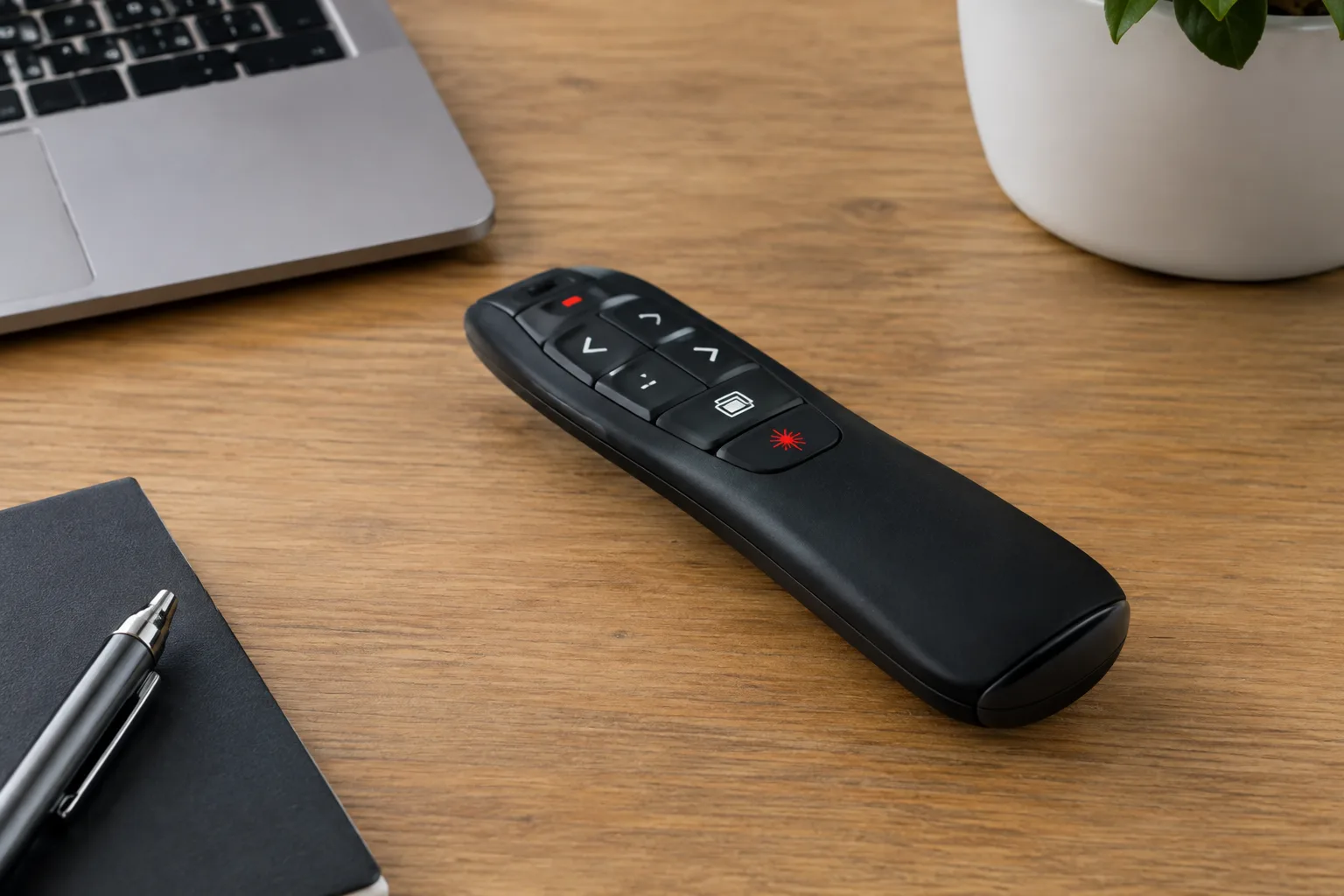
Ein Presenter soll deinen Vortrag einfacher machen. In der Praxis sorgt das kleine Gerät aber oft für Fragen. Welche Taste wechselt zur nächsten Folie? Wie kommst du zurück? Und warum reagiert der Laserpointer nicht, obwohl du ihn eingeschaltet hast? Gerade bei einem Vortrag vor einer Klasse, in einem Kundentermin oder bei einer Präsentation im Team möchtest du nicht erst die Bedienungsanleitung durchsuchen.
Auch die Technik im Hintergrund kann eine Rolle spielen. Der Presenter muss mit dem Computer verbunden sein. Je nach Modell geschieht das über einen USB-Empfänger oder per Bluetooth. Nicht jede Funktion arbeitet in jeder Präsentationssoftware gleich. Bei hybriden Meetings kommen weitere Punkte hinzu. Du bewegst dich vielleicht im Raum, während die Teilnehmer dich über eine Kamera sehen. Gleichzeitig soll der Folienwechsel zuverlässig funktionieren und der Laserpointer an der richtigen Stelle erscheinen.
Dieser Ratgeber erklärt dir die Grundfunktionen eines Presenters verständlich und Schritt für Schritt. Du erfährst, wofür die wichtigsten Tasten gedacht sind, wie du den Laserpointer sicher bedienst und wie du Folien während des Vortrags navigierst. Dazu kommen praktische Tipps zur Verbindung, zur Reichweite und zum Umgang mit typischen Bedienfehlern. Außerdem bekommst du Orientierung bei der Auswahl eines passenden Geräts. Im Hauptteil siehst du zuerst die zentralen Tasten und ihre Aufgaben. Danach folgen Laserpointer, Foliennavigation, Kompatibilität und nützliche Hinweise für den Einsatz im Alltag.
Die wichtigsten Funktionen eines Presenters im Überblick
Ein Presenter vereint mehrere Funktionen, die dich während einer Präsentation unterstützen. Die Tasten für den Folienwechsel gehören zur Grundausstattung. Mit ihnen wechselst du vor und zurück, ohne am Computer stehen zu müssen. Viele Geräte besitzen zusätzlich eine Taste für den Start der Präsentation. Manche Modelle bieten auch eine Funktion, mit der du direkt zum Anfang oder zum Ende der Präsentation springst.
Der Laserpointer hilft dir dabei, bestimmte Inhalte auf einer Folie hervorzuheben. Je nach Gerät arbeitet er mit einem roten oder grünen Laser. Einige Presenter bieten außerdem einen digitalen Zeiger. Dieser wird direkt in der Präsentationssoftware angezeigt und ist deshalb auch bei Bildschirmfreigaben in Online-Meetings sichtbar. Welche Funktionen tatsächlich verfügbar sind, hängt vom Modell und von der verwendeten Software ab.
Auch die Verbindung zum Computer beeinflusst die Bedienung. Ein USB-Dongle lässt sich meist schnell anschließen und funktioniert ohne komplizierte Einrichtung. Bluetooth bietet mehr Flexibilität, setzt aber eine Kopplung mit dem Computer voraus. Kabelgebundene Geräte benötigen keinen Akku und arbeiten in der Regel zuverlässig. Dafür schränkt das Kabel deine Bewegungsfreiheit ein.
| Funktion oder Verbindung | Typische Ausführung | Praktischer Hinweis |
|---|---|---|
| Vor und zurück | Tasten mit Pfeilen oder den Bezeichnungen „Next“ und „Previous“ | Drücke die Taste kurz und richte den Presenter nicht direkt auf den Computer. Die Reichweite hängt von der Verbindung ab. |
| Start und Ende | Starttaste für die Bildschirmpräsentation oder Sprung zum Anfang beziehungsweise Ende | Teste diese Funktionen vor dem Vortrag. Nicht jede Software unterstützt alle Sondertasten auf dieselbe Weise. |
| Schwarzer Bildschirm | Taste blendet die aktuelle Folie aus oder zeigt einen schwarzen Bildschirm | Diese Funktion eignet sich für Pausen. Prüfe vorher, wie du wieder zur Präsentation zurückkehrst. |
| Stummschaltung | Separate Taste für Audio oder Mikrofon, meist bei Meeting Presentern | Die Funktion arbeitet oft nur in unterstützten Anwendungen. Kontrolliere nach dem Tastendruck den Status im Meeting-Fenster. |
| Roter Laserpointer | Sichtbarer Lichtpunkt für helle und normal beleuchtete Räume | Halte die Lasertaste nur so lange gedrückt wie nötig. Richte den Laser niemals auf Augen oder Gesichter. |
| Grüner Laserpointer | Häufig besser sichtbar auf hellen Projektionsflächen | Grüne Laser können je nach Modell heller wirken. Beachte immer die Sicherheitshinweise des Herstellers. |
| Digitaler Zeiger | Zeiger oder Hervorhebung wird in der Software eingeblendet | Besonders nützlich bei Videokonferenzen und Bildschirmfreigaben. Die Kompatibilität sollte vorab geprüft werden. |
| USB-Dongle | Kleiner Empfänger für einen USB Anschluss | Einstecken, kurz warten und die Verbindung testen. Bei manchen Geräten ist kein zusätzlicher Treiber nötig. |
| Bluetooth | Drahtlose Verbindung ohne separaten Empfänger | Kopple den Presenter vor dem Vortrag. Prüfe außerdem den Akkustand und die Bluetooth Einstellungen des Computers. |
| Kabelverbindung | Presenter ist direkt über ein Kabel mit dem Computer verbunden | Die Verbindung ist meist stabil. Achte jedoch darauf, dass das Kabel nicht zur Stolperfalle wird. |
Folien sicher wechseln
Bevor du beginnst, öffnest du die Präsentation und startest die Bildschirmpräsentation. Teste danach die Tasten für die nächste und vorherige Folie. Ein kurzer Tastendruck reicht normalerweise aus. Wenn die Folie nicht wechselt, kann ein falsches Fenster aktiv sein. Klicke dann einmal in die Präsentation und probiere es erneut. Bei wichtigen Vorträgen solltest du außerdem prüfen, ob der Computer den USB Empfänger erkannt hat oder die Bluetooth Verbindung noch besteht.
Laserpointer richtig einsetzen
Der Laserpointer sollte deine Erklärung unterstützen und nicht dauerhaft über die Folie wandern. Zeige kurz auf eine Überschrift, eine Zahl oder ein bestimmtes Diagramm. Bewege den Punkt langsam und nimm den Finger anschließend von der Taste. So bleibt die Aufmerksamkeit bei deinem Inhalt. Bei einem Projektor ist der Laser meist direkt auf der Leinwand sichtbar. Bei einer Bildschirmfreigabe kann ein herkömmlicher Laser jedoch für entfernte Teilnehmer unsichtbar sein. In diesem Fall ist ein digitaler Zeiger die bessere Wahl.
Am wichtigsten sind ein vorheriger Funktionstest, eine sichere Bedienung des Laserpointers und eine passende Verbindung zum Computer. Wähle die Tasten und Zusatzfunktionen danach aus, wie du präsentierst und welche Software du verwendest.


Typische Einsatzbereiche für Presenter-Geräte
Ein Presenter ist überall dort hilfreich, wo du Inhalte zeigen und gleichzeitig frei sprechen oder dich bewegen möchtest. Die passende Ausstattung hängt vom Einsatzort ab. In einem kleinen Besprechungsraum genügt oft ein einfaches Gerät für den Folienwechsel. Auf einer großen Bühne sind Reichweite, gut fühlbare Tasten und ein zuverlässiger Laserpointer wichtiger. Auch die Lautstärke der Bedienung und die Kompatibilität mit der verwendeten Software spielen eine Rolle.
Schule und Universität
Im Unterricht oder in einem Seminar wechselst du häufig zwischen Folien, Bildern und Diagrammen. Mit den Tasten für die nächste und vorherige Folie bleibt der Blick bei der Klasse oder dem Kurs. Ein integrierter Laserpointer hilft dir, Details auf einer Karte, einer Formel oder einer Grafik hervorzuheben. Gerade bei längeren Unterrichtseinheiten sind gut unterscheidbare Tasten praktisch. Du kannst sie auch bei gedämpftem Licht ertasten, ohne auf das Gerät sehen zu müssen.
Bei Referaten von Schülerinnen, Schülern oder Studierenden verhindert ein Presenter unnötige Unterbrechungen. Die Vortragenden müssen nicht ständig zum Laptop zurückgehen. Vor Beginn sollte geprüft werden, ob der USB Empfänger erkannt wird und ob die verwendete Präsentationssoftware auf die Tasten reagiert.
Konferenzen und Kongresse
Auf einer großen Bühne kommt es auf eine stabile Verbindung und eine ausreichende Reichweite an. Du stehst vielleicht mehrere Meter vom Präsentationsrechner entfernt oder bewegst dich zwischen Rednerpult und Leinwand. Eine kabellose Foliennavigation ermöglicht dir, den Vortrag aus verschiedenen Positionen zu steuern. Ein gut sichtbarer Laserpointer unterstützt dich beim Erklären von Statistiken, Ablaufplänen und komplexen Schaubildern.
Vibrationsfeedback kann bei professionellen Vorträgen ebenfalls nützlich sein. Du spürst, ob ein Tastendruck erkannt wurde, ohne ein Klickgeräusch zu erzeugen oder auf das Gerät zu schauen. Das ist besonders angenehm, wenn mehrere Personen im Raum konzentriert zuhören.
Firmenpräsentationen
Bei einem Kundentermin oder einer internen Besprechung sorgt ein Presenter für einen flüssigen Ablauf. Du kannst vom Konferenztisch aus zur nächsten Folie wechseln und bei Rückfragen schnell zurückspringen. Eine Starttaste erleichtert den Einstieg. Die Funktion für einen schwarzen Bildschirm kann helfen, wenn du während einer Pause den Inhalt ausblenden möchtest.
Bei Diagrammen und Kennzahlen ist ein Laserpointer hilfreich. Setze ihn gezielt ein, statt die gesamte Folie dauerhaft zu markieren. So lenkst du die Aufmerksamkeit auf die relevante Zahl oder den entscheidenden Bereich der Grafik.
Hybride Meetings und Webinare
In einem hybriden Meeting musst du den Raum und die zugeschalteten Teilnehmer gleichzeitig berücksichtigen. Ein Presenter mit digitalem Zeiger kann dabei Vorteile bieten. Der Zeiger wird direkt in der Präsentation angezeigt und ist dadurch auch in der Bildschirmfreigabe sichtbar. Ein herkömmlicher Laserpunkt erscheint dagegen meist nur auf der Projektionsfläche vor Ort.
Eine Stummschalttaste kann bei Webinaren und Videokonferenzen Zeit sparen. Du schaltest das Mikrofon kurz aus, während im Raum gesprochen wird oder du dich mit einer anderen Person abstimmst. Prüfe die Funktion vorher in der eingesetzten Meeting Software. Nicht jede Anwendung unterstützt sie automatisch.
Messen und Events
An einem Messestand wechselst du oft zwischen Produktfolien, Videos und Preisübersichten. Ein Presenter ermöglicht dir, den Inhalt direkt neben dem Besucher zu steuern. Du musst nicht hinter den Laptop greifen und verlierst dadurch weniger den Blickkontakt. Eine kompakte Bauform und eine zuverlässige Funkverbindung sind hier besonders praktisch.
Bei einer Event Präsentation mit wechselnden Lichtverhältnissen helfen beleuchtete oder gut ertastbare Tasten. Eine Reichweite von mehreren Metern ist sinnvoll, wenn du dich frei auf der Bühne oder im Ausstellungsbereich bewegen möchtest. Den Laserpointer solltest du nur einsetzen, wenn die Projektionsfläche gut sichtbar ist und die Sicherheitsregeln eingehalten werden.
Praxis- und Labor-Demonstrationen
In einer Praxis, Werkstatt oder einem Labor hast du nicht immer eine freie Hand für den Computer. Du zeigst vielleicht einen Versuchsaufbau, eine medizinische Aufnahme oder die Messwerte eines Instruments. Mit einem Presenter wechselst du die Folie aus sicherer Entfernung und bleibst bei der Demonstration. Ein Laserpointer kann auf kleine Bauteile, Messbereiche oder markierte Stellen hinweisen.
In solchen Umgebungen sind große, klar getrennte Tasten und eine stabile Verbindung besonders wichtig. Achte außerdem darauf, dass das Gerät nicht mit Flüssigkeiten, Staub oder empfindlichen Laborbereichen in Kontakt kommt. Für einen schnellen Einsatz sollte der Presenter vorab verbunden, geladen und mit der Präsentation getestet werden.
Ein zuverlässiger Presenter passt sich deinem Vortrag an. Für Bühnen und große Räume zählen Reichweite und Foliennavigation. Für Online Meetings sind ein digitaler Zeiger und eine Stummschalttaste besonders nützlich. Bei Demonstrationen sorgen gut fühlbare Tasten und ein präziser Laserpointer für eine intuitive Bedienung.
Häufige Fragen zu Presentern
Wie lange hält die Batterie eines Presenters?
Die Laufzeit hängt vom Modell, der Verbindungsart und der Nutzung des Laserpointers ab. Viele Geräte arbeiten mehrere Monate oder deutlich länger mit einem Batteriesatz. Ladegeräte mit integriertem Akku solltest du vor einem Vortrag vollständig aufladen. Bei wechselbaren Batterien ist es sinnvoll, Ersatzbatterien in der Präsentationstasche aufzubewahren.
Wie verbinde ich einen Presenter mit Laptop oder Tablet?
Bei einem USB Presenter steckst du den Empfänger in einen freien USB Anschluss und schaltest das Gerät ein. Bluetooth Modelle müssen zuerst in den Bluetooth Einstellungen des Laptops oder Tablets gekoppelt werden. Aktiviere den Pairing Modus am Presenter und wähle anschließend den Gerätenamen aus. Prüfe danach den Folienwechsel, bevor du mit dem Vortrag beginnst.
Ist die Nutzung eines Laserpointers gesundheitlich bedenklich?
Richte den Laserpointer niemals auf Augen, Gesichter, Fahrzeuge oder Flugzeuge. Auch ein kurzer direkter Blick in den Laserstrahl kann die Augen schädigen. Verwende das Gerät nur bestimmungsgemäß und beachte die Kennzeichnung sowie die gesetzlichen Vorgaben des jeweiligen Landes. Für Online Präsentationen ist ein digitaler Zeiger oft die sicherere und sichtbarere Alternative.
Welche Betriebssysteme unterstützt ein Presenter?
Viele Presenter funktionieren mit aktuellen Versionen von Windows und macOS, da die Grundfunktionen über Tastensignale übertragen werden. Bei ChromeOS, Linux, iPadOS oder Android kann die Unterstützung je nach Modell und Verbindung abweichen. Prüfe vor dem Kauf die Angaben des Herstellers und die benötigten Anschlüsse. Zusatzfunktionen wie ein digitaler Zeiger oder eine Stummschalttaste benötigen häufig kompatible Software.
Warum wechseln die Folien trotz Tastendruck nicht?
Kontrolliere zuerst, ob der USB Empfänger richtig angeschlossen oder die Bluetooth Verbindung noch aktiv ist. Klicke anschließend in das Fenster der Präsentation und drücke die Taste erneut. Ein leerer Akku, ein falsches Fenster oder eine nicht unterstützte Präsentationssoftware sind weitere häufige Ursachen. Wenn das Problem bleibt, starte die Präsentation neu und teste den Presenter mit einer anderen Datei.
Presenter-Probleme schnell beheben
Wenn ein Presenter nicht wie erwartet reagiert, liegt die Ursache oft an einer leeren Batterie, einer unterbrochenen Verbindung oder einem nicht aktiven Präsentationsfenster. Arbeite die folgenden Schritte der Reihe nach durch. So findest du den Fehler meist ohne zusätzliche Software oder technisches Vorwissen.
| Problem | Mögliche Ursache | Lösung |
|---|---|---|
| Die Folien wechseln nicht | Der USB Empfänger wird nicht erkannt. Das Präsentationsfenster ist nicht aktiv oder der Presenter ist ausgeschaltet. | Prüfe zuerst den Schalter am Presenter und den Ladezustand. Ziehe den Dongle ab und stecke ihn in einen anderen USB Anschluss. Klicke anschließend in das Präsentationsfenster und teste die Tasten erneut. Als Fallback kannst du die Folien vorübergehend mit der Tastatur steuern. |
| Der Laserpointer funktioniert nicht | Die Batterie ist leer. Die Lasertaste wird nicht richtig gedrückt oder der Laser ist bei einigen Modellen separat aktiviert. | Setze eine neue Batterie ein oder lade den Presenter vollständig auf. Halte die Lasertaste gedrückt und richte den Lichtpunkt auf eine geeignete Projektionsfläche. Prüfe außerdem, ob eine Sicherheitsabdeckung geschlossen ist. Bei einer Bildschirmfreigabe verwendest du stattdessen einen digitalen Zeiger, sofern die Software diese Funktion unterstützt. |
| Die Funkverbindung bricht ab | Der Abstand ist zu groß. Andere Funkquellen stören die Verbindung oder der Akku ist fast leer. | Gehe näher an den Computer heran und entferne Hindernisse zwischen Presenter und Empfänger. Stecke den Dongle direkt in den Computer und nicht in einen möglicherweise schlecht abgeschirmten USB Hub. Lade den Akku oder tausche die Batterie aus. Bei Bluetooth trennst du die Verbindung kurz und koppelst das Gerät anschließend erneut. |
| Der Presenter wird nicht erkannt | Der Dongle steckt nicht richtig. Ein Treiber fehlt oder der USB Anschluss liefert keine zuverlässige Verbindung. | Entferne den Empfänger und verbinde ihn erneut. Probiere einen anderen USB Anschluss aus und starte den Computer neu. Installiere notwendige Treiber oder die Software des Herstellers nur aus einer vertrauenswürdigen Quelle. Falls die Verbindung weiterhin nicht funktioniert, kannst du die Präsentation zunächst per Tastatur oder über die Steuerung auf dem Laptop fortsetzen. |
| Die Tasten lösen falsche Funktionen aus | Die Präsentationssoftware verwendet andere Tastenkürzel. Eine Zusatzfunktion ist nicht kompatibel oder der Presenter befindet sich in einem anderen Modus. | Öffne die Präsentation im Vollbildmodus und teste die Tasten erneut. Prüfe die Einstellungen der verwendeten Software und beende gegebenenfalls eine zugehörige Presenter Anwendung. Bei Bluetooth Modellen kann eine erneute Kopplung helfen. Wenn Sondertasten nicht unterstützt werden, nutzt du die Grundtasten für die nächste und vorherige Folie. |
Teste Batterie, Verbindung und Präsentationsfenster zuerst. Halte für wichtige Vorträge zusätzlich eine Tastatur oder ein zweites Steuergerät als Fallback bereit.
Pflege und Wartung für eine lange Lebensdauer
Mit wenigen Routinen bleibt dein Presenter zuverlässig und sicher. Prüfe das Gerät regelmäßig, besonders wenn du es für wichtige Vorträge oder häufig unterwegs einsetzt.
Batterien und Akku pflegen
Entferne wechselbare Batterien, wenn du den Presenter mehrere Monate nicht verwendest. So verhinderst du Schäden durch auslaufende Batterien. Lade einen integrierten Akku etwa alle drei bis sechs Monate nach, auch wenn das Gerät selten genutzt wird.
Gehäuse und Laserlinse reinigen
Wische das Gehäuse alle ein bis drei Monate mit einem weichen, leicht angefeuchteten Tuch ab. Verwende keine aggressiven Reinigungsmittel und sprühe Flüssigkeit niemals direkt auf das Gerät. Staub auf der Laserlinse entfernst du vorsichtig mit einem trockenen Mikrofasertuch.
Sicher aufbewahren
Transportiere den Presenter in einem Etui oder einem gepolsterten Fach. Dadurch schützt du Tasten, Linse und Gehäuse vor Kratzern, Stößen und Druck. Bewahre ihn trocken auf und vermeide starke Hitze, direkte Sonne sowie feuchte Taschen.
Firmware und Software prüfen
Kontrolliere etwa alle sechs bis zwölf Monate, ob der Hersteller Firmware oder eine neue Steuerungssoftware anbietet. Lies vor dem Update die Hinweise und sorge für eine stabile Verbindung. Unterbrich den Vorgang nicht und teste danach Folienwechsel sowie Laserpointer.
Tasten und Dongle kontrollieren
Prüfe alle sechs Monate, ob jede Taste sofort reagiert und nicht klemmt. Kontrolliere außerdem den USB Empfänger auf sichtbare Schäden und bewahre ihn möglichst am Presenter auf. Reinige die USB Kontakte nicht mit Flüssigkeit, sondern entferne Staub vorsichtig mit einem trockenen Tuch.
Ein kurzer Funktionstest vor jedem wichtigen Einsatz ergänzt die regelmäßige Wartung. So erkennst du leere Batterien, Verbindungsprobleme und defekte Tasten rechtzeitig.
Do’s und Don’ts bei der Nutzung eines Presenters
Klare Gewohnheiten machen die Bedienung sicherer und verhindern unnötige Unterbrechungen. Wenn du Verbindung, Tasten und Laserpointer vorab prüfst, kannst du dich während des Vortrags auf deine Inhalte konzentrieren.
| Do’s: Das solltest du tun | Don’ts: Das solltest du vermeiden |
|---|---|
| Presenter vor dem Vortrag einschalten und Verbindung testen. Prüfe USB Dongle, Bluetooth Verbindung und Ladezustand. | Den Presenter erst während des Vortrags verbinden oder den USB Empfänger achtlos aus dem Computer ziehen. |
| Folienwechsel und Sondertasten vorher ausprobieren. Teste sie in der verwendeten Präsentationssoftware. | Davon ausgehen, dass jede Taste in jeder Software automatisch funktioniert. |
| Laserpointer nur kurz und gezielt auf die Präsentationsfläche richten. Bewege den Lichtpunkt langsam. | Den Laserpointer auf Menschen, Augen, Fahrzeuge oder Flugzeuge richten oder direkt in den Strahl schauen. |
| Presenter nach dem Einsatz ausschalten und sicher verstauen. Nutze ein Etui oder ein gepolstertes Fach. | Das Gerät lose zwischen Schlüsseln, Kabeln oder anderen harten Gegenständen in der Tasche transportieren. |
| Batterien und Akku regelmäßig prüfen. Halte bei wichtigen Terminen Ersatzbatterien oder eine Lademöglichkeit bereit. | Den Ladezustand ignorieren oder Batterien über Monate im ungenutzten Presenter lassen. |
| Bei Problemen ruhig auf eine Fallback-Lösung wechseln. Nutze bei Bedarf die Pfeiltasten am Laptop oder die Bildschirmsteuerung. | Während des Vortrags hektisch Einstellungen ändern oder wiederholt unkontrolliert Tasten drücken. |
Dieser Artikel ist Teil unseres Schwerpunkt-Themas:
Wenn Du noch mehr erfahren möchtest…
Wer schreibt hier?