
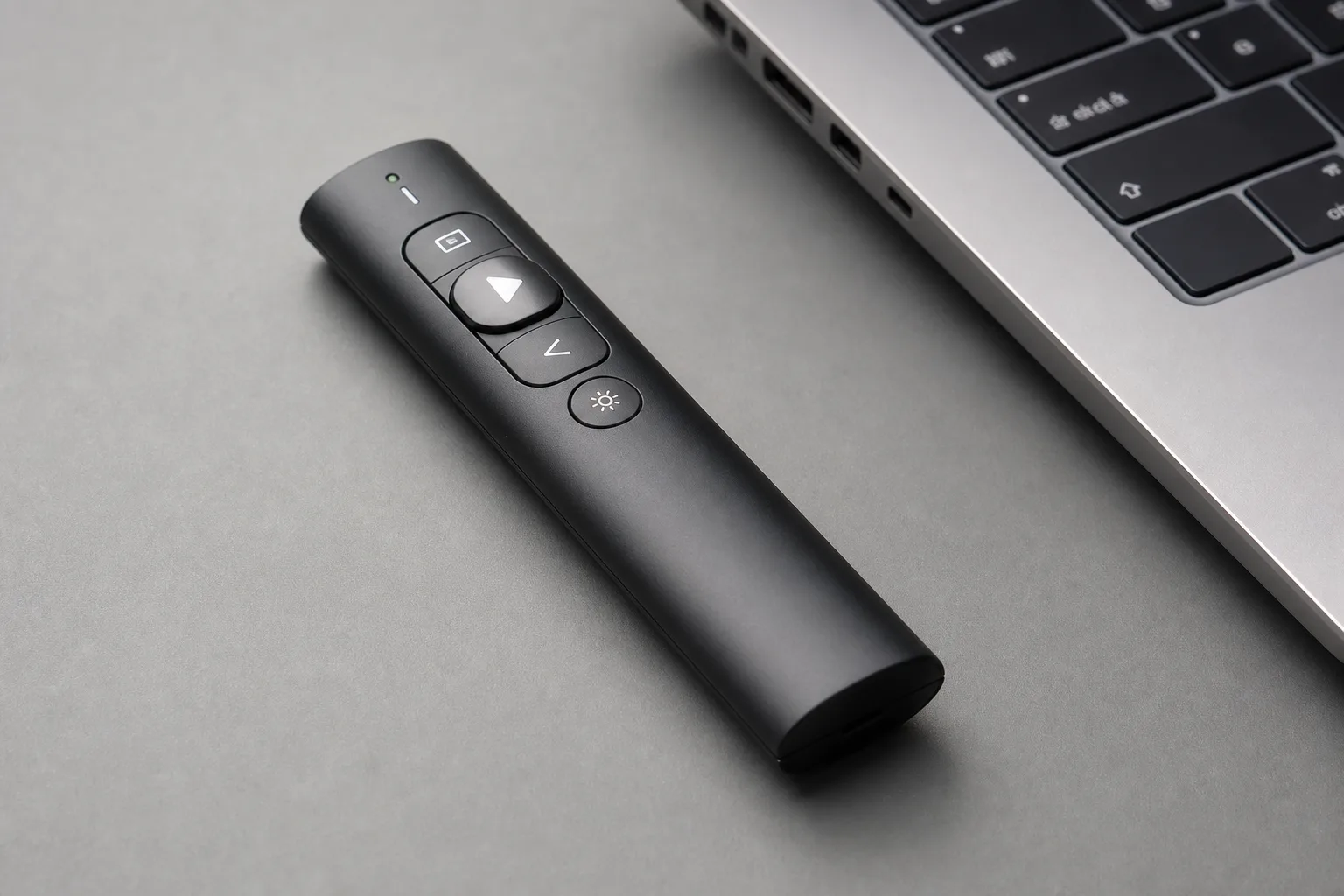
In diesem Artikel lernst du, wie du Presenter-Tasten gezielt als Medienbefehle konfigurierst. Du bekommst konkrete Mapping-Strategien. Du erfährst, welche Begriffe und Standards relevant sind. Ich zeige dir auch praktische Kompatibilitäts-Tipps für Windows, macOS und Linux. Außerdem findest du typische Tasten-Belegungen, die in Office- und Lehrumgebungen sinnvoll sind. Ziel ist, dass dein Presenter zuverlässig Play, Pause, Stop, Lautstärke und Springen steuert.
Die Anleitung richtet sich an technisch interessierte Einsteiger. Fachbegriffe erkläre ich kurz, bevor sie gebraucht werden. Du brauchst keine tiefen Programmierkenntnisse. Ein bisschen Geduld beim Testen reicht. Im Hauptteil gehen wir zuerst auf Signale und Standards ein. Dann erkläre ich konkrete Einstellwege für gängige Systeme. Abschließend gibt es praxistaugliche Belegungsbeispiele, die du direkt übernehmen kannst. Wenn du soweit bist, steigen wir ein.
Tasten-Mapping für Presenter: praktische Anleitung
Viele Presenter können mehr als Folien wechseln. Manche Geräte senden klassische Tasten wie Seite vor und Seite zurück. Andere liefern spezielle Multimedia-Codes wie Play/Pause oder Volume Up. Welcher Code tatsächlich ankommt, hängt vom Modell und vom Betriebssystem ab. Windows, macOS und Linux interpretieren einige Multimedia-Tasten unterschiedlich. Präsentationsprogramme wie PowerPoint, Keynote oder VLC reagieren ebenfalls unterschiedlich auf dieselben Signale.
Im Folgenden findest du ein konkretes Mapping, das du als Vorlage nutzen kannst. Viele Presenter wie der Logitech R400, der Logitech Spotlight oder der Kensington Wireless Presenter liefern Standardcodes. Beachte bei speziellen Funktionen wie Live-Zeiger oder App-Integration, dass Zusatzsoftware nötig sein kann. Markierungen in der Tabelle weisen auf häufige OS-Einschränkungen hin.
| Taste | Medienbefehl | Übliches Verhalten (Windows / macOS / Linux / Apps) |
|---|---|---|
| Next / Seite vor | Arrow Right / Page Down | Wechselt Folien in PowerPoint, Keynote und PDF-Viewer. Viele Video-Player springen ebenfalls vor. Funktioniert zuverlässig auf allen OS. |
| Previous / Seite zurück | Arrow Left / Page Up | Wechselt zurück. In manchen Browsern löst Page Up/Down Scrollen statt Folienwechsel aus. Test vor der Präsentation empfohlen. |
| Play / Pause | VK_MEDIA_PLAY_PAUSE | Startet oder pausiert Medien in gängigen Playern. Windows: meist direkt. macOS: funktioniert, kann je nach App variieren. Linux: abhängig vom Desktop-Manager. |
| Stop | VK_MEDIA_STOP | Stoppt Medien in Playern. Nicht alle Presenter senden diesen Code. Manche Apps ignorieren Stop und setzen Pause. |
| Mute | VK_VOLUME_MUTE | Schaltet Systemlautstärke stumm. Windows und macOS unterstützen das direkt. Bei Linux kann zusätzliche Konfiguration nötig sein. |
| Volume + / – | VK_VOLUME_UP / VK_VOLUME_DOWN | Regelt Systemlautstärke. Funktioniert meist systemweit. Manche Präsentationsrechner sperren Lautstärkeänderung aus Sicherheitsgründen. |
| Fast Forward / Rewind | VK_MEDIA_NEXT_TRACK / VK_MEDIA_PREV_TRACK | In Playern oft als nächster oder vorheriger Track interpretiert. Bei Videos kann das Springen vor oder zurück auslösen. Verhalten ist app-abhängig. |
| Benutzerdefiniert (z. B. Spotlight App) | Spezielle HID- oder App-Funktionen | Bei Geräten wie Logitech Spotlight sind Zusatzfunktionen per App konfigurierbar. Diese Funktionen können auf macOS anders umgesetzt werden als auf Windows. |
Pro / Contra
- Pro: Einmal richtig gemappt, funktionieren Mediensteuerungen zuverlässig in Vorträgen und Schulungen.
- Pro: Viele Presenter nutzen Standard-HID-Codes. Das erleichtert die Kompatibilität.
- Contra: Einige Presenter senden nur Page Up/Down. Dann fehlen echte Multimedia-Codes.
- Contra: OS- und App-spezifische Interpretationen können zu unerwartetem Verhalten führen.
Checkliste vor der Präsentation
- Prüfe, welche Codes dein Presenter sendet. Das geht mit Tools wie HID-Viewer oder einfachen Keyboard-Testseiten.
- Teste alle Befehle in der eingesetzten App. PowerPoint, Keynote und VLC separat prüfen.
- Installiere Hersteller-Software nur bei Bedarf. Sie kann zusätzliche Mapping-Optionen bieten.
- Wenn nötig, mappe Tasten per Drittanbieter-Tool. Unter Windows sind Tools wie AutoHotkey nützlich. Auf macOS hilft Karabiner-Elements. Unter Linux sind xbindkeys oder udev hilfreich.
- Habe einen Backup-Controller oder Maus griffbereit für den Notfall.
Kurz zusammengefasst: Mit dem richtigen Mapping und etwas Testaufwand steuerst du Medien zuverlässig mit deinem Presenter. Fang mit Standardcodes an. Prüfe Verhalten in der Zielsoftware. Verwende Hersteller- oder Drittanbieter-Tools nur falls nötig.


![[2 in 1 USB C] Presenter, kabelloser Präsentationsfernbedienung, Pointer für Präsentationen, Powerpoint Fernbedienung Präsenter für Windows Computer Laptop Mac, Batterie nicht enthalten](https://m.media-amazon.com/images/I/311Ti2IapvL._SL160_.jpg)

Typische Anwendungsfälle für Presenter als Multimedia-Controller
Presenter sind heute mehr als Folienwechsler. Viele Setups verlangen, dass ein Gerät Videos startet, den Ton regelt oder an bestimmte Stellen springt. Die folgenden Szenarien sind praxisnah. Sie helfen dir, passende Tastenbelegungen zu wählen. Dazu kommen typische Probleme und sinnvolle Backup-Lösungen.
Live-Vortrag mit Videosegment
Situation: Du zeigst ein kurzes Video während eines Seminars oder einer Vorlesung. Das Video soll zu einem definierten Zeitpunkt starten und pausierbar bleiben.
Ideale Tastenbelegung: Play/Pause für Start und Stop, Next für Sprung zum nächsten Kapitel, Volume Up/Down und Mute für Lautstärkeregelung.
Typische Probleme: Manche Presenter senden nur Page Up/Down. Dann starten Videos nicht direkt. Browser-basierte Player reagieren anders als Desktop-Apps.
Praktische Tipps: Teste das Video im Präsentationsmodus vor Ort. Lege eine lokale Kopie des Videos bereit. Halte eine Maus oder ein Smartphone mit Remote-App als Backup griffbereit. Wenn möglich, nutze einen Player wie VLC, der Hotkeys zuverlässig annimmt.
Webinar mit eingebetteten Tonspuren
Situation: Im Webinar sind Audiodateien eingebettet. Du musst Play, Pause und Lautstärke steuern, während die Bildschirmfreigabe läuft.
Ideale Tastenbelegung: Play/Pause, Mute, Volume Up/Down. Zusätzlich Next für den Sprung zur nächsten Audiodatei.
Typische Probleme: Browser-Tab verliert den Fokus. Dann nehmen Hotkeys die Präsentationssoftware statt den Player wahr.
Praktische Tipps: Öffne das Webinar in einem dedizierten Fenster. Teste, wie der Presenter auf dein Betriebssystem wirkt. Bei Windows kann AutoHotkey helfen, Befehle an das richtige Programm zu senden.
Hybride Meetings mit Medienwiedergabe
Situation: Teilnehmende sind vor Ort und online. Ton und Bild müssen für alle synchron sein.
Ideale Tastenbelegung: Play/Pause und Volume zudem Fast Forward/Rewind für genaue Positionierung.
Typische Probleme: Latenz zwischen lokalem Lautsprecher und dem Stream. Unterschiedliche Lautstärkepegel.
Praktische Tipps: Messe den Ton vor der Sitzung. Nutze einen externen Audio-Mixer oder Systemlautstärke als Referenz. Habe immer einen zweiten Laptop als Backup, der das gleiche Material lokal abspielen kann.
Workshop mit interaktiven Clips
Situation: Kurzclips werden eingesetzt, um Diskussionen anzuregen. Clips müssen oft mehrfach und an verschiedenen Stellen gestartet werden.
Ideale Tastenbelegung: Play/Pause, Next/Previous, Jump-to-Marker wenn der Player das unterstützt.
Typische Probleme: Marker werden in manchen Playern nicht erkannt. Presenter-Apps unterstützen manchmal keine Sprungmarken.
Praktische Tipps: Bereite Wiedergabelisten mit klaren Titeln vor. Nutze einen Player mit Kapitel- oder Marker-Unterstützung. Dokumentiere Hotkeys auf einem Blatt neben dem Laptop.
Home-Office-Präsentationen
Situation: Du präsentierst von zu Hause. Eingebettete Videos und Audio sollen sauber laufen, während du remote präsentierst.
Ideale Tastenbelegung: Play/Pause, Mute, Volume. Zusätzliche Tasten für Bildschirmfreigabe oder Stummschaltung der Konferenzsoftware sind praktisch.
Typische Probleme: Konferenztools wie Zoom und Teams fangen den Ton ab. Das kann eine doppelte Lautstärkeregelung ergeben.
Praktische Tipps: Nutze in der Konferenz die Option „Computer Audio teilen“ nur bei Bedarf. Teste die Kombination aus Presenter und Konferenzsoftware. Notiere alternative Tastenkombinationen für einen schnellen Zugriff.
Fazit: Überlege bei jedem Szenario, welche Befehle wirklich gebraucht werden. Teste vorab auf der genutzten Software. Halte einfache Backups bereit, wie zweite Fernbedienung, Maus oder Smartphone-Remote. So bleibt die Mediensteuerung zuverlässig.
Schritt-für-Schritt: Tasten eines Presenters zu Multimedia-Befehlen zuordnen
-
Treiber und Pairing prüfen
Prüfe zuerst die Verbindung. Ist der Presenter per Bluetooth gekoppelt oder nutzt er einen USB-Dongle? Öffne unter Windows die Bluetooth-Einstellungen oder den Geräte-Manager. Auf macOS findest du das Gerät in den Systemeinstellungen unter Bluetooth. Bei Dongles stecke ihn in einen USB-Port ohne Verlängerung. Achte auf Herstellerhinweise. Manche Presenter funktionieren nur mit der mitgelieferten Software wie Logi Options+.
-
Ermitteln, welche Signale gesendet werden
Finde heraus, welche Tastenereignisse ankommen. Unter Windows hilft AutoHotkey mit Window Spy. Auf macOS liefert Karabiner-EventViewer Daten. Unter Linux nutze xev oder evtest. So siehst du, ob der Presenter PageUp/PageDown, Media-Keys oder HID Consumer-Control-Codes sendet.
-
Betriebssystem-Optionen und Hersteller-Tools prüfen
Manche Anforderungen lassen sich ohne Drittsoftware lösen. Windows bietet in den Einstellungen bei Tastaturkürzeln Optionen. Logitech-Geräte lassen sich oft in Logi Options+ konfigurieren. Prüfe zuerst diese Wege. Das vermeidet unnötige Tools.
-
Mapping unter Windows mit AutoHotkey
Wenn du remappen musst, ist AutoHotkey flexibel. Beispiel: Wenn dein Presenter PageDown sendet und Play/Pause auslösen soll, lege ein Skript an mit:
PgDn::Send {Media_Play_Pause}
Starte das Skript mit Nutzerrechten. Teste es im Präsentationsmodus. -
Mapping unter macOS mit Karabiner-Elements
Nutze Karabiner-Elements, um Tasten neu zuzuweisen. Erstelle eine komplexe Modifikation, die PageDown in den Medienbefehl Play/Pause umwandelt. Manchmal ist zusätzlich Logi Options+ nötig, wenn der Presenter eigene Funktionen nutzt. macOS kann Media-Keys je nach App unterschiedlich behandeln.
-
Mapping unter Linux mit xbindkeys, xev und playerctl
Ermittle zuerst die Keycodes mit xev. In xbindkeys definierst du dann Befehle wie:
"/usr/bin/playerctl play-pause"
Nutze für Lautstärkeänderung amixer oder Desktop-spezifische Tools. Für mehrere Player ist playerctl praktisch, weil es MPRIS unterstützt. -
Konkrete Zuweisungen: Play/Pause, Next/Prev, Volume, Mute
Weise klassische Medienfunktionen zu. Play/Pause als zentralen Button. Next/Prev für Kapitel oder Trackwechsel. Volume Up/Down und Mute systemweit. Wenn der Presenter nur PageUp/PageDown sendet, mappe diese Tasten auf Media-Befehle. Teste jeweils in PowerPoint, im Browser und im Player deiner Wahl.
-
Sonderfälle: Media-Keys vs. HID Consumer Control
Unterscheide, was der Presenter sendet. Media-Keys sind oft direkt vom OS erkannt. HID Consumer Control kann von Linux-Setups oder älteren Treibern anders interpretiert werden. Wenn HID-Codes nicht ankommen, prüfe evtest oder log-Dateien des Systems. Gegebenenfalls braucht es ein Low-Level-Mapping oder Firmware-Update.
-
Testen und Troubleshooting
Test in der Zielsoftware. Probiere PowerPoint, Keynote, einen Browser-Player und VLC. Tritt unerwartetes Verhalten auf, kontrolliere den Fokus des Fensters. Viele Probleme entstehen, weil der Browser-Tab nicht aktiv ist. Prüfe zudem Energiespareinstellungen. Wenn Tasten gar nicht ankommen, wechsle USB-Port oder Bluetooth-Profile.
-
Backup und Alternativ-Setup
Halte eine zweite Fernbedienung oder eine Maus bereit. Ein Smartphone als Remote ist oft schneller eingerichtet. Im Zweifelsfall starte Medien lokal vom zweiten Laptop. Dokumentiere die genutzten Skripte und Einstellungen, damit IT-Kollegen schnell unterstützen können.
Hinweis: Installiere Tools mit Bedacht. In verwalteten Firmennetzwerken brauchst du oft Admin-Rechte. Teste alle Schritte vor der ersten Live-Präsentation. So vermeidest du Überraschungen.


Fehler schnell beheben: Troubleshooting-Tabelle
Wenn Tasten des Presenters nicht wie erwartet Medien steuern, brauchst du schnelle Lösungen. Die folgende Tabelle listet typische Probleme, wahrscheinliche Ursachen und konkrete Workarounds.
| Problembeschreibung | Wahrscheinliche Ursache | Lösung / Workaround |
|---|---|---|
| Tasten reagieren gar nicht | Presenter ist nicht gekoppelt oder Akku leer. USB-Dongle sitzt nicht richtig. | Prüfe Bluetooth-Verbindung oder stecke den Dongle neu. Lade oder tausche den Akku. Teste das Gerät an einem anderen Rechner. |
| Seite vor/zurück statt Play/Pause | Presenter sendet PageUp/PageDown statt Media-Keys. | Mappe PageUp/PageDown auf Media-Befehle. Unter Windows mit AutoHotkey. Unter macOS mit Karabiner-Elements. Teste im Zielplayer. |
| Play/Pause steuert falsche App | Falscher Fensterfokus oder mehrere Player laufen. | Bringe den Player in den Vordergrund. Beende andere Medienanwendungen. Bei Bedarf nutze Tools, die Befehle an eine spezifische App senden, z. B. AutoHotkey-Scripte. |
| Lautstärke ändert sich, aber Player bleibt stumm | Konferenzsoftware hat Audio-Übernahme aktiviert oder der Player nutzt eigene Mixer-Einstellung. | Teile nur notwendigen Audiokanal in der Konferenz. Prüfe Player-Einstellungen. Teste mit lokalem Lautsprecher und Stream simultan. |
| Verbindungsabbruch oder Latenz | Bluetooth-Interferenzen oder schwache Batterie. USB-Dongle verlustig durch zu langen Hub. | Wechsle auf einen anderen USB-Port. Verwende kurzen USB-Verlängerer. Halte Ersatzbatterie bereit. Setze Presenter näher am Laptop ein. |
Empfehlung zur Prävention: Teste Presenter und Mediensteuerung vor jeder Sitzung. Führe eine kurze Checkliste aus: Verbindung prüfen, Fokus des Players setzen, Batterie prüfen und ein Backup bereithalten. So vermeidest du die häufigsten Störungen.
Häufige Fragen zu Presenter als Multimedia-Controller
Wie weise ich die Play/Pause-Funktion zu?
Prüfe zuerst, welches Signal der Presenter sendet. Nutze dazu Werkzeuge wie AutoHotkey (Windows), Karabiner-Elements (macOS) oder xev / evtest (Linux). Wenn dein Gerät PageUp/PageDown sendet, mappe diese Tasten auf den Medienbefehl Play/Pause mit einem passenden Tool. Teste die Zuordnung in der Zielanwendung vor der Präsentation.
Funktioniert die Mediensteuerung auf macOS, Windows und Linux gleich?
Grundfunktionen wie Lautstärke oder Play/Pause werden oft erkannt. Die Interpretation kann aber je nach Betriebssystem und Anwendung variieren. macOS verlangt manchmal zusätzliche Berechtigungen oder Hersteller-Software. Linux hängt stark vom Desktop und dem verwendeten Player ab, MPRIS ist hier hilfreich.
Was tun, wenn der Presenter nur Foliensteuerung unterstützt?
Du kannst PageUp/PageDown auf Media-Keys ummappen. Unter Windows eignet sich AutoHotkey. Auf macOS hilft Karabiner-Elements. Als Alternative kommt eine Smartphone-Remote oder ein kleiner Bluetooth-Mediakontrolleur in Frage.
Welche alternativen Lösungen gibt es für die Mediensteuerung?
Nutze ein Smartphone mit Remote-App, einen USB-Mediatastatur-Stick oder eine dedizierte Fernbedienung mit Media-Keys. Hersteller-Apps wie Logi Options+ bieten oft erweiterte Belegungen. Bei hybriden Setups ist ein zweiter Laptop als Backup praktisch.
Wie teste ich schnell, welche Signale der Presenter sendet?
Unter Windows hilft AutoHotkey mit Window Spy. Auf macOS öffne den Karabiner-EventViewer. Unter Linux nutze xev oder evtest. Teste die Tasten anschließend direkt in PowerPoint, VLC oder im Browser-Player.


Technische Grundlagen kurz erklärt
Damit das Mapping gelingt, hilft ein Grundverständnis der Signale und der beteiligten Software. Die wichtigsten Punkte sind die Art des Signals, die Bluetooth-Verbindung, das Betriebssystem und die Zielanwendung. Ich erkläre die Begriffe einfach und praktisch.
HID vs. Keyboard-Emulation
HID steht für Human Interface Device. Das ist ein generischer USB- oder Bluetooth-Standard für Eingabegeräte. Viele Presenter senden HID-Consumer-Codes speziell für Medienfunktionen. Bei der Keyboard-Emulation simuliert das Gerät normale Tasten wie PageUp oder Pfeil rechts. HID-Consumer-Codes sind direkter für Mediensteuerung. Keyboard-Emulation ist universeller, kann aber in Apps andere Effekte auslösen.
Consumer-Control-Keycodes
Diese Keycodes sind speziell für Medien gedacht. Beispiele sind Play/Pause, Next, Prev, Volume Up, Volume Down und Mute. Betriebssysteme erkennen diese Codes oft systemweit. Manche Presenter senden diese Codes direkt. Andere senden stattdessen Standardtasten, die du ummappen musst.
Bluetooth-Profile
Bluetooth-Geräte nutzen unterschiedliche Profile. Für Medien ist das Profil HID relevant. Manche Presenter bieten nur eine einfache Keyboard-Emulation über Bluetooth. Ein alternativer Weg ist der mitgelieferte USB-Dongle. Der Dongle kann stabiler sein, besonders in Umgebungen mit Störungen.
OS-Handling von Media-Keys
Windows, macOS und Linux behandeln Media-Keys nicht immer gleich. Windows leitet Media-Keys meist direkt an den aktiven Player. macOS kann zusätzliche Berechtigungen verlangen. Linux setzt oft auf MPRIS, um Medienbefehle an verschiedene Player zu verteilen. Deshalb reagiert nicht jede App gleich auf dieselben Codes.
Treiber- und Software-Einschränkungen
Hersteller-Software ergänzt manchmal Funktionen. Sie kann aber auch Probleme erzeugen, wenn sie nicht aktuell ist oder Zugriffsrechte fehlen. In Unternehmensumgebungen blockieren Richtlinien die Installation von Tools. Dann bleibt nur das grundlegende Signal, das der Presenter sendet.
Warum Tasten in bestimmten Anwendungen nicht wirken
Browser und native Media-Player unterscheiden sich. Browser-Player benötigen oft den aktiven Tab oder zusätzlichen Fokus. Native Player wie VLC reagieren meist direkter. Wenn mehrere Programme gleichzeitig Medien abspielen, landet der Media-Befehl beim zuerst registrierten Player. Tests helfen, den genauen Grund zu finden.
Kurz gesagt. Prüfe zuerst, welches Signal der Presenter sendet. Dann entscheide, ob ein Mapping nötig ist. Teste in der Zielumgebung. Das vermeidet die meisten Probleme.
Dieser Artikel ist Teil unseres Schwerpunkt-Themas:
Wenn Du noch mehr erfahren möchtest…
Wer schreibt hier?
