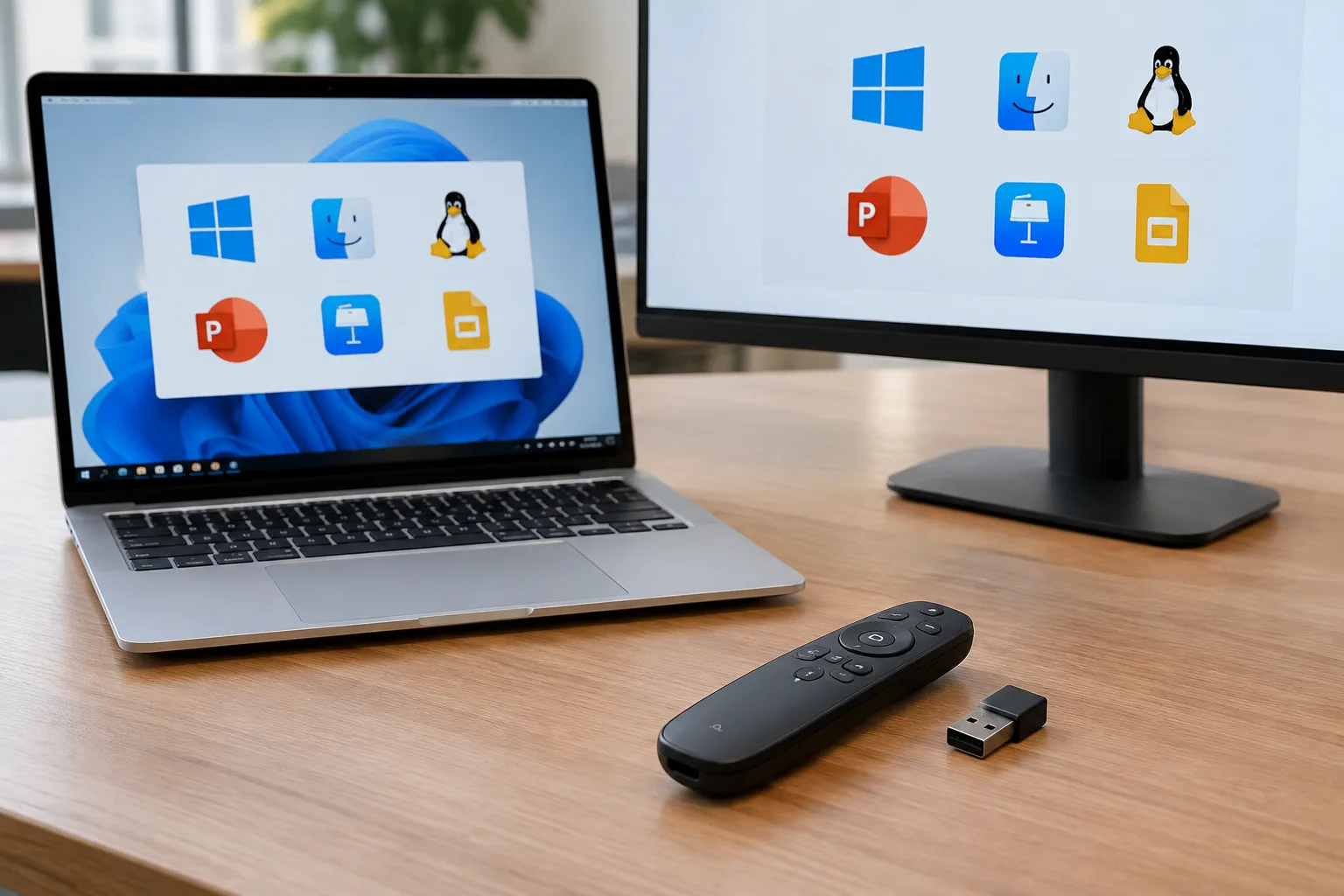
Ein Präsentations-Remote soll Folien zuverlässig steuern, den Vortrag nicht ausbremsen und ohne lange Einrichtung funktionieren. In der Praxis zeigt sich jedoch schnell, dass nicht jeder Presenter mit jedem Computer und jeder Präsentationssoftware problemlos zusammenarbeitet. Entscheidend sind unter anderem das verwendete Betriebssystem, die Unterstützung durch Programme wie Microsoft PowerPoint, Apple Keynote oder Google Slides sowie die Verbindungsart. Ein USB-Empfänger mit 2,4-GHz-Funk arbeitet oft direkt nach dem Einstecken. Bei Bluetooth-Modellen können dagegen Kopplung, Berechtigungen und Profile eine Rolle spielen.
Auch der Treiberbedarf ist ein wichtiger Punkt. Viele Geräte funktionieren per Plug-and-Play, während spezielle Funktionen wie Lautstärkeregelung, Maussteuerung oder programmierbare Tasten zusätzliche Software benötigen. Wenn du einen Presenter mit mehreren Geräten nutzen möchtest, solltest du außerdem prüfen, ob er zwischen Windows-PC, MacBook, Tablet und Smartphone wechseln kann. Für Käufer, IT-Verantwortliche und Power-User zählt deshalb nicht nur die Reichweite. Ebenso wichtig sind zuverlässige Kompatibilität, einfache Verwaltung und eine klare Unterstützung der gewünschten Anwendungen.
Dieser Ratgeber hilft dir, passende Modelle schneller einzugrenzen und typische Fehlkäufe zu vermeiden. Du erfährst, worauf du bei Betriebssystemen, Präsentationssoftware, Dongles, Bluetooth und Treibern achten musst. Die folgende Analyse zeigt, welche Kompatibilitätsmerkmale vor dem Kauf wirklich zählen.
Presenter-Kompatibilität im Vergleich
Die Verbindung entscheidet maßgeblich darüber, wie schnell ein Presenter einsatzbereit ist und mit welchen Geräten er funktioniert. Viele Modelle senden lediglich Tastaturbefehle wie „Nächste Folie“ oder „Vorherige Folie“. Deshalb werden sie vom Betriebssystem als Eingabegerät erkannt und benötigen keinen speziellen Treiber. Zusatzfunktionen wie Lasersteuerung, Timer oder frei belegbare Tasten können jedoch eine Hersteller-Software voraussetzen. Prüfe außerdem, ob dein Computer über den passenden USB-Anschluss verfügt oder Bluetooth unterstützt.
| Verbindung | Vorteile | Nachteile | Treiber und Gerätehinweise |
|---|---|---|---|
| USB-Dongle mit RF-Funk | Schnelle Einrichtung, stabile Verbindung, meist große Reichweite und kein Bluetooth-Menü erforderlich. | Ein USB-Anschluss wird belegt. Der kleine Empfänger kann verloren gehen. USB-C-Geräte benötigen eventuell einen Adapter. | Standardfunktionen laufen unter Windows, macOS, Linux und häufig ChromeOS meist per Plug-and-Play. Sicherheitsrichtlinien können USB-Zubehör blockieren. |
| Bluetooth | Kein Dongle nötig, gut für moderne Notebooks, Tablets und Smartphones. Der USB-Anschluss bleibt frei. | Erstmaliges Koppeln erforderlich. Verbindungswechsel zwischen mehreren Geräten kann umständlich sein. Batteriestatus und Energiesparfunktionen können die Nutzung beeinflussen. | Funktioniert in der Regel ohne Treiber, sofern der Presenter als Bluetooth-HID-Gerät arbeitet. Bei älteren Linux-Systemen oder verwalteten ChromeOS-Geräten kann die Kopplung eingeschränkt sein. |
| Kabelgebunden | Keine Funkstörungen, keine Batterie und meist sofortige Erkennung. Für feste Arbeitsplätze gut geeignet. | Das Kabel begrenzt die Bewegungsfreiheit. Ein passender Anschluss muss vorhanden sein. Für Vorträge ist die Kabellänge oft unpraktisch. | Als USB-HID-Gerät meist ohne Treiber nutzbar. Zusatzsoftware kann je nach Modell und Betriebssystem fehlen. |
Verhalten unter den wichtigsten Betriebssystemen
Unter Windows werden RF-Empfänger und kabelgebundene Presenter meistens automatisch erkannt. Bluetooth-Geräte lassen sich über die Systemeinstellungen koppeln. PowerPoint unterstützt die üblichen Vorwärts- und Rückwärtsbefehle direkt. Sondertasten funktionieren nur dann zuverlässig, wenn sie von der Software als Tastaturbefehl erkannt werden oder eine passende Hersteller-Anwendung vorhanden ist.
Auch unter macOS ist ein Presenter mit Standardtasten häufig sofort verwendbar. Bei der ersten Verbindung können Systemabfragen für Bluetooth oder Eingabehilfen erscheinen. In Apple Keynote funktionieren die grundlegenden Folienbefehle meist problemlos. Eine spezielle Konfigurationssoftware ist dagegen nicht immer für macOS verfügbar.
Unter Linux sind einfache USB- und RF-Modelle mit HID-Unterstützung oft die sicherste Wahl. Sie werden wie eine Tastatur behandelt und benötigen in der Regel keine zusätzlichen Treiber. Bluetooth kann je nach Distribution, Desktop-Umgebung und Unternehmensrichtlinie mehr Einrichtung erfordern. LibreOffice Impress reagiert normalerweise auf Standardbefehle für die Foliensteuerung.
ChromeOS unterstützt viele Presenter, sofern sie als Standard-Tastatur oder Bluetooth-HID-Gerät arbeiten. Bei RF-Modellen können USB-C-Adapter nötig sein. Erweiterte Funktionen, Firmware-Updates und Tastenbelegung lassen sich auf einem Chromebook nicht immer konfigurieren, weil dafür eine Windows- oder macOS-Anwendung erforderlich sein kann.
Kompatibilität mit Präsentationssoftware
Microsoft PowerPoint bietet in der Regel die umfassendste Unterstützung für Presenter. Die wichtigsten Tasten für Folienwechsel, Start und Bildschirmsteuerung funktionieren mit vielen Modellen direkt. Apple Keynote arbeitet ebenfalls mit den gängigen Tastaturbefehlen, wobei einzelne Sonderfunktionen abweichen können. Bei Google Slides hängt die Nutzung zusätzlich vom Browser und den Berechtigungen des Betriebssystems ab. Die Grundsteuerung während einer Präsentation ist meist möglich. LibreOffice Impress akzeptiert ebenfalls häufig Standardtasten, doch proprietäre Zusatzfunktionen eines Presenters werden nicht automatisch übernommen.
Für eine sichere Kaufentscheidung solltest du den Presenter deshalb nicht nur nach der beworbenen Reichweite auswählen. Entscheidend sind ein kompatibles Eingabeprofil, die vorhandenen Anschlüsse und die Software, die du tatsächlich verwendest. Ein einfaches HID-Modell mit Plug-and-Play ist für die meisten Präsentationen die unkomplizierteste Wahl.


Welcher Presenter passt zu welcher Nutzergruppe?
Vielreisende und mobile Präsentierende
Wenn du häufig zwischen Büro, Kundentermin und Konferenzraum wechselst, zählen kompakte Abmessungen, geringes Gewicht und eine zuverlässige Verbindung. Ein Presenter mit USB-Dongle ist praktisch, weil er an vielen Windows-Rechnern direkt funktioniert. Für moderne Notebooks ohne USB-A-Anschluss kann ein Bluetooth-Modell die bessere Wahl sein. Achte auf eine Transporttasche und darauf, dass der Empfänger im Gerät verstaut werden kann. Im unteren bis mittleren Preisbereich findest du meist Modelle mit Folienwechsel, Starttaste und Laserpointer. Prüfe vor dem Kauf trotzdem die Reichweite und die Stromversorgung. Ein Presenter mit Standardbatterien lässt sich unterwegs leichter weiterverwenden als ein Modell mit fest verbautem Akku, wenn keine Lademöglichkeit vorhanden ist.
Dozenten, Trainer und Vortragende
Für lange Seminare und Unterrichtseinheiten sind eine stabile Funkverbindung, eine gute Reichweite und klar fühlbare Tasten wichtig. Ein RF-Presenter mit USB-Empfänger eignet sich besonders für größere Räume, in denen du dich frei bewegen möchtest. Funktionen wie Bildschirm schwarz schalten, Präsentation starten oder Lautstärke regeln können den Ablauf vereinfachen. Prüfe aber, ob diese Sondertasten mit deiner Software und deinem Betriebssystem arbeiten. Für PowerPoint und Keynote reicht häufig ein zuverlässiges Standardmodell. Wer regelmäßig mit verschiedenen Veranstaltern arbeitet, sollte ein Gerät wählen, das ohne zusätzliche Treiber funktioniert. So sinkt das Risiko, dass die IT-Umgebung im Seminarraum die Einrichtung verhindert.
Inhouse-IT und Unternehmen
In Unternehmen stehen einfache Verwaltung, Sicherheitsvorgaben und eine geringe Fehlerquote im Vordergrund. Ein Presenter mit Plug-and-Play-Unterstützung ist meist geeigneter als ein Modell, das eine lokale Konfigurationssoftware benötigt. USB-Empfänger funktionieren oft unabhängig von Benutzerkonten und installierten Anwendungen. Allerdings können USB-Anschlüsse in manchen Unternehmen gesperrt sein. In diesem Fall solltest du Bluetooth-Modelle prüfen und klären, ob das Koppeln externer Geräte erlaubt ist. Für mehrere Besprechungsräume empfiehlt sich ein einheitlicher Gerätetyp. Das erleichtert Support, Ersatzbeschaffung und die Einweisung der Mitarbeiter. Vor dem Kauf sollten Windows-Versionen, macOS-Geräte und vorhandene USB-C-Anschlüsse erfasst werden.
Mac-User und Nutzer von Keynote
Mac-Nutzer sollten besonders auf die Unterstützung von macOS und Keynote achten. Die grundlegenden Tasten für den Folienwechsel funktionieren bei vielen HID-kompatiblen Presentern. Zusatzfunktionen sind jedoch nicht immer vollständig verfügbar. Bluetooth ist für MacBooks ohne klassische USB-A-Anschlüsse bequem. Ein RF-Modell kann ebenfalls passen, wenn der Empfänger direkt über USB-C angeschlossen wird oder ein Adapter vorhanden ist. Prüfe außerdem, ob die Konfigurationssoftware des Herstellers für macOS angeboten wird. Wenn du nur Folien vor- und zurückschalten möchtest, ist ein einfaches Modell ohne Spezialsoftware oft die bessere und günstigere Lösung.
Nutzer von webbasierten Präsentationen
Bei Google Slides, Prezi oder anderen browserbasierten Präsentationen sollte der Presenter Standard-Tastaturbefehle senden können. Das erhöht die Chance, dass die Steuerung unabhängig vom Browser funktioniert. Bluetooth eignet sich für Tablets und kompakte Notebooks, während ein USB-Dongle an gemeinsam genutzten Rechnern häufig schneller einsatzbereit ist. Prüfe vorab, ob der Browser im Präsentationsmodus auf die gewünschten Eingaben reagiert. Erweiterte Funktionen wie Maussteuerung oder integrierte Browserbefehle können eingeschränkt sein. Für gelegentliche Web-Präsentationen genügt meist ein günstiger Presenter mit Vorwärts-, Rückwärts- und Starttaste. Wer regelmäßig verschiedene Plattformen nutzt, sollte die Kompatibilität mit Windows, macOS und ChromeOS testen.
Preisbewusste Käufer
Wenn dein Budget begrenzt ist, konzentriere dich auf die Funktionen, die du tatsächlich brauchst. Ein einfacher RF-Presenter mit Folienwechsel und USB-Empfänger bietet für viele Nutzer das beste Verhältnis aus Preis und Bedienkomfort. Bluetooth-Modelle können etwas teurer sein, sparen aber einen Adapter oder Dongle. Achte nicht nur auf den Kaufpreis. Auch Batterien, fehlende Softwareunterstützung und inkompatible Anschlüsse können zusätzliche Kosten verursachen. Die sicherste Wahl ist ein Presenter, der als Standard-Eingabegerät erkannt wird und mit deiner Präsentationssoftware ohne Treiber funktioniert.
Entscheidungshilfe für den passenden Presenter
Welche Betriebssysteme musst du unterstützen?
Wenn der Presenter mit Windows und macOS funktionieren soll, ist ein Modell mit USB-Dongle und HID-Unterstützung meist die unkomplizierteste Wahl. Solche Geräte werden häufig als Standardtastatur erkannt und benötigen für den Folienwechsel keinen zusätzlichen Treiber. Nutzt du Linux oder ChromeOS, solltest du ebenfalls auf Plug-and-Play und ausdrücklich unterstützte Bluetooth- oder USB-Verbindungen achten. Prüfe vor dem Kauf, ob dein Notebook nur USB-C-Anschlüsse besitzt. Für einen USB-A-Empfänger brauchst du dann einen passenden Adapter oder eine Dockingstation.
Brauchst du Multi-Device-Switching?
Wenn du regelmäßig zwischen Laptop, Tablet und Smartphone wechselst, passt ein Bluetooth-Presenter mit mehreren Speicherplätzen für gekoppelte Geräte besser als ein einfaches RF-Modell. Achte auf eine klar erkennbare Umschalttaste und eine verständliche Anzeige des aktiven Geräts. Für einen einzelnen Präsentationsrechner ist ein USB-Empfänger oft schneller eingerichtet. Bluetooth kann dagegen in verwalteten Unternehmensumgebungen gesperrt sein. Kläre diese Vorgabe mit der IT, bevor du dich für diese Verbindung entscheidest.
Reist der Presenter häufig?
Für Reisen sind ein geringes Gewicht, ein sicher verstaubarer Empfänger und eine unkomplizierte Stromversorgung wichtig. Ein RF-Presenter eignet sich gut für wechselnde Präsentationsräume, weil er nach dem Einstecken oft sofort funktioniert. Bei einem MacBook ohne USB-A-Anschluss musst du den Adapterbedarf berücksichtigen. Bluetooth spart den Dongle, erfordert aber beim ersten Einsatz eine Kopplung. Das kann auf fremden Geräten oder bei eingeschränkten Benutzerrechten zu Problemen führen. Prüfe außerdem, ob der Presenter mit Batterien oder Akku arbeitet und ob sich der Ladezustand rechtzeitig kontrollieren lässt.
Was gilt für Keynote und Google Slides?
Mit macOS und Keynote funktionieren die Standardbefehle für den Folienwechsel meist zuverlässig. Sondertasten werden jedoch nicht immer unterstützt. Bei Google Slides hängt die Bedienung zusätzlich vom Browser und den Systemeinstellungen ab. Teste den Presenter deshalb vor einem wichtigen Termin mit der konkreten Präsentation. Wenn du Unsicherheiten vermeiden möchtest, wähle ein Modell ohne spezielle Treiber und mit grundlegenden Tastaturbefehlen.
Fazit: Für maximale Einfachheit empfiehlt sich ein Plug-and-Play-Presenter mit USB-Empfänger. Bluetooth ist die bessere Lösung für moderne Geräte und den Wechsel zwischen mehreren Systemen. Entscheidend sind die Anschlüsse, die erlaubten Verbindungen und die tatsächlich benötigten Funktionen.
Kauf-Checkliste für deinen Presenter
Gehe diese Punkte vor dem Kauf durch. So erkennst du schneller, ob ein Presenter zu deinen Geräten, Programmen und typischen Präsentationssituationen passt.
- Betriebssystem-Support prüfen: Kontrolliere, ob der Presenter mit deinen Geräten unter Windows, macOS, Linux oder ChromeOS funktioniert. Besonders bei Zusatzfunktionen kann die Unterstützung je nach Betriebssystem abweichen.
- Präsentationssoftware vergleichen: Achte auf die Kompatibilität mit Microsoft PowerPoint, Apple Keynote, Google Slides oder LibreOffice Impress. Die grundlegenden Tasten für den Folienwechsel funktionieren oft systemübergreifend, während Sonderfunktionen nicht immer verfügbar sind.
- Verbindungsart und Dongle beachten: Ein USB-Empfänger bietet meist eine schnelle Plug-and-Play-Einrichtung. Bluetooth spart einen Dongle, benötigt aber eine Kopplung und kann in verwalteten Unternehmensumgebungen eingeschränkt sein.
- Adapterbedarf klären: Besitzt dein Notebook nur USB-C-Anschlüsse, brauchst du für viele USB-A-Empfänger einen Adapter oder eine Dockingstation. Prüfe außerdem, ob USB-Zubehör am Präsentationsort erlaubt ist.
- Akku und Ladezeit bewerten: Informiere dich über Akkulaufzeit, Ladezeit und den verwendeten Ladeanschluss. Modelle mit Standardbatterien sind unterwegs leicht weiterzubetreiben, während ein Akku Kosten für Batterien spart.
- Reichweite und Einsatzort vergleichen: Für große Räume und Schulungen sollte der Presenter eine ausreichende Funkreichweite bieten. Wände, andere Funkquellen und die Position des Empfängers können die Verbindung beeinflussen.
- Tastenbelegung und Funktionen prüfen: Entscheide, ob dir Folienwechsel und Präsentationsstart genügen oder ob du zusätzlich Laserpointer, Bildschirmabdunklung, Lautstärkeregelung oder Maussteuerung brauchst. Teste, ob die gewünschten Tasten mit deiner Software tatsächlich arbeiten.
- Garantie und Support berücksichtigen: Eine verständliche Anleitung, Firmware-Unterstützung und ein erreichbarer Kundendienst erleichtern die Nutzung bei Problemen. Prüfe auch, ob Ersatzempfänger erhältlich sind, falls der USB-Dongle verloren geht.
Häufige Fragen zur Presenter-Kompatibilität
Funktioniert mein Presenter ohne Treiber auf macOS?
Viele Presenter funktionieren unter macOS ohne zusätzlichen Treiber, wenn sie als Standard-HID-Gerät erkannt werden. Die Tasten für den Folienwechsel arbeiten dann meist direkt in Keynote, PowerPoint oder Google Slides. Für Sonderfunktionen wie frei belegbare Tasten oder Firmware-Updates kann jedoch eine Hersteller-Software erforderlich sein. Prüfe deshalb vor dem Kauf, ob diese Software für macOS verfügbar ist.
Wie verbinde ich einen Presenter mit Google Slides?
Verbinde den Presenter per USB-Empfänger oder Bluetooth mit deinem Computer und öffne anschließend Google Slides im Browser. Starte die Präsentation und teste die Tasten für den nächsten und vorherigen Schritt. Ein Presenter mit Standard-Tastaturbefehlen funktioniert meist ohne zusätzliche Erweiterung. Bei Problemen solltest du Browserberechtigungen, den Präsentationsmodus und die Verbindung des Geräts prüfen.
Brauche ich für einen Bluetooth-Presenter einen Dongle?
Nein, ein Bluetooth-Presenter benötigt keinen separaten Dongle, wenn dein Computer Bluetooth unterstützt. Du koppelst das Gerät einmal über die Systemeinstellungen und kannst es anschließend meist wiederverwenden. Bei Desktop-PCs ohne Bluetooth ist ein Bluetooth-Adapter erforderlich. In Unternehmen kann die IT das Koppeln externer Geräte aus Sicherheitsgründen einschränken.
Wie wechsle ich zwischen mehreren Geräten?
Das hängt vom jeweiligen Presenter ab. Modelle mit Multi-Device-Funktion speichern mehrere Verbindungen und bieten meist eine Taste zum Wechseln zwischen den Geräten. Bei einem Presenter mit einfachem USB-Empfänger musst du den Dongle umstecken oder einen weiteren Empfänger verwenden. Prüfe vor dem Kauf, wie viele Geräte unterstützt werden und ob Windows, macOS, Tablets oder Smartphones kompatibel sind.
Funktioniert ein Presenter mit PowerPoint, Keynote und LibreOffice?
Die grundlegenden Befehle für den Folienwechsel funktionieren bei vielen Presentern in allen drei Programmen. Unterschiede gibt es vor allem bei Sondertasten wie Bildschirmabdunklung, Lautstärkeregelung oder Maussteuerung. Keynote kann einzelne Funktionen anders interpretieren als PowerPoint oder LibreOffice Impress. Teste das Gerät deshalb mit der Software, die du bei wichtigen Präsentationen tatsächlich verwendest.
Sinnvolles Zubehör für Presenter
Passendes Zubehör kann die Zuverlässigkeit und Flexibilität eines Presenters deutlich erhöhen. Entscheidend ist, dass Adapter, Empfänger und Stromversorgung zum jeweiligen Modell passen. Prüfe deshalb vor dem Kauf die Angaben des Herstellers und bewahre die Originalbezeichnung des Presenters auf.
Ersatz-Dongle
Ein Ersatz-Dongle lohnt sich, wenn du den USB-Empfänger häufig transportierst oder den Presenter beruflich einsetzt. Bei vielen Funkmodellen ist der Empfänger fest mit dem Gerät gekoppelt. Ein beliebiger USB-Dongle funktioniert dann nicht automatisch. Kaufe daher möglichst einen Original-Ersatzempfänger und kläre vorab, ob er mit deinem Modell verbunden werden kann. Bewahre den Dongle während des Transports im Presenter oder in einem festen Fach der Tasche auf.
USB-C-Adapter oder USB-C-Hub
Für Notebooks mit ausschließlich USB-C-Anschlüssen kann ein Adapter erforderlich sein, wenn der Presenter einen USB-A-Empfänger nutzt. Ein kompakter USB-C-auf-USB-A-Adapter reicht für einen einzelnen Presenter meist aus. Ein USB-C-Hub ist sinnvoll, wenn du gleichzeitig einen Empfänger, einen Speicherstick und weitere Geräte anschließen möchtest. Achte auf eine stabile Verbindung, eine passende USB-Version und eine Bauform, die den benachbarten Anschlüssen nicht im Weg steht.
Schutzhülle oder Transporttasche
Eine gepolsterte Schutzhülle schützt Presenter, Dongle und Batterien vor Druck, Kratzern und Verlust. Das lohnt sich besonders für Vielreisende und mobile Vortragende. Die Tasche sollte ausreichend Platz bieten, ohne dass das Gerät darin verrutscht. Zusätzliche Fächer erleichtern die Aufbewahrung von Adaptern und Ladekabeln. Achte bei Spezialmodellen auf die tatsächlichen Abmessungen und die Form der Tasten.
Ersatzakku oder Powerbank
Bei einem Presenter mit integriertem Akku kann eine Powerbank unterwegs Ausfälle verhindern. Sie ist besonders praktisch bei langen Schulungen oder mehrtägigen Veranstaltungen. Prüfe, ob der Presenter während des Ladens verwendet werden kann und welchen Anschluss er benötigt. Bei wechselbaren Akkus solltest du ausschließlich passende Akkutypen mit geeigneter Spannung verwenden. Die Garantie kann erlöschen, wenn nicht freigegebene Akkus eingesetzt werden.
USB-Verlängerung für den Empfänger
Eine kurze USB-Verlängerung kann helfen, wenn der Empfänger hinter einem Desktop-PC, unter einem Tisch oder neben abgeschirmten Geräten steckt. Dadurch lässt sich der Funkempfänger besser positionieren. Eine echte Reichweitenverstärkung ist bei einfachen Presentern jedoch normalerweise nicht vorgesehen. Verwende ein hochwertiges, passives Kabel mit ausreichender Länge und teste die Verbindung vor dem Vortrag. Zubehör lohnt sich vor allem dann, wenn es ein konkretes Kompatibilitäts- oder Transportproblem löst.
Dieser Artikel ist Teil unseres Schwerpunkt-Themas:
Wenn Du noch mehr erfahren möchtest…
Wer schreibt hier?