
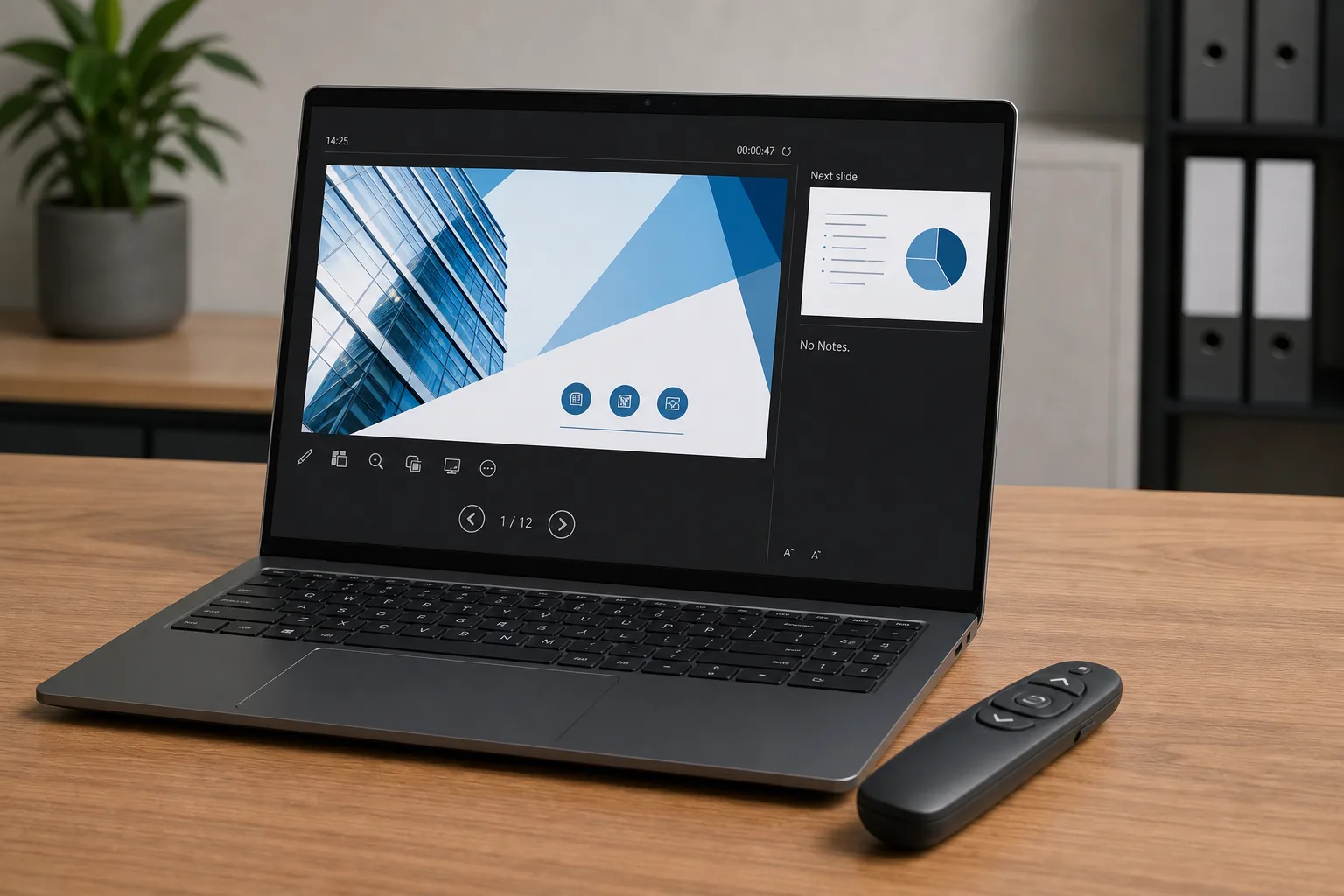
Das passiert oft bei Vorträgen in Hörsälen, bei Meetings mit mehreren Bildschirmen oder wenn du auf einem fremden Rechner präsentierst. Ein typisches Problem ist, dass der Bildschirm gespiegelt statt erweitert ist. Dann siehst du nicht die Präsentationsansicht mit Notizen und Timer. Andere Probleme sind fehlende Treiber, ein blockierter USB-Dongle oder unterschiedliche Verhalten auf Windows und macOS. Oft ist auch die Unsicherheit über Shortcuts schuld. Welche Taste macht den Bildschirm schwarz? Wie zeichnest du auf einer Folie? Welche Kombination ruft die Laserfunktion auf?
In diesem Artikel lernst du Schritt für Schritt, wie du dein Presenter-Gerät mit PowerPoint einrichtest. Du erfährst, wie du die Präsentationsansicht aktivierst, welche Shortcuts nützlich sind und wie du typische Fehler schnell behebst. Am Ende weißt du, wie du souverän steuerst und den Fokus auf deinen Inhalt richtest.
Presenter-Geräte im Überblick und Vergleich
Kurz erklärt
Ein Presenter ist das kleine Steuerungsgerät, mit dem du Folien weiterschaltest, zurückspringst und oft einen Pointer aktivierst. Es ist das Gerät zur Steuerung der Präsentation, nicht die präsentierende Person. Bei PowerPoint entscheidet das Zusammenspiel von Presenter, Empfänger und Betriebssystem darüber, wie die Präsentationsansicht angezeigt wird und welche Shortcuts funktionieren. Manche Geräte bringen zusätzliche Funktionen wie Highlighting oder spezielle Timing-Anzeigen. Beim Kauf und Einsatz geht es deshalb um Reichweite, Kompatibilität und die verfügbaren Tasten, nicht nur um den Preis.
Vergleichstabelle
| Modell | Reichweite | Kompatibilität | Batterie | Tasten / Shortcuts | Laser / Highlight | Preis |
|---|---|---|---|---|---|---|
| Logitech Spotlight | Bis ca. 30 m | Windows und macOS, PowerPoint-kompatibel; zusätzliche Software verfügbar | Wiederaufladbar, mehrere Wochen bis Monate je nach Nutzung | Vor/Zurück, Black Screen, benutzerdefinierbare Gesten | Ja, Fokus/Highlight-Funktion digital via Software | Höherpreisig (ca. 90–130 €) |
| Logitech R800 | Bis ca. 30 m | Windows und macOS, klassischer USB-Empfänger, PowerPoint funktioniert direkt | Betrieb mit AA-Batterien, mehrere Monate je nach Nutzung | Vor/Zurück, Timer, Black Screen | Ja, klassischer Laserpointer (meist rot) | Mittleres Preissegment (ca. 50–80 €) |
| Kensington Expert Presenter | Bis ca. 30 m | Windows und macOS kompatibel, USB-Empfänger | AAA- oder AA-Batterien, mehrere Monate Laufzeit | Vor/Zurück, Cursor-Steuerung bei einigen Modellen, Shortcut-Tasten | Meist roter Laserpointer, einige Modelle mit erweitertem Highlight | Mittleres Preissegment (ca. 40–90 €) |
Wesentliche Unterschiede kurz erklärt
Die großen Unterschiede liegen nicht nur im Preis. Die Logitech Spotlight fokussiert auf digitale Highlight-Funktionen und Gesten. Das ist nützlich, wenn du akzentuierte Präsentationen zeigen willst. Der Logitech R800 ist ein robustes, klassisches Modell. Es ist zuverlässig und bringt Timerfunktionen für Vorträge mit. Kensington bietet oft Modelle mit zusätzlicher Cursor-Steuerung. Das ist praktisch, wenn du neben Folien auch durch Anwendungen navigieren musst.
Fazit: Wenn du Wert auf moderne Highlighting-Features und Gesten legst, ist die Spotlight die beste Wahl. Für einfache, verlässliche Steuerung reicht ein R800. Wenn du zusätzlich Mausfunktionen brauchst, lohnt sich ein Kensington-Modell.


![[2 in 1 USB C] Presenter, kabelloser Präsentationsfernbedienung, Pointer für Präsentationen, Powerpoint Fernbedienung Präsenter für Windows Computer Laptop Mac, Batterie nicht enthalten](https://m.media-amazon.com/images/I/311Ti2IapvL._SL160_.jpg)

Praktische Schritt-für-Schritt Anleitung: Presenter mit PowerPoint nutzen
-
Verbinden per USB-Dongle
Stecke den mitgelieferten USB-Empfänger in einen freien USB-Port deines Rechners. Bei vielen Geräten funktioniert die Verbindung automatisch. Lasse den Dongle während der Präsentation eingesteckt. Wenn dein Laptop nur USB-C-Ports hat, nimm einen Adapter mit. Teste die Verbindung, indem du die Vor- und Zurück-Tasten drückst und beobachtest, ob die Folien reagieren.
-
Koppeln per Bluetooth
Schalte den Presenter in den Pairing-Modus. Öffne die Bluetooth-Einstellungen deines Rechners. Wähle das Gerät aus der Liste und koppel es. Nach dem ersten Pairing verbindet sich der Presenter meist automatisch. Beachte, dass einige Funktionen nur über USB-Dongle voll unterstützt werden.
-
Anzeigeeinstellungen prüfen
Prüfe, ob der Bildschirm gespiegelt oder erweitert ist. Auf Windows drücke Win+P und wähle „Erweitern“ oder „Duplizieren“. Für Presenter willst du meist „Erweitern“, damit die Präsentationsansicht auf deinem Laptop erscheint und das Publikum die Folien auf dem Projektor sieht. Auf macOS öffne Systemeinstellungen > Monitore > Anordnung und entferne oder setze das Häkchen bei „Bildschirme synchronisieren“.
-
Präsentationsansicht in PowerPoint aktivieren
Öffne PowerPoint. Gehe auf die Registerkarte „Bildschirmpräsentation“. Aktiviere das Kontrollkästchen „Präsentationsansicht verwenden“. Wähle bei Bedarf unter „Monitore“ den Bildschirm aus, auf dem die Präsentation gezeigt werden soll. Starte die Bildschirmpräsentation mit F5 oder mit „Ab aktueller Folie“.
-
Wichtige Shortcuts testen
Teste folgende Tasten in der laufenden Bildschirmpräsentation. Für Weiterblättern: N, Enter, Pfeil rechts, Page Down. Für Zurück: P, Pfeil links, Page Up, Backspace. Für schwarzen Bildschirm: B. Für weißen Bildschirm: W. Probiere die Tasten in Ruhe vorab aus. Manche Presenter senden Tastensignale. Prüfe, ob die Tasten die gleiche Wirkung haben wie auf deiner Tastatur.
-
Laserpointer und Stiftfunktionen
Viele Presenter haben einen Laserpointer-Knopf. Betätige ihn kurz, um den Pointer zu aktivieren. Für digitale Highlight-Funktionen wie Spotlight oder Kreis-Markierung nutzt du meist Hersteller-Software. In PowerPoint kannst du den Stiftmodus aktivieren, zum Beispiel mit Strg+P in Windows. Auf macOS können die Tastenkombinationen variieren. Probiere es aus.
-
Schnelle Fehlerbehebung
Kein Signal: Prüfe, ob der Beamer auf den richtigen Eingang geschaltet ist. Dongle nicht erkannt: Stecke ihn in einen anderen Port und deaktiviere Energiesparfunktionen. Tasten reagieren nicht: Tausche die Batterien oder lade das Gerät. Präsentationsansicht fehlt: Stelle sicher, dass der Bildschirmmodus auf Erweitern steht und die Präsentationsansicht in PowerPoint aktiviert ist.
-
Abschluss-Check vor dem Vortrag
Führe eine kurze Generalprobe durch. Überprüfe Batteriestand, Verbindung und ob die Shortcuts wie erwartet funktionieren. Deaktiviere Bildschirmschoner und automatische Update-Meldungen. Notiere dir alternative Bedienungen wie Tastaturkürzel. So bist du auf unerwartete Situationen vorbereitet.
Hinweis: Es geht hier um das Gerät zur Steuerung der Präsentation. Teste alle Funktionen auf dem Gerät, das du tatsächlich verwenden wirst. So vermeidest du Überraschungen während deines Vortrags.
Häufige Fragen zu Presenter‑Geräten und PowerPoint
Wie aktiviere ich die Präsentationsansicht mit meinem Presenter?
Öffne deine Präsentation in PowerPoint und gehe zur Registerkarte „Bildschirmpräsentation“. Aktiviere dort Präsentationsansicht verwenden. Stelle im Abschnitt „Monitore“ ein, welcher Bildschirm die Folien zeigen soll. Starte die Präsentation und prüfe auf deinem Laptop, ob Notizen und Timer erscheinen.
Welche Shortcuts sind besonders nützlich und wie funktionieren sie mit dem Presenter?
Wichtige Tasten sind Vorwärts (Pfeil rechts, Page Down), Zurück (Pfeil links, Page Up), schwarzer Bildschirm (B) und weißer Bildschirm (W). Viele Presenter senden dieselben Tastensignale wie die Tastatur, deshalb funktionieren diese Shortcuts meist direkt. Für Stift oder Laserpointer nutze in PowerPoint die Tastenkombination Strg+P in Windows oder aktiviere die Stiftwerkzeuge im Menü. Teste die Tasten am Gerät vorher, um sicherzugehen, dass sie die gewünschte Aktion auslösen.
Was mache ich, wenn der Presenter nicht erkannt wird?
Prüfe zuerst den USB-Dongle und stecke ihn in einen anderen Port. Bei Bluetooth-Geräten kontrolliere das Pairing in den Systemeinstellungen. Tausche die Batterien oder lade das Gerät und deaktiviere Energiesparfunktionen am Laptop. Wenn nichts hilft, starte den Rechner neu und probiere einen anderen Rechner, um das Gerät einzugrenzen.
Brauche ich spezielle Treiber oder Software für meinen Presenter?
Für die Grundfunktionen sind bei den meisten Modellen keine Treiber nötig. Der Presenter funktioniert als Tastatur- und Mausersatz. Hersteller-Software bietet oft Zusatzfunktionen wie Spotlight oder Gesten. Auf macOS musst du bei Zusatzsoftware möglicherweise den Zugriff in den Systemeinstellungen erlauben.
Wie spare ich Akku‑Leistung beim Presenter?
Schalte den Presenter aus, wenn du ihn nicht brauchst, oder nutze den Energiesparmodus, falls vorhanden. Entferne den USB‑Dongle nicht während des Standby, wenn das Gerät sonst ständig nach Verbindung sucht. Verwende wiederaufladbare Akkus oder lade das Gerät vor der Nutzung vollständig. Deaktiviere Bluetooth am Laptop, wenn du den Dongle verwendest, um Störverbindungen zu vermeiden.


Typische Anwendungsfälle für Presenter mit PowerPoint
Ein Presenter ist das Gerät zur Steuerung der Präsentation. Du benutzt es, um Folien zu wechseln, zu zeigen oder kurz zu pausieren. In vielen beruflichen Situationen verbessert es die Haltung und die Aufmerksamkeit des Publikums. Hier sind praxisnahe Szenarien, in denen ein Presenter wirklich hilft, und welche Funktionen besonders wichtig sind.
Unterricht und Schulungen
Im Unterricht bist du oft in Bewegung. Ein Presenter mit guter Reichweite erlaubt dir, am Raumrand zu arbeiten, ohne zum Laptop zurückgehen zu müssen. Wichtig sind einfache Tasten für Vorwärts und Zurück sowie eine gut spürbare Taste für den Laserpointer. Wenn du Notizen auf dem Bildschirm siehst, hilft die Präsentationsansicht bei der Zeitplanung. Eine lange Batterielaufzeit verhindert unangenehme Unterbrechungen während mehrerer Stunden.
Konferenzen und Vorträge
Bei Konferenzen zählt Souveränität. Ein Presenter mit Timerfunktion und gut sichtbarem Feedback unterstützt dich dabei. Die Möglichkeit, den Bildschirm schwarz zu stellen, schafft Pausen für Fragen. Stabile Verbindung und geringe Verzögerung sind hier entscheidend. So bleibt der Fokus bei dir und nicht bei Technikproblemen.
Hybride Meetings und Webinare
In hybriden Formaten steuerst du sowohl die lokale Präsentation als auch den Bildschirm, den die Remote-Teilnehmer sehen. Ein Presenter, der zuverlässig zwischen Programmen wechseln kann, ist nützlich. Manche Modelle bieten Mausfunktionen oder Gesten. Nutze solche Funktionen, wenn du neben Folien auch Software oder Browser zeigen musst.
Messepräsentationen und Ausstellungen
Auf Messen brauchst du eine hohe Reichweite und robuste Bauweise. Du stehst oft weit vom Laptop entfernt. Ein klarer, heller Laserpointer hilft, Details im Messestand zu markieren. Schneller Zugriff auf Shortcuts ist wichtig, weil du oft spontan reagieren musst. Ladefähige Modelle sind praktisch, da Steckdosen nicht immer verfügbar sind.
Interne Meetings und Workshops
In Workshops ist Flexibilität gefragt. Ein Presenter mit Zusatzfunktionen wie Stiftmodus oder Cursorsteuerung erleichtert das gemeinsame Arbeiten. Kurze, intuitive Tasten sparen Zeit. So bleibt die Diskussion flüssig und die Technik im Hintergrund.
Fazit: Ein Presenter verbessert die Präsentationsqualität, wenn er zur Situation passt. Achte auf Reichweite, einfache Handhabung, zuverlässige Verbindung und ausreichend Akku. Teste das Gerät vor dem Einsatz auf dem Rechner, den du tatsächlich verwendest.
Do’s & Don’ts für Presenter‑Geräte
Diese Hinweise helfen dir, das Presenter‑Gerät zuverlässig mit PowerPoint zu nutzen. Die Tipps beziehen sich ausdrücklich auf das Hardware‑Gerät zur Steuerung der Präsentation.
| Do’s | Don’ts |
|---|---|
| Vorab testen Probiere Gerät, Dongle und Shortcuts auf dem Rechner, den du verwenden wirst. |
Erst bei Auftritt konfigurieren Nur vor Ort einzurichten ist riskant und kostet Zeit. |
| Batterien prüfen oder Gerät laden Stelle sicher, dass Akku oder Batterien voll sind. |
Auf halber Präsentation leer werden lassen Keine Reserve zu haben führt zu Unterbrechungen. |
| USB‑Dongle stecken lassen Lasse den Dongle eingesteckt, damit die Verbindung stabil bleibt. |
Dongle während Präsentation herausziehen Das trennt die Verbindung und stoppt die Steuerung. |
| Anzeigeeinstellungen prüfen Nutze den erweiterten Bildschirmmodus, damit du die Präsentationsansicht siehst. |
Automatisch gespiegelt lassen Dann siehst du keine Notizen und verlierst die Kontrolle über Ansichten. |
| Backup-Plan haben Halte ein Ersatzgerät oder die Tastatur bereit. |
Keine Alternative bereithalten Technikfehler ohne Plan führen zu Problemen. |
| Hersteller-Software prüfen Installiere sie vorab, wenn du spezielle Funktionen wie Spotlight nutzen willst. |
Software blind installieren Installiere keine ungeprüften Tools kurz vor der Präsentation. |

Pflege und Wartung deines Presenter‑Geräts
Praktische Tipps für den Alltag
Batterien und Ladezyklen
Wechsle Einwegbatterien rechtzeitig und bewahre Ersatz auf. Bei wiederaufladbaren Geräten lade sie vor längeren Einsätzen vollständig. Entferne Akkus, wenn du das Gerät längere Zeit nicht nutzt, um Korrosion zu vermeiden.
Lagerung
Bewahre das Gerät trocken und bei normaler Raumtemperatur auf. Extreme Hitze oder Kälte schaden Elektronik und Akku. Nutze die Schutzhülle oder ein Fach in deiner Laptop‑Tasche, um Stöße zu vermeiden.
Firmware‑Updates
Prüfe gelegentlich die Herstellerseite auf Firmwareaktualisierungen. Updates beheben oft Verbindungsprobleme oder verbessern Kompatibilität mit PowerPoint. Führe Updates vor einer Präsentation nicht spontan durch und teste das Gerät danach.
Reinigung von Laser und Öffnungen
Reinige die Laseröffnung vorsichtig mit einem weichen, trockenen Tuch oder mit Druckluft in kurzen Intervallen. Vermeide Feuchttücher oder aggressive Reinigungsmittel, die die Optik beschädigen können. Teste den Laser nach der Reinigung, um sicherzustellen, dass die Leistung konstant bleibt.
Sichere Aufbewahrung des USB‑Dongles
Bewahre den USB‑Dongle im eingebauten Fach des Presenters oder in deiner Tasche auf. Ein verlorener Dongle kann das Gerät unbrauchbar machen, wenn kein Bluetooth verfügbar ist. Habe im Zweifelsfall einen Ersatzdongle oder die Tastatur als Backup bereit.
Vorher/Nachher‑Hinweis: Prüfe das Gerät vor und nach Wartungsarbeiten kurz auf Funktion. So erkennst du Probleme früh und vermeidest Überraschungen während deiner Präsentation.
Dieser Artikel ist Teil unseres Schwerpunkt-Themas:
Wenn Du noch mehr erfahren möchtest…
Wer schreibt hier?
