
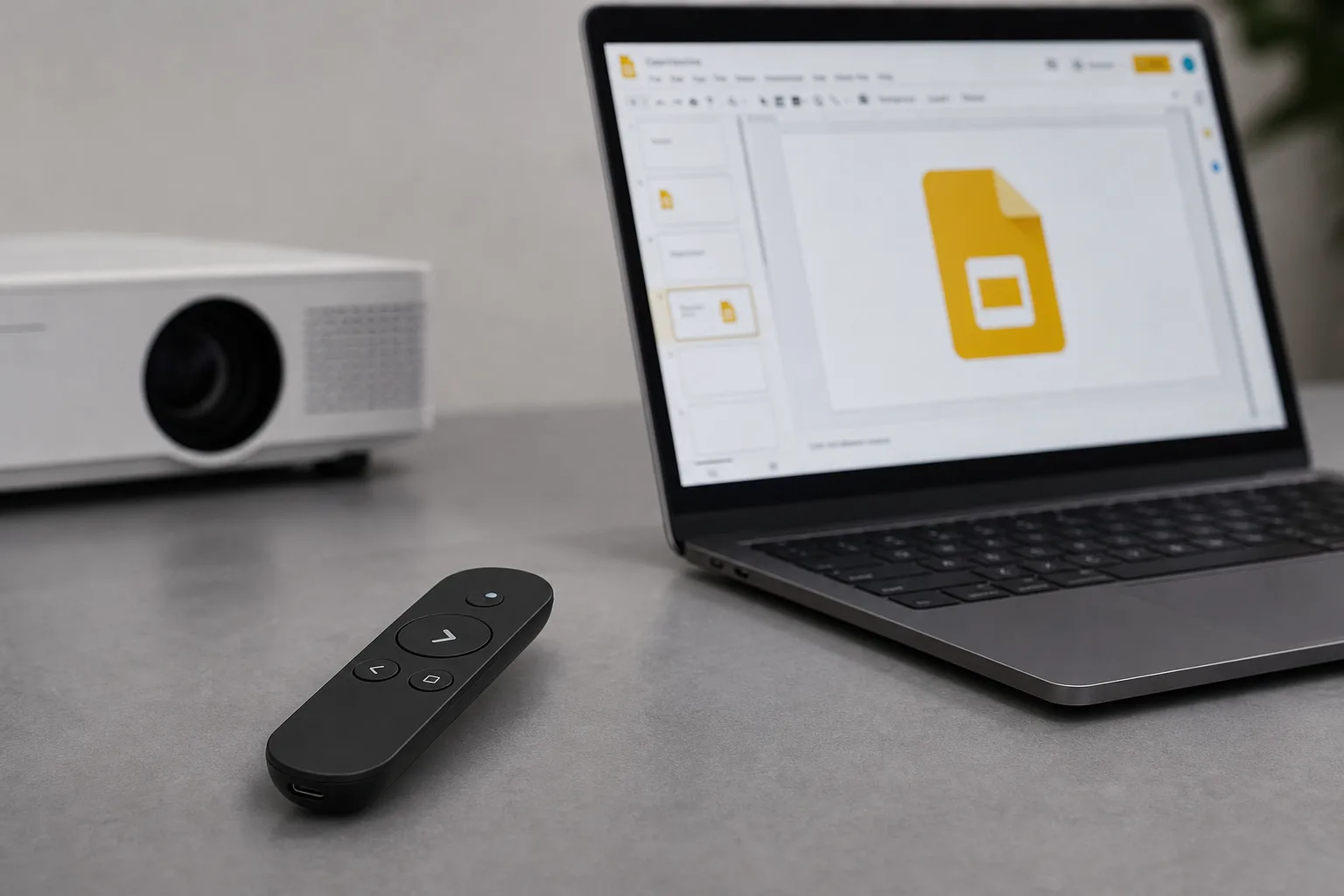
Als Lehrende, Vortragende oder Meeting-Organisator:in kennst du das Problem: Du stehst vor Publikum und willst deine Präsentation flüssig steuern. Dein Presenter-Clicker ist bereit, aber Google Slides läuft im Browser. Die Verbindung klappt nicht zuverlässig. Oder die Tasten reagieren nicht so, wie du es erwartest. Solche Situationen bremsen deinen Vortrag und kosten Zeit.
In diesem Artikel zeige ich dir, wie du einen Presenter mit Google Slides im Browser verbindest und steuerst. Du lernst, welche Verbindungswege es gibt. Häufige Optionen sind Bluetooth, ein USB-Dongle oder eine Web-Remote-Lösung über den Browser. Ich erkläre, welche Schritte in Chrome und anderen gängigen Browsern nötig sind. Du erfährst, wie du Pairing und Berechtigungen einstellst. Außerdem zeige ich, wie du Tastenbelegungen überprüfst, Seitenwechsel und Laserpointer-Funktionen nutzt und typische Fehler vermeidest.
Das Ziel ist, dass du deine Präsentation sicher vom Presenter aus kontrollieren kannst. Nach dem Lesen weißt du, wie du das Gerät koppeln und testen kannst. Du kannst Probleme selbst beheben oder schneller Lösungen finden. Im Anschluss findest du eine leicht verständliche Schritt-für-Schritt-Anleitung, Tipps zur Fehlervermeidung und eine FAQ mit schnellen Antworten auf die häufigsten Fragen.
Vergleich: Welche Steuerungsoption passt zu dir?
Als Lehrende, Vortragende oder Event-Techniker willst du eine Steuerungsoption wählen, die zuverlässig läuft. Wichtig sind dabei Kriterien wie Stabilität, Reichweite, Kompatibilität mit Browser und Google Slides, Latenz, Einrichtungskomplexität und Kosten. Manche Lösungen sind sofort einsatzbereit. Andere brauchen Installation oder mehrere Geräte. Je nach Raum und Arbeitsweise zählt für dich entweder maximale Zuverlässigkeit oder flexible Kontrolle über das Smartphone.
| Option | Wie es funktioniert | Vorteile | Nachteile | Typische Einsatzszenarien |
|---|---|---|---|---|
| Bluetooth-Presenter z. B. Logitech Spotlight per Bluetooth |
Koppelt direkt mit Laptop oder Tablet per Bluetooth. Arbeitet wie eine kabellose Tastatur. | Kein Dongle nötig. Saubere Verbindung bei modernen Geräten. Gute Portabilität. | Bluetooth-Pairing kann auf älteren Systemen problematisch sein. Manche Geräte unterstützen nur einen Host. | Kleine Seminarräume, mobile Lehrende, BYOD-Szenarien |
| Presenter mit RF-USB-Dongle z. B. Logitech R400, R800 |
Stecker in den USB-Port am Laptop. Presenter kommuniziert per 2,4 GHz Funk mit dem Dongle. | Sehr zuverlässig und niedrigere Latenz. Kein Bluetooth-Pairing nötig. | Dongle kann verloren gehen. USB-Port wird belegt. Manche neue Geräte haben nur USB-C. | Konferenzräume, Vorträge mit hoher Zuverlässigkeitsanforderung |
| Smartphone-Remote via Google Slides App | Smartphone verbindet sich mit Google Slides auf dem Präsentationsgerät über das Google-Konto oder QR/Link. App steuert Folien. | Sehr flexibel. Kein extra Hardwarekauf. Du kannst Timer und Notizen auf dem Telefon sehen. | Benötigt stabile Netzwerkverbindung oder gleiche Anmeldung. Akku und Telefonbenachrichtigungen können stören. | Webinare, Hybrid-Meetings, wenn du dein Telefon ohnehin nutzt |
| Chrome-Extension / Web-Remote | Erweiterungen oder Web-Tools verbinden zwei Browser-Tabs oder Geräte über das Netzwerk. Ein Gerät sendet Befehle an den Präsentations-Tab. | Gut für Browser-zentrierte Workflows. Keine zusätzliche Hardware nötig. Manche Tools bieten Fernzugriff über Weboberfläche. | Abhängigkeit von Erweiterungen. Sicherheitsrechte im Browser nötig. Kompatibilität kann variieren. | IT-geführte Umgebungen, wenn Standard-Software bereitgestellt wird |
| Chromecast-gestützte Steuerung | Du castest den Präsentations-Tab auf einen Fernseher oder Beamer. Steuerung erfolgt vom castenden Gerät. | Einfaches Setup im Google-Ökosystem. Ideal für kabelloses Übertragen auf große Bildschirme. | Latenz kann leicht spürbar sein. Eingeschränkte Steuerfunktionen. Netzwerkqualität entscheidet. | Meetingräume mit Chromecast, informelle Präsentationen, Lehrveranstaltungen |
Zusammengefasst: Wenn du maximale Zuverlässigkeit brauchst, ist ein RF-Dongle eine gute Wahl. Für Mobilität und einfachen Einsatz ist Bluetooth praktisch. Willst du flexibel mit dem Smartphone arbeiten, nutze die Google Slides App. Web-Remote und Chromecast bieten browserzentrierte Alternativen, sie sind aber nett bei guter Netzwerkqualität.


![[2 in 1 USB C] Presenter, kabelloser Präsentationsfernbedienung, Pointer für Präsentationen, Powerpoint Fernbedienung Präsenter für Windows Computer Laptop Mac, Batterie nicht enthalten](https://m.media-amazon.com/images/I/311Ti2IapvL._SL160_.jpg)

Schritt-für-Schritt-Anleitung: Presenter per Bluetooth oder USB-Dongle verbinden
Diese Anleitung führt dich durch zwei gebräuchliche Szenarien. Erstens: ein Bluetooth-Presenter koppeln und Google Slides im Browser steuern. Zweitens: ein Presenter mit RF-USB-Dongle nutzen. Teste jede Verbindung vor der Präsentation. Viele Probleme lassen sich mit einer kurzen Probe lösen.
Allgemeine Vorbereitung
- Gerät prüfen Stelle sicher, dass der Presenter funktioniert und Batterien geladen sind. Schalte das Gerät ein.
- Laptop vorbereiten Öffne Google Slides im Browser und lade die Präsentation. Öffne den Präsentationsmodus nicht unbedingt sofort. Halte ein Textdokument oder einen Editor bereit zum Testen der Tasten.
- Treiber und Adapter Falls dein Laptop nur USB-C hat, sorge für einen USB-C-auf-A-Adapter für Dongles. Bei speziellen Presenter-Features prüfe, ob eine Hersteller-App nötig ist.
Szenario 1: Bluetooth-Presenter koppeln
- Bluetooth aktivieren Aktiviere Bluetooth in den Systemeinstellungen deines Betriebssystems. Windows: Einstellungen > Geräte. macOS: Systemeinstellungen > Bluetooth. Chrome OS: Einstellungen > Bluetooth.
- Paarungsmodus am Presenter Versetze den Presenter in den Pairing-Modus. Meist blinkt eine LED. Details stehen in der kurzen Anleitung des Geräts.
- Gerät koppeln Wähle den Presenter in der Geräteliste deines Systems aus und klicke auf Verbinden. Bei Windows kann ein Treiber automatisch installiert werden.
- Funktionstest Wechsle in ein Textfeld oder Editor und drücke Vorwärts/Rückwärts auf dem Presenter. Wenn Pfeiltasten erkannt werden, sollte Google Slides die Eingaben übernehmen.
- Präsentation starten Wechsel zu Google Slides und starte den Präsentationsmodus. Achte darauf, dass der Präsentations-Tab aktiv ist. Nutze die Tasten für Seitenwechsel.
- Praktische Hinweise Einige Presenter haben eine Laserfunktion, die unabhängig von der Verbindung arbeitet. Für erweiterte Cursor- oder Spotlight-Funktionen kann eine Hersteller-App nötig sein. Auf macOS prüfe in Systemeinstellungen > Sicherheit, ob Zugriffsrechte nötig sind.
Szenario 2: Presenter mit RF-USB-Dongle
- Dongle anschließen Stecke den USB-Dongle in einen freien Port. Warte bis das System den Dongle erkennt. Verwende bei Bedarf einen Adapter.
- Presenter einschalten Schalte den Presenter an. Manche Modelle koppeln automatisch mit dem Dongle.
- Funktionstest Öffne einen Editor und teste die Vorwärts/Rückwärts-Tasten. Dongles emulieren meist eine Tastatur. Wenn die Tasten nicht reagieren, ziehe den Dongle kurz ab und wieder ein.
- Präsentation starten Starte Google Slides im Browser und aktivere den Präsentationsmodus. Achte auf den Fokus des Tabs. Manche Browser trennen die Eingabe, wenn ein anderes Fenster aktiv ist.
- Praktische Hinweise RF-Dongles sind sehr zuverlässig. Merke dir, wo du den Dongle beim Transport lagerst. Wenn dein Gerät nur USB-C hat, plane einen Adapter ein.
Fehlerbehebung und häufige Stolperfallen
- Keine Reaktion Prüfe Batterien und dass das Gerät eingeschaltet ist. Teste die Tasten in einem Editor.
- Pairing schlägt fehl Entferne alte Kopplungen am Laptop. Starte Bluetooth neu. Auf macOS kann ein Neustart des Bluetooth-Moduls helfen.
- Fokusproblem Achte darauf, dass der Präsentations-Tab aktiv ist. Manche Browser blockieren Eingaben, wenn ein anderes Fenster im Vordergrund ist.
- Browser-Berechtigungen Erforderlich sind meist keine speziellen Browserrechte, wenn der Presenter als Tastatur arbeitet. Nutzt du eine Hersteller-App oder Web-Bluetooth, prüfe die Berechtigungen.
- Unterschiedliche Tastaturbelegung Bei fremden Ländereinstellungen können Tasten anders wirken. Teste vorab und wähle die richtige Tastaturbelegung.
- Netzwerkabhängige Lösungen Wenn du Web-Remote oder Smartphone-Remotes parallel einsetzt, achte auf stabile WLAN-Verbindung und gleiche Netzwerke.
OS-spezifische Hinweise
- Windows Bluetooth-Pairing erfolgt über Einstellungen. Probleme mit Treibern lassen sich oft über Geräte-Manager beheben.
- macOS Prüfe in Sicherheit & Datenschutz, ob einer App Zugriffsrechte für Eingaben benötigt. Bluetooth-Verbindungen sind im Bluetooth-Panel sichtbar.
- Chrome OS Bluetooth und USB funktionieren ähnlich. Bei verwalteten Geräten kann die IT bestimmte Funktionen einschränken.
Kurzer Tipp zum Schluss: Probiere beide Szenarien in deiner Umgebung. Manche Räume verlangen den Dongle. Andere bieten mobiles Arbeiten besser mit Bluetooth. Ein kurzer Testlauf verringert Überraschungen während des Vortrags.
Häufige Fragen
Welche Verbindungsarten gibt es und welche passt zu mir?
Typische Optionen sind Bluetooth, RF-USB-Dongle, Smartphone-Remotes über die Google Slides App und browserbasierte Web-Remotes. Wenn du maximale Zuverlässigkeit willst, ist ein RF-Dongle oft die beste Wahl. Für Mobilität und weniger Gepäck ist Bluetooth praktisch. Nutze Smartphone-Remotes, wenn du zusätzliche Funktionen wie Notizen oder Timer direkt am Telefon brauchst.
Kann es Latenzprobleme beim Steuern von Google Slides geben?
Bei RF-Dongles ist die Latenz in der Regel vernachlässigbar. Bluetooth kann in stark belegten Funkumgebungen leicht verzögern. Web-Remotes oder Chromecast-basierte Lösungen zeigen spürbare Verzögerungen bei schlechter Netzwerkqualität. Teste die Steuerung immer vorher im Raum, in dem du präsentierst.
Wie sicher ist die Verbindung? Können Fremde meine Präsentation steuern?
RF-Dongles koppeln direkt mit dem Presenter und sind schwer von Fremden zu übernehmen, solange der Dongle nicht angesteckt herumliegt. Bluetooth-Pairing kann anfällig sein, wenn das Gerät öffentlich sichtbar ist; entferne alte Kopplungen und nutze Sichtbarkeit nur während des Pairings. Web-Remotes erfordern meist einen Link oder Code; kontrolliere den Zugang und verwende geschützte Netzwerke. Achte generell auf physische Sicherheit des Dongles und verlorene Geräte.
Wie kann ich mein Smartphone als Presenter für Google Slides nutzen?
Installiere die Google Slides App oder öffne Slides im Browser und nutze die Remote-Funktion per Kontoanmeldung oder QR/Link. Verbinde Smartphone und Präsentationsgerät im selben Netzwerk oder über die Link-Funktion in Slides. Nutze die Vorschau- und Notizfunktion der App, um während des Vortrags den Überblick zu behalten. Achte auf Stummschaltung von Benachrichtigungen, damit keine Unterbrechungen auftreten.
Was muss ich beim Wechsel des Präsentationsgeräts beachten?
Entkopple oder entferne alte Bluetooth-Pairings, bevor du das Presenter-Gerät an einem neuen Laptop koppelst. Für RF-Dongles nimm den Dongle mit und stecke ihn in das neue Gerät; testen nicht vergessen. Prüfe die Tastaturbelegung des neuen Rechners und starte eine kurze Probepräsentation. Bei verwalteten oder eingeschränkten Geräten kann IT-Support nötig sein.


Typische Anwendungsfälle
In diesem Abschnitt findest du praxisnahe Abläufe für verschiedene Präsentationssituationen. Ich erkläre, welche Verbindungsart sich jeweils eignet. Du erfährst typische Probleme und konkrete Lösungen, die dir helfen, den Vortrag sicher durchzuführen.
Vorlesungen
In großen Hörsälen brauchst du vor allem Stabilität und Reichweite. Ein RF-USB-Dongle ist hier oft die beste Wahl. Er liefert niedrige Latenz und zuverlässige Signalstärke über mehrere Meter. Stecke den Dongle in den Laptop und führe vor der Vorlesung einen kurzen Testlauf aus. Achte darauf, Ersatzbatterien oder einen geladenen Presenter dabei zu haben. Probleme wie verlorene Dongles löst du durch Ersatzgeräte oder ein kurzes Backup über die Smartphone-Remote. Notiere dir außerdem, wo der Dongle verstaut ist, damit er nicht beim Wechsel der Geräte verloren geht.
Konferenzen & Workshops
Bei Konferenzen wechseln oft Referentinnen und Referenten schnell die Geräte. Ein Bluetooth-Presenter bietet den Vorteil weniger Gepäck. Er kann allerdings Pairing-Probleme verursachen. Plane daher einen kurzen Wechselprozess: altes Pairing trennen, neues koppeln, Funktionstest. Als Technikverantwortliche solltest du einen USB-C-Adapter bereitstellen und ein Ersatz-Dongle parat haben. Bei Workshops, in denen Teilnehmende selbst präsentieren, ist eine bereitgestellte RF-Lösung mit klarer Übergabe des Dongles oft am praktikabelsten.
Hybride Meetings
Für hybride Szenarien ist Flexibilität wichtig. Die Smartphone-Remote über die Google Slides App bietet Notizen und Timer direkt auf dem Telefon. Voraussetzung ist eine stabile Netzwerkverbindung oder dieselbe Anmeldung auf beiden Geräten. Stelle sicher, dass Benachrichtigungen stummgeschaltet sind. Prüfe vorher, ob die Remote-Funktion im Browser oder in der App den Präsentations-Tab steuern kann. Wenn das Netzwerk instabil ist, halte einen RF-Dongle als Offline-Backup bereit.
Kleine Meetingräume
In kleinen Räumen ist Mobilität oft wichtiger als maximale Reichweite. Ein Bluetooth-Presenter reicht meist aus und vermeidet belegte USB-Ports. Teste die Verbindung kurz bevor du startest. Achte auf Fokusprobleme im Browser. Wenn ein anderes Fenster den Fokus nimmt, reagiert der Presenter nicht. Schließe unnötige Anwendungen und starte den Präsentationsmodus im aktiven Tab.
Zusammengefasst: Wähle RF-Dongle für maximale Zuverlässigkeit, Bluetooth für Mobilität und Smartphone-Remote für hybride Workflows mit Notizen. Plane immer ein kurzes Testfenster und ein Backup ein. So vermeidest du die häufigsten Störungen während des Vortrags.
Häufige Fehler und wie du sie vermeidest
Presenter nicht erkennbar
Ursachen: Leere Batterien, Presenter nicht im Pairing-Modus oder bereits gekoppelt mit einem anderen Gerät. Bei RF-Dongles kann ein Wackelkontakt am USB-Port vorliegen. Bei Bluetooth kann die Sichtbarkeit ausgeschaltet sein.
Prüf- und Lösungsschritte: Ersetze die Batterien oder lade den Akku. Versetze den Presenter explizit in den Pairing-Modus. Entferne alte Kopplungen in den Bluetooth-Einstellungen des Rechners. Stecke den Dongle in einen anderen USB-Port und verwende einen Adapter bei Bedarf.
Vorbeugung: Führe vor jeder Präsentation einen kurzen Funktionstest durch. Halte Ersatzbatterien und einen USB-C-Adapter bereit. Notiere, welche Geräte bereits gekoppelt sind.
Browser verliert Fokus
Ursachen: Ein anderes Fenster oder eine App nimmt den Fokus. Benachrichtigungen oder Pop-ups greifen in die Eingabe ein. Manche Browser blockieren Eingaben, wenn ein Dialog offen ist.
Prüf- und Lösungsschritte: Schließe unnötige Programme. Deaktiviere Benachrichtigungen während des Vortrags. Stelle sicher, dass der Präsentations-Tab aktiv ist. Öffne die Präsentation im Vollbildmodus, wenn möglich.
Vorbeugung: Setze den Rechner in den „Nicht stören“-Modus. Teste die Presenter-Tasten im aktiven Präsentations-Tab vor Beginn.
Latenz oder verzögerte Folienwechsel
Ursachen: Bluetooth-Interferenzen, schwaches Funksignal oder Netzwerkprobleme bei webbasierten Remotes. Chromecast oder Web-Remote zeigt Verzögerung bei schlechtem WLAN.
Prüf- und Lösungsschritte: Wechsle bei Bluetooth zu einem anderen Channel oder entferne Störquellen. Bei RF-Dongles reduziere Entfernung und Hindernisse. Nutze bei Web-Remotes ein stabiles LAN statt Gast-WLAN.
Vorbeugung: Teste die Reaktionszeit vor Ort. Nutze RF-Dongles in Funkgesättigten Umgebungen. Halte bei Netzwerklösungen ein kabelgebundenes Backup bereit.
Falsche Tastenzuordnung oder Laserpointer funktioniert nicht
Ursachen: Unterschiedliche Tastaturbelegung oder fehlende Hersteller-Software. Laserpointer-Funktionen sind bei manchen Modellen hardwareseitig getrennt.
Prüf- und Lösungsschritte: Teste die Tasten in einem Editor. Stelle die richtige Tastaturbelegung im Betriebssystem ein. Prüfe, ob eine App des Herstellers nötig ist, um Sonderfunktionen zu aktivieren. Für Laserpointer lese das Handbuch zur Bedienung oder drücke die spezielle Taste länger.
Vorbeugung: Vertraue dich vorab mit der Tastenbelegung an. Installiere nötige Software und gib ihr bei macOS die Zugriffsrechte in „Sicherheit und Datenschutz“.
Dongle verloren oder USB-C-Kompatibilitätsprobleme
Ursachen: Der kleine USB-Dongle wird beim Transport vergessen. Neuere Laptops haben nur USB-C Ports.
Prüf- und Lösungsschritte: Suche sofort am Aufbewahrungsort. Nutze einen Adapter für USB-A auf USB-C. Prüfe, ob der Hersteller Ersatzdongles bietet.
Vorbeugung: Bewahre Dongles in der Presenter-Hülle auf. Halte einen Ersatzdongle oder einen Bluetooth-Presenter als Backup bereit. Notiere dir, welcher Adapter im Technik-Set liegt.

Do’s & Don’ts für zuverlässige Presenter-Steuerung
Für Lehrende, Vortragende und IT-Verantwortliche ist dieses Kurzübersicht gedacht. Ziel ist es, typische Fehler zu vermeiden und bewährte Praxis beim Einrichten und Bedienen von Presentern zu zeigen. Nutze die Tabelle als Checkliste vor jeder Präsentation.
| Do | Don’t |
|---|---|
| Führe einen Verbindungstest im Raum vor der Präsentation durch. Teste Seitenwechsel, Laserpointer und Sondertasten. | Beginn nicht ohne Testlauf. Verlass dich nicht auf spontane Kopplung während des Vortrags. |
| Halte Ersatzbatterien oder geladenen Akku bereit. Prüfe den Ladezustand kurz vor dem Start. | Vertraue nicht auf eine schwache Batterie. Warte nicht mit Austausch bis zum Ausfall. |
| Installiere nötige Updates für OS, Browser und Hersteller-Software rechtzeitig. Teste nach Updates erneut. | Führe große Updates unmittelbar vor der Präsentation nicht durch. Vermeide ungeplante Neustarts. |
| Bereite ein Backup vor wie einen zweiten Presenter, Dongle oder die Smartphone-Remote. Plane ein Offline-Backup für Netzwerkausfall. | Verlasse dich nicht nur auf eine Lösung. Keine Reserve bereithalten erhöht das Risiko eines Ausfalls. |
| Sichere den Browser-Fokus auf dem Präsentations-Tab und aktiviere „Nicht stören“. Schließe störende Fenster und Pop-ups. | Lass offene Apps oder Benachrichtigungen zu. Ein wechselnder Fokus blockiert die Eingaben des Presenters. |
| Bewahre Dongles und Presenter sicher auf in der Hülle oder im Technik-Set. Markiere Ersatzteile klar. | Lass kleine Dongles lose in Taschen liegen. Verliere nicht den Überblick über essentielle Teile. |
Dieser Artikel ist Teil unseres Schwerpunkt-Themas:
Wenn Du noch mehr erfahren möchtest…
Wer schreibt hier?
