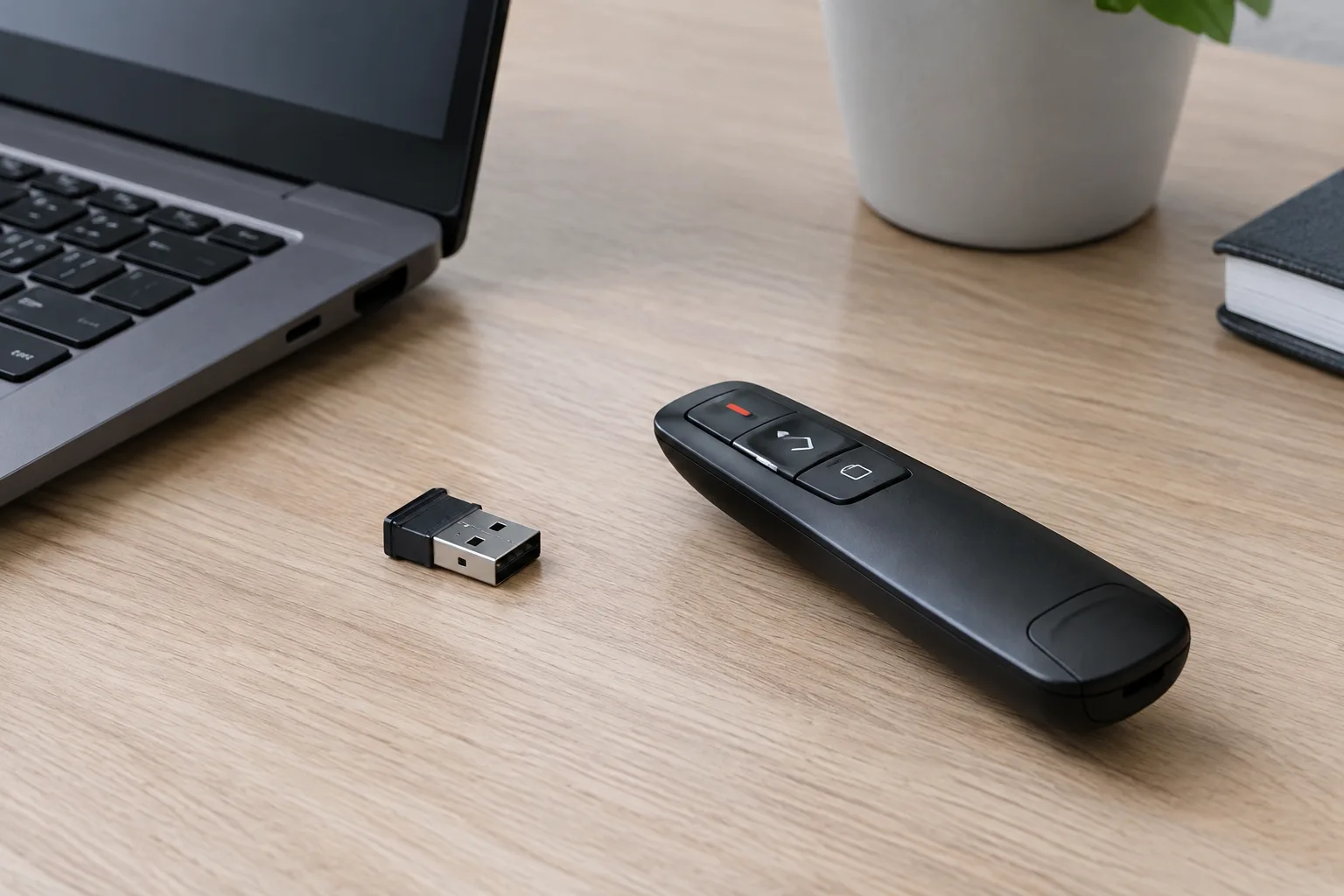
Du möchtest deine Präsentation starten, drückst den Knopf am Presenter und nichts passiert? Häufig erkennt der Laptop den USB-Empfänger nicht sofort. Manchmal steckt der Empfänger zwar im USB-Anschluss, aber der Presenter reagiert trotzdem nicht. Auch ein verlorener Empfänger sorgt schnell für Unsicherheit. Viele fragen sich dann, ob ein neuer Presenter nötig ist oder ob sich das Gerät erneut koppeln lässt.
Die Bezeichnung Plug-and-Play klingt einfach. In der Praxis müssen jedoch einige Voraussetzungen stimmen. Der USB-Empfänger muss richtig angeschlossen sein. Der Presenter braucht ausreichend Energie. Außerdem können ein ungeeigneter Anschluss, fehlende Treiber oder eine versehentlich deaktivierte Funktion die Verbindung verhindern.
Diese Anleitung zeigt dir Schritt für Schritt, wie du einen Presenter mit USB-Empfänger einrichtest und testest. Du erfährst, welche Anschlüsse geeignet sind, woran du eine erfolgreiche Verbindung erkennst und was du bei Problemen prüfen solltest. Auch typische Ursachen wie einen nicht erkannten Empfänger, einen leeren Akku oder eine fehlende Kopplung werden verständlich erklärt. Am Ende kannst du deinen Presenter sicher bedienen und deine Folien ohne unnötige Unterbrechungen steuern. Die gesamte Einleitung soll später in einem div mit der Klasse article-intro umschlossen werden.
Presenter USB-Empfänger unter Windows und macOS einrichten
Die meisten Presenter mit USB-Empfänger funktionieren nach dem Anschließen automatisch. Der Empfänger wird vom Betriebssystem als Eingabegerät erkannt. Eine manuelle Installation ist normalerweise nicht nötig. Gehe trotzdem systematisch vor, damit du die Ursache bei einer Störung schnell findest.
- Presenter und Empfänger prüfen: Nimm den Presenter und den passenden USB-Empfänger zur Hand. Bei vielen Modellen steckt der kleine Empfänger während des Transports im Batteriefach oder direkt im Gehäuse des Presenters. Prüfe außerdem, ob eine Batterie eingelegt oder der Akku ausreichend geladen ist. Schalte das Gerät zunächst aus.
- Passenden USB-Anschluss auswählen: Stecke den Empfänger in einen freien USB-A-Anschluss am Windows-PC oder Mac. Vermeide zunächst USB-Hubs und Dockingstationen, da diese die Erkennung verzögern können. Besitzt dein Laptop nur USB-C-Anschlüsse, verwendest du einen passenden USB-C-auf-USB-A-Adapter oder eine USB-C-Dockingstation. Der Adapter muss Daten übertragen können. Ein reiner Ladeadapter funktioniert nicht.
- USB-Empfänger anschließen: Stecke den Empfänger vollständig in den Anschluss. Unter Windows erscheint meist ein kurzer Hinweis, dass ein USB-Gerät eingerichtet wird. macOS zeigt nicht bei jedem Presenter eine Meldung an. Warte etwa zehn Sekunden, bevor du weitere Schritte ausführst. Ziehe den Empfänger in dieser Zeit nicht wieder heraus.
- Erkennung kontrollieren: Öffne unter Windows den Geräte-Manager und prüfe den Bereich „Mäuse und andere Zeigegeräte“ oder „Tastaturen“. Je nach Modell kann der Presenter dort auch als allgemeines HID-Gerät erscheinen. Unter macOS öffnest du die Systemeinstellungen und prüfst den Bereich „Bluetooth & Geräte“ oder „USB“ in den Systeminformationen. Eine separate Anzeige des Presenters ist nicht immer vorhanden.
- Presenter einschalten: Schalte den Presenter ein und drücke eine Taste für den nächsten oder vorherigen Folienwechsel. Öffne anschließend eine Präsentation in PowerPoint, Keynote oder einer vergleichbaren Anwendung. Teste die Tasten zuerst im Präsentationsmodus. Wenn der Mauszeiger reagiert, aber die Folien nicht wechseln, unterstützt die verwendete Taste möglicherweise eine andere Funktion.
- Treiber und System prüfen: Windows und macOS verwenden für viele Presenter Standardtreiber. Installiere keine unbekannten Treiber aus Drittquellen. Falls das Gerät eine eigene Konfigurationssoftware benötigt, lade sie nur von der Website des Herstellers. Ein Hinweis wie „USB-Gerät nicht erkannt“ deutet häufig auf einen defekten Anschluss, einen ungeeigneten Adapter oder einen nicht passenden Empfänger hin.
- USB-Anschluss wechseln: Entferne den Empfänger und probiere einen anderen USB-Port. Bei einem Desktop-PC sind Anschlüsse direkt am Computer oft zuverlässiger als Anschlüsse an einem Bildschirm oder einer Tastatur. Teste den Empfänger nach Möglichkeit auch an einem zweiten Computer. So erkennst du, ob der Fehler am Presenter oder am ursprünglichen Gerät liegt.
- Energiesparoptionen kontrollieren: Unter Windows kann die Energieverwaltung USB-Anschlüsse zeitweise deaktivieren. Öffne im Geräte-Manager die Eigenschaften des USB-Root-Hubs und prüfe unter „Energieverwaltung“, ob das Abschalten zur Energieeinsparung aktiviert ist. Deaktiviere diese Option testweise. Unter macOS solltest du verhindern, dass der Mac während des Tests in den Ruhezustand wechselt.
- Neustart durchführen: Starte den Computer neu, wenn der Empfänger trotz korrekt angeschlossenem Adapter nicht erkannt wird. Entferne ihn vor dem Neustart und stecke ihn erst wieder ein, sobald Windows oder macOS vollständig geladen ist. Ein Neustart hilft auch, wenn eine Fehlermeldung nach einem Systemupdate dauerhaft angezeigt wird.
- Empfänger neu koppeln: Eine erneute Kopplung ist nur bei Modellen erforderlich, die diese Funktion unterstützen. Halte dich dafür an die Anleitung des Herstellers. Häufig wird eine bestimmte Tastenkombination am Presenter gedrückt, während der Empfänger angeschlossen ist. Verwende keinen Empfänger eines anderen Modells, da USB-Empfänger oft fest mit einem Presenter gekoppelt sind.
Das Ergebnis dieser Schritt-für-Schritt-Anleitung soll später in einem div mit der Klasse article-step-guide eingeschlossen werden.


Häufige Fragen zum Presenter USB-Empfänger
Ist jeder Presenter mit jedem Computer kompatibel?
Die meisten Presenter mit USB-Empfänger funktionieren unter Windows und macOS ohne zusätzliche Treiber. Voraussetzung ist ein passender USB-Anschluss oder ein geeigneter USB-C-Adapter mit Datenübertragung. Bei älteren Geräten kann die Kompatibilität mit aktuellen Betriebssystemen eingeschränkt sein. Prüfe im Zweifel die Angaben des Herstellers zum jeweiligen Modell.
Wie weit reicht die Verbindung zwischen Presenter und USB-Empfänger?
Die Reichweite liegt bei vielen Presentern zwischen etwa 10 und 20 Metern. Wände, Möbel und andere Funkquellen können die Verbindung verkürzen. Für einen Vortrag sollte der Empfänger möglichst direkt am Computer und nicht an einem weit entfernten USB-Hub angeschlossen sein. Teste die Reichweite vor Beginn der Präsentation im tatsächlichen Raum.
Kann ich mehrere Presenter mit einem USB-Empfänger verwenden?
Das hängt vom jeweiligen Modell ab. Viele einfache Presenter sind fest mit ihrem mitgelieferten Empfänger gekoppelt und akzeptieren keinen weiteren Presenter. Einige Systeme unterstützen dagegen mehrere Geräte oder eine erneute Kopplung. Verwende nur die vom Hersteller vorgesehene Funktion und Anleitung.
Was mache ich, wenn der USB-Empfänger verloren gegangen ist?
Bei vielen Presentern lässt sich der kleine Empfänger im Batteriefach oder in einer Aussparung am Gerät aufbewahren. Ist er dort nicht zu finden, prüfe zunächst die Transporttasche und den zuletzt verwendeten Computer. Ein Ersatzempfänger funktioniert nicht automatisch, weil der ursprüngliche Empfänger oft fest mit dem Presenter gekoppelt ist. Frage beim Hersteller nach einem passenden Ersatz oder prüfe, ob das Modell eine neue Kopplung unterstützt.
Was ist der Unterschied zwischen Bluetooth und einem USB-Empfänger?
Ein Presenter mit USB-Empfänger benötigt einen freien USB-Anschluss oder einen passenden Adapter. Ein Bluetooth-Presenter wird dagegen direkt über die Bluetooth-Einstellungen des Computers verbunden. USB-Modelle sind häufig einfacher einzurichten, während Bluetooth keinen belegten USB-Port benötigt. Wenn Bluetooth instabil ist oder vom Computer nicht unterstützt wird, kann ein Presenter mit USB-Empfänger die praktischere Lösung sein.
Die FAQ-Sektion soll später in einem div mit der Klasse article-faq umschlossen werden.
Technisches Hintergrundwissen zum Presenter USB-Empfänger
So arbeitet ein USB-Empfänger
Ein Presenter mit USB-Empfänger überträgt die Tastendrücke meist per Funk im 2,4-GHz-Bereich. Der kleine Empfänger nimmt das Signal auf und leitet es über den USB-Anschluss an den Computer weiter. Für das Betriebssystem wirkt der Presenter häufig wie eine einfache Tastatur oder Maus. Dafür wird meist das USB-HID-Profil verwendet. HID steht für „Human Interface Device“ und bezeichnet Geräte zur direkten Bedienung eines Computers.
Drückst du am Presenter die Taste für die nächste Folie, sendet das Gerät einen entsprechenden Eingabebefehl. Die Präsentationssoftware verarbeitet diesen Befehl dann wie einen Tastendruck auf der Tastatur. Viele Presenter benötigen deshalb keine eigene App. Funktionen wie Folienwechsel, schwarzer Bildschirm oder Laserpointer können je nach Modell jedoch unterschiedlich umgesetzt sein.
Warum Plug-and-Play meistens funktioniert
Windows und macOS enthalten bereits Standardtreiber für viele USB-HID-Geräte. Sobald du den Empfänger anschließt, erkennt das Betriebssystem die grundlegende Geräteklasse automatisch. Der Presenter kann dadurch meist sofort verwendet werden. Eine zusätzliche Software ist nur nötig, wenn du Sonderfunktionen konfigurieren oder Tasten neu belegen möchtest.
Unterschiede zu Bluetooth
Ein USB-Empfänger wird normalerweise direkt mit dem Presenter gekoppelt und stellt die Funkverbindung automatisch her. Bei Bluetooth musst du das Gerät zunächst in den Systemeinstellungen suchen und verbinden. Dafür benötigt Bluetooth keinen freien USB-Anschluss. Ein USB-Presenter kann dagegen auch an Computern genutzt werden, bei denen Bluetooth deaktiviert oder nicht vorhanden ist.
Technische Einschränkungen
Andere Funkquellen im 2,4-GHz-Bereich können die Verbindung stören. Dazu zählen beispielsweise WLAN-Netze, drahtlose Tastaturen oder USB-3-Geräte in unmittelbarer Nähe. Auch größere Entfernungen und Hindernisse können die Reichweite verringern. Ein direkt am Computer angeschlossener Empfänger arbeitet oft zuverlässiger als ein Empfänger an einem überlasteten USB-Hub.
Probleme können außerdem durch veraltete Systemtreiber, fehlerhafte Adapter oder eingeschränkte Betriebssystemrechte entstehen. Besonders in Firmenumgebungen dürfen neue USB-Geräte eventuell nicht ohne Freigabe verwendet werden. Wird der Empfänger gar nicht erkannt, solltest du einen anderen USB-Anschluss testen und den Computer neu starten. Eine erneute Kopplung ist nur erforderlich, wenn das konkrete Modell diese Funktion unterstützt.
Dieser Abschnitt soll später in einem div mit der Klasse article-background umschlossen werden.
Typische Fehler beim Einrichten eines Presenter USB-Empfängers
Der Empfänger wird nicht erkannt
Ein häufiger Fehler besteht darin, dass der USB-Empfänger zwar eingesteckt ist, vom Computer aber nicht erkannt wird. Ursache kann ein lockerer Anschluss, ein beschädigter Empfänger oder ein vorübergehendes Problem des Betriebssystems sein. Ziehe den Empfänger ab und stecke ihn erneut ein. Teste danach einen anderen USB-Anschluss und starte den Computer neu, wenn weiterhin keine Reaktion erfolgt. Unter Windows kannst du zusätzlich den Geräte-Manager prüfen. Auf dem Mac findest du Informationen zu angeschlossenen Geräten in den Systeminformationen.
Der USB-Port oder Adapter passt nicht
Viele aktuelle Laptops besitzen nur noch USB-C-Anschlüsse. Ein Presenter mit USB-A-Empfänger benötigt dann einen passenden Adapter. Wichtig ist, dass der Adapter Daten übertragen kann. Ein Adapter, der nur zum Laden geeignet ist, stellt keine Verbindung her. Auch USB-Hubs und Dockingstationen können Probleme verursachen. Schließe den Empfänger für den ersten Test direkt am Computer an. So lässt sich leichter feststellen, ob der Anschluss oder der Adapter die Ursache ist.
Der Energiesparmodus unterbricht die Verbindung
Laptops deaktivieren USB-Anschlüsse teilweise, um Energie zu sparen. Dadurch kann der Presenter nach längerer Pause nicht mehr reagieren. Prüfe unter Windows die Energieverwaltung des USB-Root-Hubs und deaktiviere die automatische Abschaltung testweise. Während einer Präsentation sollte der Computer außerdem nicht in den Ruhezustand wechseln. Stelle eine längere Zeit bis zum Bildschirm- oder Energiesparmodus ein und verwende bei Bedarf das Netzteil.
Funkinterferenzen beeinträchtigen den Presenter
Presenter und Empfänger nutzen häufig den 2,4-GHz-Funkbereich. WLAN-Router, drahtlose Tastaturen, Mäuse und andere Funkgeräte können diese Verbindung stören. Halte den Empfänger möglichst frei und platziere ihn nicht hinter einem Metallgehäuse oder weit entfernt am Ende eines USB-Kabels. Ein anderer USB-Port kann ebenfalls helfen. Teste den Presenter vor dem Vortrag im vorgesehenen Raum und über die tatsächlich benötigte Entfernung.
Der Presenter befindet sich im falschen Modus
Einige Presenter besitzen mehrere Betriebsarten, zum Beispiel für Präsentationen, Maussteuerung oder Medienwiedergabe. Im falschen Modus reagieren die Tasten anders oder wechseln die Folien nicht. Prüfe die Anzeige am Gerät und die Bedienungsanleitung. Stelle den Präsentationsmodus ein und teste die Funktionen in PowerPoint, Keynote oder der verwendeten Software. Wenn der Presenter zuvor mit einem anderen Empfänger verbunden war, kann eine erneute Kopplung erforderlich sein. Diese Funktion muss vom jeweiligen Modell unterstützt werden.
Dieser Abschnitt soll später in einem div mit der Klasse article-common-mistakes umschlossen werden.
Do’s und Don’ts bei Presenter USB-Empfängern
Mit den folgenden Regeln richtest du deinen Presenter zuverlässig ein und vermeidest typische Verbindungsprobleme. Die Tabelle ist auf eine maximale Breite von 833 Pixeln ausgelegt.
| Do | Don’t |
|---|---|
| Schließe den USB-Empfänger direkt am Computer an und warte kurz auf die Erkennung. | Stecke den Empfänger beim ersten Test nicht an einen überlasteten USB-Hub oder Bildschirm. |
| Verwende bei USB-C-Laptops einen Adapter, der ausdrücklich Datenübertragung unterstützt. | Verwende keinen reinen Ladeadapter. Er kann den Presenter nicht mit dem Computer verbinden. |
| Prüfe vor der Präsentation Batterie oder Akkuladung und teste alle wichtigen Tasten. | Warte nicht bis zum Vortrag, um den Presenter zum ersten Mal auszuprobieren. |
| Bewahre den kleinen Empfänger im Batteriefach oder in der vorgesehenen Halterung am Presenter auf. | Lass den Empfänger nicht lose in Taschen oder zwischen anderem Zubehör liegen. |
| Halte den Empfänger möglichst frei und reduziere bei Problemen die Entfernung zum Presenter. | Platziere ihn nicht hinter Metallflächen oder in unmittelbarer Nähe vieler Funkgeräte. |
| Starte den Computer neu, wenn der Empfänger trotz korrektem Anschluss nicht erkannt wird. | Installiere keine unbekannten Treiber oder beliebige Ersatzempfänger ohne Herstellerfreigabe. |
Mit diesen einfachen Maßnahmen reduzierst du Ausfälle und kannst deinen Presenter meist ohne zusätzliche Software verwenden. Teste die Verbindung trotzdem immer am Ort der Präsentation.
Dieser Abschnitt soll später in einem div mit der Klasse article-dos-donts umschlossen werden.
Warnhinweise und Sicherheit beim Presenter USB-Empfänger
Ein Presenter USB-Empfänger ist im Alltag unkompliziert. Trotzdem solltest du beim Anschließen und Verwenden einige Sicherheitsregeln beachten. So vermeidest du Schäden an Computer, Adapter und Presenter. Verwende nur passende Anschlüsse und Zubehörteile, die für Datenübertragung geeignet sind.
USB-Hubs und Überhitzung
USB-Hubs, Dockingstationen und Mehrfachadapter können sich bei hoher Belastung erwärmen. Ein einzelner Presenter benötigt zwar nur wenig Strom. Werden am selben Hub jedoch mehrere Geräte betrieben, kann die Wärmeentwicklung deutlich zunehmen. Trenne den Hub sofort vom Computer, wenn er ungewöhnlich heiß wird, verbrannt riecht oder sich verfärbt. Decke USB-Hubs nicht ab und platziere sie nicht auf wärmeempfindlichen Oberflächen.
Adapter richtig verwenden
Für einen USB-A-Empfänger an einem USB-C-Laptop brauchst du einen Adapter mit Datenübertragung. Ein reiner Ladeadapter funktioniert nicht. Beschädigte, lockere oder sehr billige Adapter können zu Verbindungsabbrüchen und im ungünstigen Fall zu Schäden am Anschluss führen. Stecke den Adapter niemals mit Gewalt ein und verwende ihn nicht weiter, wenn Kontakte verbogen oder Gehäuseteile beschädigt sind.
Firmware und laufende Aktualisierungen
Manche Presenter bieten eine Hersteller-Software mit Firmware-Updates an. Während eines solchen Vorgangs darfst du den USB-Empfänger nicht entfernen und den Computer nicht ausschalten. Andernfalls kann die Aktualisierung fehlschlagen oder das Gerät unbrauchbar werden. Schließe den Computer während des Updates an das Stromnetz an und warte auf die vollständige Abschlussmeldung. Beende die Software erst danach.
Feuchtigkeit, Hitze und Aufbewahrung
Schütze Presenter und Empfänger vor Wasser, hoher Luftfeuchtigkeit und direkter Hitze. Bewahre den kleinen Empfänger in der vorgesehenen Halterung am Presenter oder in einer geschlossenen Tasche auf. So verhinderst du, dass er verloren geht oder die Kontakte beschädigt werden. Bei sichtbaren Schäden, ungewöhnlicher Erwärmung oder wiederholten Kurzverbindungen solltest du das Gerät nicht weiterverwenden und den Hersteller kontaktieren.
Dieser Abschnitt soll später in einem div mit der Klasse article-warnings umschlossen werden.
Dieser Artikel ist Teil unseres Schwerpunkt-Themas:
Wenn Du noch mehr erfahren möchtest…
Wer schreibt hier?