Du stehst vor einer Klasse, leitest eine Schulung oder möchtest im wichtigen Kundentermin sicher durch deine Folien führen. Doch der Presenter reagiert plötzlich nicht. Der nächste Klick bleibt aus, der Laserpunkt erscheint nicht oder der Laptop wechselt nicht zur nächsten Folie. Besonders ärgerlich ist das, wenn bereits alle Teilnehmer warten und keine Zeit für eine lange Fehlersuche bleibt.
Manchmal tritt das Problem direkt während einer Präsentation auf. In anderen Fällen funktioniert der Presenter am heimischen Rechner, versagt aber am Konferenztag mit einem neuen Laptop. Auch nach einem Batteriewechsel oder der ersten Verbindung mit einem fremden Gerät kann die Steuerung ausfallen. Die Ursachen reichen von einer leeren Batterie über eine unterbrochene Funkverbindung bis zu fehlenden Berechtigungen oder inkompatibler Software.
Dieser Ratgeber zeigt dir zunächst praktische Sofortmaßnahmen, mit denen du den Presenter schnell wieder einsatzbereit bekommst. Danach geht es um eine systematische Ursachenanalyse für Funkverbindung, USB-Empfänger, Präsentationsprogramm und Laserfunktion. Du erfährst außerdem, wie du typische Fehler vor einem Termin erkennst und langfristig vermeidest. So kannst du ruhiger präsentieren und musst dich nicht auf die Fehlersuche konzentrieren, während alle auf die nächste Folie warten.
Presenter funktioniert nicht: Die wichtigsten Lösungen im Überblick
Prüfe zuerst, welches Symptom genau auftritt. Arbeite die passende Zeile der Tabelle der Reihe nach ab und teste den Presenter danach erneut. Viele Fehler lassen sich in wenigen Minuten beheben, ohne dass du die Präsentation neu starten musst.
| Problem | Mögliche Ursache | Konkrete Lösung |
|---|---|---|
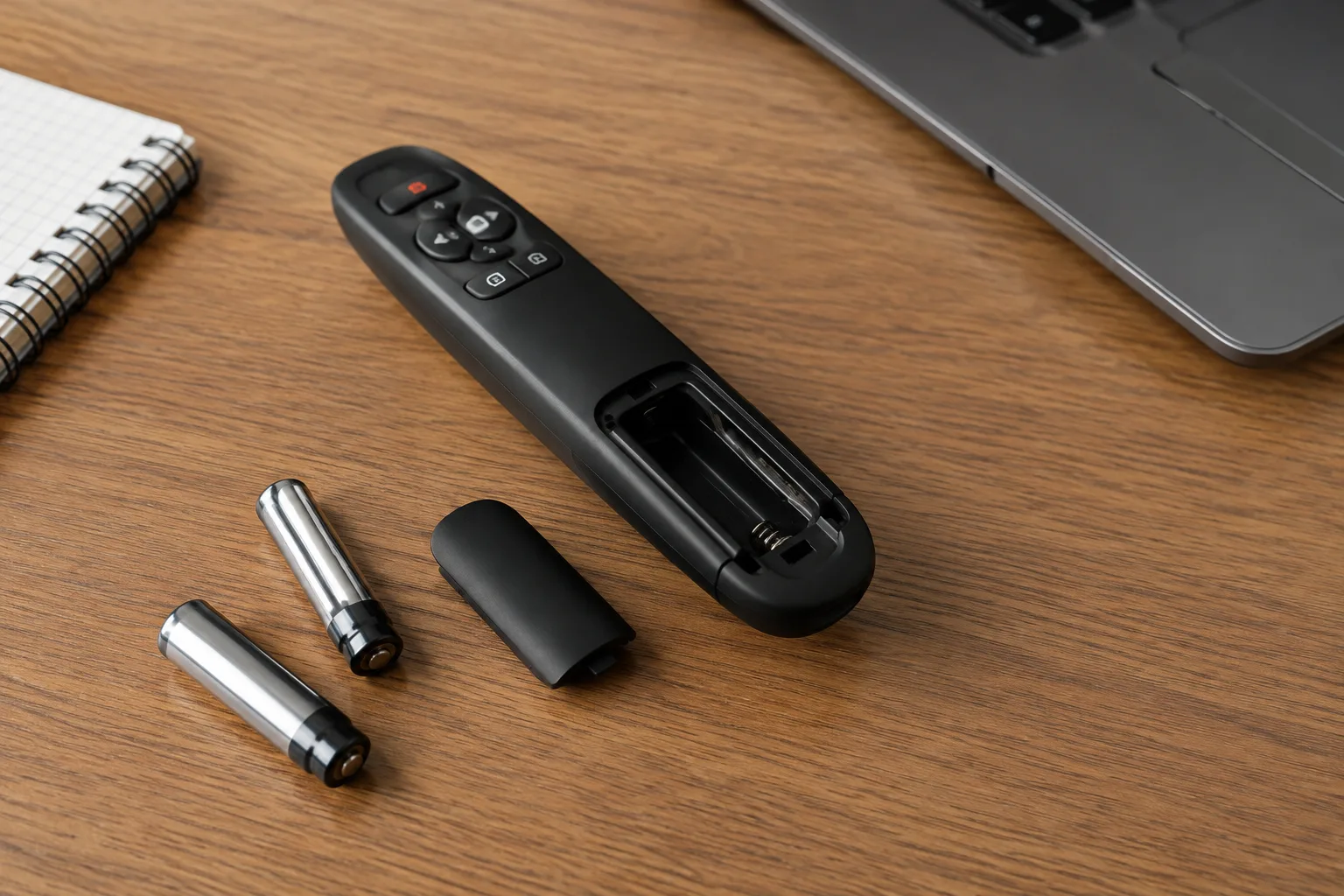
| Der Presenter sendet kein Signal. | Die Batterie ist leer oder der USB-Empfänger steckt nicht richtig. | Schalte den Presenter aus. Setze eine frische Batterie ein und achte auf die richtige Polung. Ziehe den USB-Empfänger ab und stecke ihn direkt in einen anderen USB-Anschluss. Warte einige Sekunden und prüfe anschließend die Verbindung. |
| Die Tasten reagieren nicht. | Das Gerät ist ausgeschaltet, gesperrt oder nicht mit dem Empfänger verbunden. | Schiebe den Ein-Aus-Schalter aus und wieder ein. Starte PowerPoint, Keynote oder das verwendete Präsentationsprogramm neu. Falls der Presenter eine Verbindungstaste besitzt, halte sie nach dem Einstecken des Empfängers kurz gedrückt. Teste danach die Tasten für die nächste und vorherige Folie. |
| Der Laserpointer geht nicht. | Die Laserfunktion ist deaktiviert, die Batterie ist schwach oder der Laser wird aus einem ungünstigen Winkel verwendet. | Halte die Lasertaste einige Sekunden gedrückt und richte den Presenter auf die Projektionsfläche. Prüfe, ob eine separate Taste für den Laser vorhanden ist. Wechsle die Batterie, wenn die Anzeige schwach wirkt. Beachte, dass der Laserpunkt auf sehr hellen Flächen oder bei direkter Sonneneinstrahlung schlecht sichtbar sein kann. |
| Die Reichweite ist zu kurz. | Der USB-Empfänger wird abgeschirmt oder es gibt Störungen durch andere Funkgeräte und USB-Geräte. | Verwende nach Möglichkeit einen USB-Anschluss an der Vorderseite oder setze einen kurzen USB-Verlängerungsadapter ein. Entferne den Empfänger nicht hinter Metallflächen oder unter dem Tisch. Gehe testweise näher an den Laptop heran und schalte nicht benötigte Funkgeräte in der Umgebung aus. |
| Die Folien wechseln am neuen Laptop nicht. | Der USB-Empfänger wird nicht erkannt oder das Präsentationsprogramm hat keinen Eingabefokus. | Stecke den Empfänger direkt in den Laptop und warte auf die Erkennung. Öffne die Präsentation und klicke einmal in das Folienfenster. Prüfe bei einem USB-C-Laptop, ob der verwendete Adapter korrekt verbunden ist. Teste den Presenter anschließend in einer zweiten Präsentation oder in einem Textprogramm. |
| Der Presenter funktioniert nur unzuverlässig. | Die Batterie ist fast leer, der Empfänger sitzt locker oder eine Taste klemmt. | Setze eine neue Batterie ein und kontrolliere den Sitz des USB-Empfängers. Reinige den Presenter vorsichtig mit einem trockenen Tuch. Starte den Laptop neu und teste das Gerät vor dem Vortrag mehrere Minuten lang aus verschiedenen Entfernungen. |
Beginne bei akuten Problemen mit Batterie, Ein-Aus-Schalter und USB-Empfänger. Diese drei Punkte sind häufig die Ursache und schnell überprüft.


Häufige Fragen zum Presenter mit Laserpointer
Warum verbindet sich mein Presenter nicht mit dem Laptop?
Häufig steckt der USB-Empfänger nicht richtig im Anschluss oder wird vom Laptop nicht erkannt. Ziehe den Empfänger ab und verbinde ihn direkt mit einem anderen USB-Anschluss. Schalte den Presenter aus und wieder ein. Bei einem neuen Laptop kann außerdem ein USB-C-Adapter die Verbindung beeinträchtigen.
Welche Batterie braucht mein Presenter und worauf muss ich achten?
Viele Presenter verwenden eine AAA- oder eine Knopfzelle. Welche Batterie passt, steht meist im Batteriefach oder in der Bedienungsanleitung. Achte beim Einsetzen auf die richtige Polung und verwende möglichst eine frische Batterie desselben Typs. Akkus sind nicht für jedes Modell geeignet, da ihre Spannung abweichen kann.
Funktioniert ein Presenter mit jedem Betriebssystem?
Die meisten einfachen Presenter werden über USB als Eingabegerät erkannt und funktionieren mit Windows, macOS und häufig auch mit Linux. Zusatzfunktionen wie Lautstärkeregelung oder Gestensteuerung können jedoch vom Betriebssystem oder Präsentationsprogramm abhängen. Prüfe bei Problemen, ob der Empfänger erkannt wird und das Präsentationsfenster aktiv ist. Bei speziellen Funktionen hilft ein Blick in die Herstellerangaben.
Ist der Laserpointer eines Presenters sicher?
Richte den Laser niemals auf Augen, Gesichter, Fahrzeuge oder Flugzeuge. Auch eine kurze direkte Einwirkung kann die Augen schädigen. Verwende den Laser nur auf der Präsentationsfläche und halte ihn außerhalb der Reichweite von Kindern. Beachte außerdem die Sicherheitshinweise und die Laserklasse des jeweiligen Geräts.
Welche Erste-Hilfe-Schritte helfen bei einem plötzlichen Ausfall?
Prüfe zuerst den Ein-Aus-Schalter, die Batterie und den Sitz des USB-Empfängers. Öffne danach die Präsentation erneut oder starte das Präsentationsprogramm und den Laptop neu. Teste den Presenter aus kurzer Entfernung und kontrolliere, ob die richtige Taste für den Folienwechsel verwendet wird. Wenn möglich, nutze für den Vortrag eine Ersatzbatterie oder eine kabelgebundene Maus als Ausweichlösung.
Häufige Fehler vermeiden
Viele Ausfälle lassen sich verhindern, wenn du den Presenter nicht erst unmittelbar vor dem Vortrag prüfst. Teste das Gerät am besten am selben Laptop und mit derselben Präsentationssoftware, die du später verwenden möchtest. So erkennst du Probleme mit der Verbindung, der Batterie oder einzelnen Funktionen rechtzeitig.
Batterie falsch einsetzen oder zu spät wechseln
Eine falsch eingesetzte Batterie kann den Presenter vollständig außer Betrieb setzen. Achte deshalb auf die Markierungen für Plus und Minus im Batteriefach. Verwende eine frische Batterie des passenden Typs und mische keine alten und neuen Batterien. Bei wichtigen Terminen solltest du eine Ersatzbatterie bereithalten. Ein kurzer Funktionstest vor dem Start zeigt dir, ob Folienwechsel und Laserpointer zuverlässig reagieren.
Den USB-Empfänger am falschen Anschluss verwenden
Der Receiver gehört direkt in einen funktionierenden USB-Anschluss des Laptops. Häufig wird er versehentlich in einen defekten Anschluss, einen nicht vollständig eingesteckten Adapter oder einen USB-Hub gesteckt. Prüfe die Verbindung vor der Präsentation und warte kurz, bis das Betriebssystem den Empfänger erkannt hat. Bei einem Laptop ohne USB-A-Anschluss solltest du den verwendeten USB-C-Adapter vorher testen und nicht erst im Konferenzraum auspacken.
Funkstörungen und Hindernisse ignorieren
Metallflächen, andere Funkgeräte und ein großer Abstand können die Reichweite verringern. Stecke den Empfänger daher nicht hinter einen Computer, in einen abgeschirmten Bereich oder unter einen Tisch. Entferne unnötige USB-Geräte und führe einen Reichweitentest im tatsächlichen Präsentationsraum durch. Wenn der Presenter nur aus kurzer Entfernung funktioniert, ist das ein Hinweis auf eine Störung oder eine schwache Batterie.
Software und Firmware nicht prüfen
Die Grundfunktionen eines Presenters arbeiten meist ohne zusätzliche Software. Sondertasten, Lautstärkeregelung oder eine individuell belegte Taste können jedoch ein passendes Programm oder eine aktuelle Firmware benötigen. Prüfe bei Problemen die Angaben des Herstellers und installiere Aktualisierungen nur von der offiziellen Website. Nach einem Update solltest du den Presenter neu verbinden und alle wichtigen Tasten erneut testen.
Keinen Ersatz für den Vortrag einplanen
Auch ein getestetes Gerät kann im entscheidenden Moment ausfallen. Lege deshalb eine Ersatzbatterie bereit und nimm nach Möglichkeit eine kabelgebundene Maus oder das Touchpad als Ausweichlösung. Speichere die Präsentation zusätzlich lokal auf dem Laptop. So kannst du deine Folien weiterführen, selbst wenn der Presenter kurzfristig nicht reagiert.
Pflege und Wartung für eine lange Lebensdauer
Mit ein wenig Pflege bleibt dein Presenter länger zuverlässig und einsatzbereit. Prüfe das Gerät regelmäßig, besonders wenn du es nur gelegentlich für Unterricht, Schulungen oder Vorträge verwendest.
Batterien regelmäßig prüfen
Kontrolliere die Batterie vor wichtigen Terminen und wechsle sie, sobald die Reichweite nachlässt oder Tasten verzögert reagieren. Nimm die Batterie heraus, wenn der Presenter mehrere Monate nicht benutzt wird, damit sie nicht ausläuft und die Kontakte beschädigt.
Receiver sicher aufbewahren
Der kleine USB-Empfänger geht leicht verloren oder verbiegt in einer Tasche. Bewahre ihn nach Möglichkeit im Batteriefach oder in einer festen Schutzhülle auf und ziehe ihn vorsichtig am Stecker aus dem Laptop.
Presenter trocken und geschützt lagern
Lagere das Gerät an einem trockenen Ort bei normaler Raumtemperatur. Direkte Sonne, starke Hitze, Feuchtigkeit und große Temperaturschwankungen können Gehäuse, Batterie und Elektronik belasten.
Gehäuse und Kontakte reinigen
Wische Gehäuse und Tasten mit einem weichen, trockenen Tuch ab. Verschmutzte Batteriekontakte kannst du vorsichtig mit einem trockenen Wattestäbchen reinigen, während Flüssigkeiten und aggressive Reinigungsmittel im Gerät nichts zu suchen haben.
Software und Firmware aktuell halten
Prüfe gelegentlich auf der offiziellen Herstellerseite, ob für dein Modell ein passendes Update oder ein neuer Treiber verfügbar ist. Installiere Aktualisierungen nur, wenn sie für dein Gerät vorgesehen sind, und teste danach Folienwechsel, Laserfunktion und Sondertasten.
Do’s & Don’ts beim Presenter mit Laserpointer
Die linke Spalte zeigt dir, was du vor und während einer Präsentation tun solltest. In der rechten Spalte stehen typische Fehler, die du besser vermeidest. So kannst du die wichtigsten Maßnahmen schnell prüfen und deinen Presenter zuverlässig einsetzen.
| Do’s | Don’ts |
|---|---|
| Empfang prüfen: USB-Empfänger direkt einstecken und die Verbindung vor dem Vortrag testen. | Receiver lose lassen: Den Empfänger nicht halb eingesteckt oder in einem wackeligen Adapter verwenden. |
| Backup-Batterien mitnehmen: Eine passende Ersatzbatterie griffbereit in der Tasche aufbewahren. | Batterien dauerhaft im Gerät lassen: Bei längerer Lagerung die Batterie herausnehmen, um Schäden durch Auslaufen zu vermeiden. |
| Reichweite testen: Den Presenter im tatsächlichen Präsentationsraum aus verschiedenen Entfernungen ausprobieren. | Funkstörungen ignorieren: Den Receiver nicht hinter Metallflächen, unter dem Tisch oder zwischen vielen Funkgeräten platzieren. |
| Laser sicher einsetzen: Den Laserpunkt nur auf die Präsentationsfläche richten und niemals auf Personen oder Tiere zeigen. | In Augen leuchten: Den Laser nicht auf Gesichter, Fenster, Fahrzeuge oder Flugzeuge richten. |
| Ersatzlösung bereithalten: Eine kabelgebundene Maus oder das Touchpad als Ausweichmöglichkeit vorbereiten. | Nur auf den Presenter verlassen: Nicht erst im Ausfall nach einer alternativen Steuerung suchen. |
Hintergrundwissen zu Presentern und Laserpointern
Ein Presenter verbindet die Fernbedienung mit dem Laptop und sendet Befehle für den Folienwechsel. Zusätzlich besitzen viele Modelle einen Laserpointer. Wenn das Gerät nicht funktioniert, liegt der Fehler nicht immer direkt am Presenter. Auch der USB-Empfänger, die Batterie, das Betriebssystem oder die Umgebung können eine Rolle spielen.
Funk oder Bluetooth: Wo liegt der Unterschied?
Viele Presenter arbeiten mit einem eigenen Funkempfänger. Dieser kleine USB-Stecker wird in den Laptop eingesetzt und ist normalerweise bereits auf das Gerät abgestimmt. Eine zusätzliche Einrichtung ist meist nicht nötig. Bluetooth-Presenter verbinden sich dagegen direkt über die Bluetooth-Funktion des Computers. Dafür musst du das Gerät einmal koppeln. Wird Bluetooth deaktiviert oder die Verbindung mit einem anderen Gerät hergestellt, reagiert der Presenter möglicherweise nicht.
Die Aufgabe des USB-Empfängers
Der USB-Empfänger nimmt die Signale des Presenters auf und leitet sie an den Computer weiter. Sitzt er nicht richtig im Anschluss, steckt er in einem defekten Port oder wird durch einen Adapter nicht erkannt, bleiben Folienwechsel und Sondertasten ohne Wirkung. Ein Funkempfänger sollte möglichst direkt am Laptop angeschlossen sein. USB-Hubs und schlecht sitzende Adapter können die Fehlersuche erschweren.
Batterie und Kontakte als Fehlerquelle
Eine schwache Batterie verringert häufig zuerst die Reichweite. Später reagieren Tasten verzögert oder gar nicht mehr. Auch eine falsch eingesetzte Batterie verhindert den Betrieb. Verschmutzte oder korrodierte Kontakte unterbrechen den Stromfluss, selbst wenn die Batterie noch geladen ist. Prüfe deshalb die Polung und reinige die Kontakte vorsichtig mit einem trockenen Wattestäbchen.
Störungen und Kompatibilität
Funkverbindungen können durch andere Geräte, Metallflächen oder einen großen Abstand beeinträchtigt werden. WLAN, Bluetooth und zahlreiche USB-Geräte arbeiten zwar nicht immer auf derselben Frequenz, können sich in ungünstigen Situationen aber trotzdem gegenseitig stören. Die meisten einfachen Presenter werden von Windows und macOS als Eingabegerät erkannt. Bei Linux oder speziellen Zusatzfunktionen kann die Unterstützung abweichen. Auch Präsentationsprogramme verarbeiten Sondertasten nicht immer gleich.
Sicherheit beim Laserpointer
Der Laser ist kein Spielzeug und darf niemals auf Augen, Gesichter oder Tiere gerichtet werden. Auch reflektierende Flächen können den Lichtstrahl unerwartet zurückwerfen. Nutze ihn ausschließlich für kurze Hinweise auf der Präsentationsfläche und beachte die angegebene Laserklasse sowie die Sicherheitshinweise des Herstellers.
Dieser Artikel ist Teil unseres Schwerpunkt-Themas:
Wenn Du noch mehr erfahren möchtest…
Wer schreibt hier?