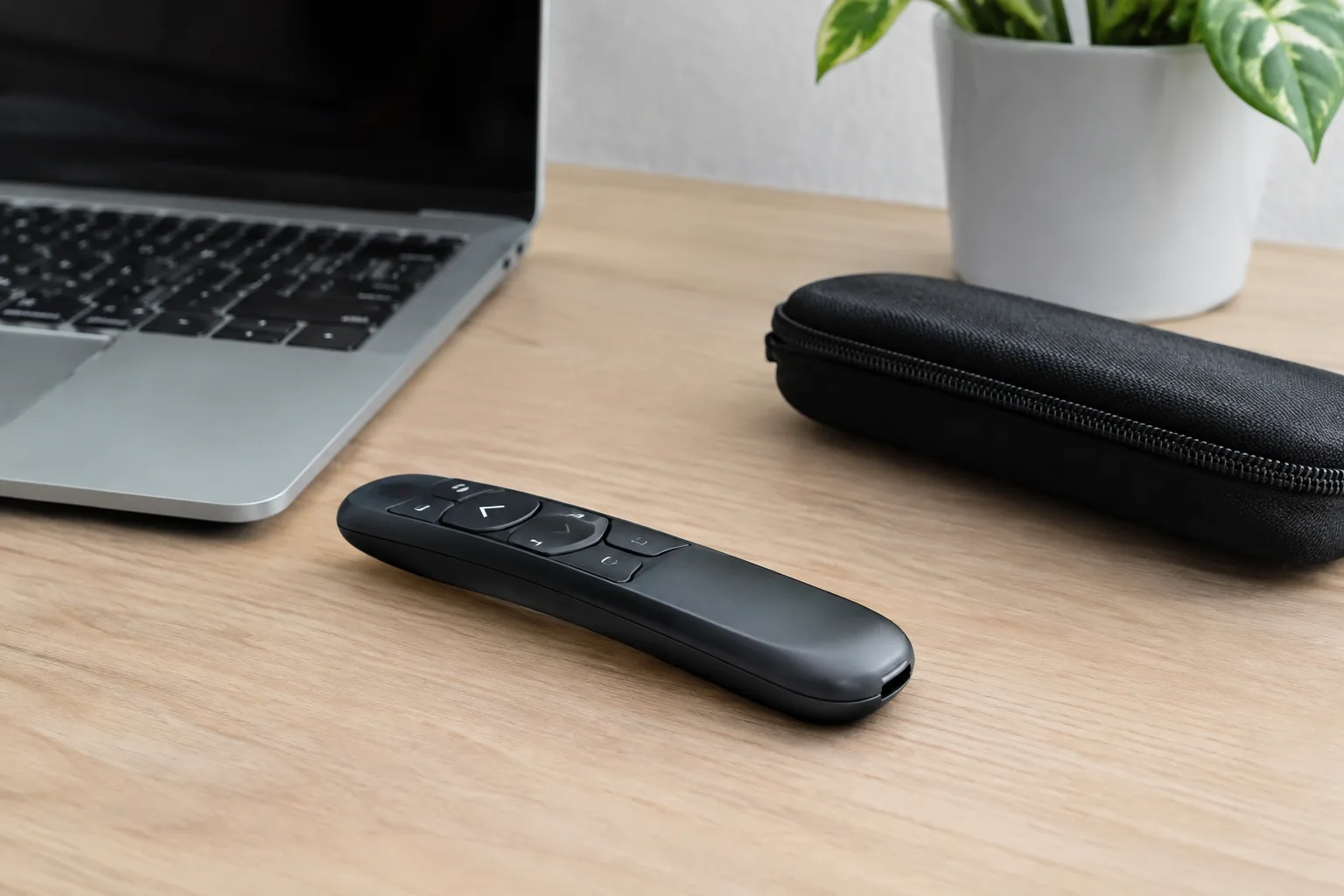
Wenn dein Presenter im Meeting plötzlich keine Reaktion zeigt, ist die Situation oft ärgerlich. Du drückst auf die nächste Folie, doch die Präsentation bleibt stehen. Vielleicht leuchtet keine Anzeige am Gerät. Vielleicht wird der kabellose Empfänger vom Computer nicht erkannt. Auch eine unterbrochene Bluetooth-Verbindung kann dazu führen, dass der Presenter scheinbar ausfällt. In anderen Fällen sind die Batterien leer oder der USB-Empfänger steckt nicht richtig im Anschluss.
Das Problem tritt nicht nur im Büro auf. Auch bei Schulungen, Kundenterminen und Veranstaltungen kann ein nicht reagierender Presenter den Ablauf unterbrechen. Ein vorschneller Gerätetausch ist jedoch oft nicht nötig. Viele Ursachen lassen sich mit wenigen Erstchecks finden und beheben. Dazu gehören beispielsweise die Stromversorgung, der Funkempfänger, die gewählte Verbindung und die Einstellungen am Computer.
Dieser Artikel hilft dir dabei, die häufigsten Fehlerquellen schnell einzugrenzen. Du sparst Kosten für einen unnötigen Ersatz und vermeidest längere Unterbrechungen. Ein typischer Ablauf sieht so aus: Zuerst prüfst du Batterie oder Akku. Danach kontrollierst du den Empfänger oder die Bluetooth-Verbindung. Anschließend testest du den Presenter an einem anderen USB-Anschluss oder mit einer zweiten Präsentation. Erst wenn diese Prüfungen keine Lösung bringen, ist ein Defekt wahrscheinlicher.
In den folgenden Abschnitten findest du eine übersichtliche Troubleshooting-Tabelle, Antworten auf häufige Fragen und eine Entscheidungshilfe. Damit kannst du besser einschätzen, ob ein weiterer Test genügt oder ein Austausch tatsächlich sinnvoll ist.
Presenter reagiert nicht: Troubleshooting-Tabelle für Erstchecks
Mit den folgenden Erstmaßnahmen grenzt du typische Fehler schnell ein. Prüfe zuerst die einfachen Ursachen wie Batterie, Verbindung und USB-Anschluss. So erkennst du oft ohne Werkzeug, ob der Presenter selbst defekt ist oder nur die Verbindung zum Computer unterbrochen wurde.
| Problem | Plausible Ursache | Konkrete Lösung oder Erstmaßnahme |
|---|---|---|
| Der Presenter zeigt keine Reaktion. | Die Batterie ist leer oder der Akku nicht geladen. Bei manchen Geräten steht der Einschalter außerdem auf „Aus“. | Setze eine neue Batterie ein oder lade den Akku vollständig. Prüfe danach den Einschalter und teste den Presenter erneut. |
| Der Presenter wird vom Computer nicht erkannt. | Der USB-Empfänger sitzt nicht richtig oder der verwendete Anschluss liefert keine zuverlässige Verbindung. | Ziehe den Empfänger ab und stecke ihn direkt in einen anderen USB-Anschluss. Verwende möglichst keinen USB-Hub. Warte kurz, bis das Betriebssystem das Gerät erkannt hat. |
| Die Bluetooth-Verbindung funktioniert nicht. | Bluetooth ist am Computer deaktiviert oder der Presenter ist noch mit einem anderen Gerät verbunden. | Schalte Bluetooth ein und öffne die Geräteeinstellungen. Entferne den Presenter bei Bedarf aus der Liste und führe die Kopplung erneut durch. |
| Ein Klick wird nur unzuverlässig ausgeführt. | Die Batterie ist schwach oder die Funkverbindung wird durch Abstand, Möbel oder andere Geräte gestört. | Wechsle zunächst die Batterie. Halte den Presenter näher am Empfänger und entferne ihn testweise von WLAN-Routern, USB-3.0-Geräten oder anderen Funkquellen. |
| Der Cursor springt oder bewegt sich unerwartet. | Die Oberfläche wird falsch erkannt oder die Gestensteuerung beziehungsweise Mausfunktion ist aktiviert. | Lege den Presenter kurz auf eine feste Unterlage. Deaktiviere die Mausfunktion und prüfe, ob eine Taste klemmt. Starte bei Bedarf die Präsentationssoftware neu. |
| Die Reichweite ist zu gering. | Der Abstand zum Empfänger ist zu groß oder das Signal wird durch Wände, Metallflächen und andere Funksignale abgeschwächt. | Stecke den Empfänger an einen Anschluss an der Vorderseite oder an ein kurzes USB-Verlängerungskabel. Teste den Presenter in einigen Metern Abstand erneut. |
Reagiert der Presenter nach diesen Prüfungen weiterhin nicht, teste ihn an einem zweiten Computer. So lässt sich besser unterscheiden, ob der Fehler am Gerät oder an der ursprünglichen Präsentationsumgebung liegt.


Häufige Fragen zum nicht reagierenden Presenter
Warum reagiert mein Presenter trotz neuer Batterien nicht?
Prüfe zuerst, ob die Batterie richtig herum eingesetzt ist und die Kontakte sauber sind. Manche Presenter benötigen nach dem Batteriewechsel einen Neustart über den Einschalter. Bei einem Funkmodell kann außerdem der USB-Empfänger die Ursache sein. Teste ihn an einem anderen USB-Anschluss und prüfe, ob der Presenter dort erkannt wird.
Wie prüfe ich, ob der Empfänger defekt ist?
Stecke den Empfänger direkt in einen anderen USB-Anschluss am Computer. Vermeide für den Test einen USB-Hub oder eine Dockingstation. Wird der Empfänger weiterhin nicht erkannt, kannst du den Presenter an einem zweiten Computer testen. Funktioniert er auch dort nicht, kommen ein defekter Empfänger oder ein Defekt am Presenter infrage.
Wann ist Bluetooth statt der Funkverbindung verantwortlich?
Bei einem Bluetooth-Presenter besteht das Problem meist in der Kopplung oder in den Bluetooth-Einstellungen des Computers. Prüfe, ob Bluetooth aktiviert ist und ob der Presenter als verbunden angezeigt wird. Entferne das Gerät bei Bedarf aus der Bluetooth-Liste und kopple es neu. Achte außerdem darauf, dass der Presenter nicht noch mit einem anderen Computer oder Tablet verbunden ist.
Kann eine Software- oder Treiberfrage der Auslöser sein?
Ja, besonders nach einem Systemupdate oder beim Wechsel des Computers kann die Verbindung beeinträchtigt sein. Starte zunächst die Präsentationssoftware und den Computer neu. Prüfe anschließend, ob der USB-Empfänger im Geräte-Manager oder in den Systemeinstellungen erkannt wird. Für viele einfache Presenter ist kein separater Treiber nötig, bei Sonderfunktionen kann jedoch die Hersteller-Software erforderlich sein.
Muss ich das Gerät wirklich ersetzen?
Ein Austausch ist erst sinnvoll, wenn Batterie, Verbindung, Empfänger und ein zweiter Computer als Fehlerquellen ausgeschlossen sind. Teste den Presenter außerdem mit einer anderen Präsentation, damit ein Problem der Software nicht mit einem Gerätedefekt verwechselt wird. Reagiert er unter verschiedenen Bedingungen weiterhin nicht, ist ein Defekt wahrscheinlich. Bewahre den alten Presenter bis zur Prüfung des Ersatzgeräts auf, damit du bei einem erneuten Problem eine Reserve hast.
Presenter behalten, reparieren oder ersetzen?
Ein nicht reagierender Presenter muss nicht automatisch ausgetauscht werden. Prüfe zuerst, ob die Ursache bei der Stromversorgung, der Verbindung oder dem Computer liegt. Die folgenden Leitfragen helfen dir bei einer schnellen Entscheidung.
Lässt sich das Problem durch einfache Checks beheben?
Reagiert der Presenter nach einem Batteriewechsel, einem Neustart oder dem Wechsel des USB-Anschlusses wieder zuverlässig, kannst du ihn behalten. Teste anschließend alle wichtigen Tasten in einer kurzen Präsentation. Funktioniert der Presenter nur an einem bestimmten Computer nicht, liegt die Ursache wahrscheinlich an dessen Bluetooth-, USB- oder Softwareeinstellungen. Ein Geräteaustausch wäre in diesem Fall nicht sinnvoll.
Sind Batterie, Empfänger oder Ersatzteile die Ursache?
Bei einem Funkmodell kann ein defekter USB-Empfänger den Eindruck erwecken, der Presenter sei kaputt. Prüfe deshalb, ob ein passender Ersatzempfänger erhältlich ist. Manche Modelle lassen sich mit einem neuen Empfänger koppeln, andere nicht. Vergleiche die Kosten für Batterie, Empfänger oder Reparatur mit dem Preis eines neuen Geräts. Eine Reparatur lohnt sich vor allem bei hochwertigen Presentern oder vorhandener Garantie.
Gibt es wiederkehrende Verbindungsabbrüche?
Bricht die Verbindung trotz neuer Batterie und korrekter Kopplung regelmäßig ab, solltest du den Presenter an einem zweiten Computer und in einer anderen Umgebung testen. Bleibt das Problem bestehen, ist ein technischer Defekt wahrscheinlich. Auch klemmende Tasten, beschädigte Kontakte oder eine deutlich verringerte Reichweite sprechen für einen Austausch. Bei einem noch jungen Gerät prüfst du zuerst die Garantie oder Gewährleistung, bevor du selbst Reparaturversuche unternimmst.
Fazit: Welche Entscheidung ist sinnvoll?
Behalte den Presenter, wenn er nach den Erstchecks zuverlässig arbeitet. Lass ihn reparieren oder tausche ein Einzelteil, wenn nur Batterie oder Empfänger betroffen sind und die Kosten überschaubar bleiben. Kaufe einen Ersatz, wenn die Ausfälle wiederkehren, keine Ersatzteile verfügbar sind oder die Reparatur fast so viel wie ein neues Gerät kostet. Für wichtige Meetings und Veranstaltungen kann ein geprüfter Ersatz-Presenter zusätzlich als Reserve sinnvoll sein.
Presenter richtig prüfen: Do’s und Don’ts
Beim Troubleshooting führen kleine Ungenauigkeiten schnell zu falschen Schlüssen. Prüfe deshalb immer eine mögliche Ursache nach der anderen. Die folgende Übersicht zeigt typische Fehler und das passende Vorgehen. So vermeidest du unnötige Unterbrechungen und tauschst den Presenter nicht vorschnell aus.
| Don’t: Ungünstiges Vorgehen | Do: Besseres Vorgehen |
|---|---|
| Batterie nur nach dem Einsetzen beurteilen. Eine neue Batterie kann falsch herum eingesetzt sein oder keinen guten Kontakt haben. | Prüfe die Polarität, die Kontakte und den Einschalter. Teste den Presenter anschließend mit einer kurzen Präsentation. |
| Den USB-Empfänger an einer beliebigen Stelle anschließen. Ein USB-Hub oder eine Dockingstation kann die Verbindung zusätzlich erschweren. | Stecke den Empfänger direkt in den Computer. Teste bei Problemen einen zweiten USB-Anschluss und platziere den Empfänger möglichst nah am Presenter. |
| Den Presenter während des Tests weit vom Computer entfernt verwenden. Wände, Metallflächen und andere Funkgeräte können das Signal abschwächen. | Beginne mit einem Test in kurzer Entfernung. Entferne mögliche Störquellen und vergrößere den Abstand erst, wenn die Verbindung stabil funktioniert. |
| Eine fehlerhafte Bluetooth-Verbindung einfach weiterverwenden. Eine Anzeige als „verbunden“ bedeutet nicht immer, dass die Kommunikation tatsächlich funktioniert. | Trenne den Presenter in den Bluetooth-Einstellungen. Entferne ihn bei Bedarf aus der Geräteliste und kopple ihn anschließend neu. |
| Nur in einer Präsentationssoftware testen. Ein Problem der Software kann wie ein Gerätedefekt wirken. | Prüfe die Tasten zunächst in einer anderen Präsentation oder Anwendung. Teste den Presenter zusätzlich an einem zweiten Computer. |
| Den Presenter sofort ersetzen, sobald ein Fehler auftritt. Dadurch bleiben einfache Ursachen wie eine leere Batterie oder ein lockerer Empfänger unentdeckt. | Arbeite die grundlegenden Checks nacheinander ab. Dokumentiere wiederkehrende Ausfälle und prüfe erst danach Garantie, Reparatur oder Ersatz. |
Häufige Fehler beim Prüfen eines nicht reagierenden Presenters
Wenn ein Presenter plötzlich ausfällt, wird oft hektisch gehandelt. Dabei entstehen leicht neue Fehler oder falsche Einschätzungen. Die folgenden Beispiele zeigen, worauf du im Büro, beim Support und bei Veranstaltungen achten solltest. Ein ruhiger Test mit klarer Reihenfolge spart Zeit und verhindert einen unnötigen Austausch.
Die Batterie wird gewechselt, aber nicht richtig geprüft
Eine neue Batterie scheint die naheliegende Lösung zu sein. Trotzdem reagiert der Presenter danach manchmal weiterhin nicht. Häufig sitzt die Batterie falsch herum, die Kontakte sind verschmutzt oder der Einschalter steht noch auf „Aus“. Vermeide diesen Fehler, indem du die Polarität anhand der Markierungen kontrollierst. Prüfe außerdem, ob die Kontakte sauber sind und ob eine Kontrollleuchte aufleuchtet. Bei einem Gerät mit Akku sollte der Ladevorgang ausreichend lange abgeschlossen sein.
Der USB-Empfänger wird zu schnell als defekt eingestuft
Steckt der Empfänger in einer Dockingstation oder einem USB-Hub, kann die Verbindung unzuverlässig sein. Auch ein einzelner USB-Anschluss kann Probleme verursachen. Das bedeutet nicht automatisch, dass der Empfänger beschädigt ist. Schließe ihn direkt am Computer an und teste einen weiteren Anschluss. Wenn möglich, prüfst du ihn zusätzlich an einem zweiten Computer.
Bluetooth wird nicht neu gekoppelt
Bei Bluetooth-Presentern bleibt oft eine alte oder unvollständige Verbindung bestehen. Der Computer zeigt das Gerät dann zwar an, reagiert aber nicht auf Tastendrücke. Häufig wird nur Bluetooth aus- und wieder eingeschaltet. Besser ist es, den Presenter aus der Geräteliste zu entfernen und anschließend neu zu koppeln. Achte dabei darauf, dass das Gerät nicht gleichzeitig mit einem anderen Computer oder Tablet verbunden ist.
Die Präsentationssoftware wird nicht als Fehlerquelle berücksichtigt
Manchmal funktioniert der Presenter grundsätzlich, aber die Präsentationssoftware nimmt die Befehle nicht an. Ein Test ausschließlich in einer bestimmten Datei führt dann zu einer falschen Diagnose. Öffne eine andere Präsentation oder prüfe die Tasten in einer einfachen Anwendung. Ein Neustart der Software kann ebenfalls helfen. Für den Support ist es sinnvoll, den Test an einem zweiten Computer zu wiederholen.
Das Gerät wird ohne Vergleichstest ausgetauscht
Ein sofortiger Austausch kostet Geld und löst das Problem nicht, wenn eigentlich der Computer, die Verbindung oder die Software verantwortlich ist. Außerdem gehen wichtige Hinweise zur Fehlerursache verloren. Teste den Presenter deshalb mit einer funktionierenden Batterie, an einem anderen Anschluss und nach Möglichkeit an einem zweiten Rechner. Erst wenn die Ausfälle unter verschiedenen Bedingungen bestehen bleiben, sind Reparatur oder Ersatz sinnvoll.
Pflege- und Wartungstipps für deinen Presenter
Batterien rechtzeitig wechseln
Wechsle Batterien, sobald die Reichweite nachlässt oder Tasten nur noch verzögert reagieren. Verwende Batterien gleichen Typs und mische keine alten mit neuen Zellen. Bei längerer Nichtbenutzung solltest du die Batterien entfernen, damit sie nicht auslaufen und die Kontakte beschädigen.
Akku richtig laden
Lade einen Presenter mit Akku nach den Vorgaben des Herstellers. Vermeide es, das Gerät dauerhaft am Ladekabel zu lassen, wenn dies laut Anleitung nicht vorgesehen ist. Ein regelmäßiger Ladezustand verhindert, dass der Presenter kurz vor einem Meeting ausfällt.
Presenter trocken und geschützt lagern
Bewahre das Gerät an einem trockenen Ort und möglichst zusammen mit seinem Empfänger auf. Extreme Hitze, direkte Sonne und Feuchtigkeit können Gehäuse, Akku und Elektronik beeinträchtigen. Eine kleine Tasche schützt den Presenter beim Transport vor Druck, Kratzern und Stößen.
Kontakte und Gehäuse vorsichtig reinigen
Staub und Schmutz können die Batteriekontakte oder Tasten beeinträchtigen. Wische das Gehäuse mit einem weichen, trockenen Tuch ab und reinige die Kontakte bei Bedarf vorsichtig mit einem geeigneten, leicht angefeuchteten Wattestäbchen. Sprühe Reinigungsmittel nie direkt auf das Gerät und lasse keine Flüssigkeit in Öffnungen gelangen.
Empfänger sorgfältig behandeln
Ziehe den USB-Empfänger gerade aus dem Anschluss und vermeide seitlichen Druck. Für die Aufbewahrung kannst du ihn im vorgesehenen Fach des Presenters oder in einer beschrifteten Tasche lagern. So geht er nicht verloren und die empfindliche Steckverbindung wird weniger belastet.
Firmware und Treiber gelegentlich prüfen
Bei Modellen mit Hersteller-Software können Firmware- oder Treiberaktualisierungen Verbindungsprobleme beheben. Prüfe Updates vor wichtigen Veranstaltungen und installiere sie nicht erst unmittelbar vor einer Präsentation. Teste den Presenter danach kurz mit dem verwendeten Computer.
Dieser Artikel ist Teil unseres Schwerpunkt-Themas:
Wenn Du noch mehr erfahren möchtest…
Wer schreibt hier?