
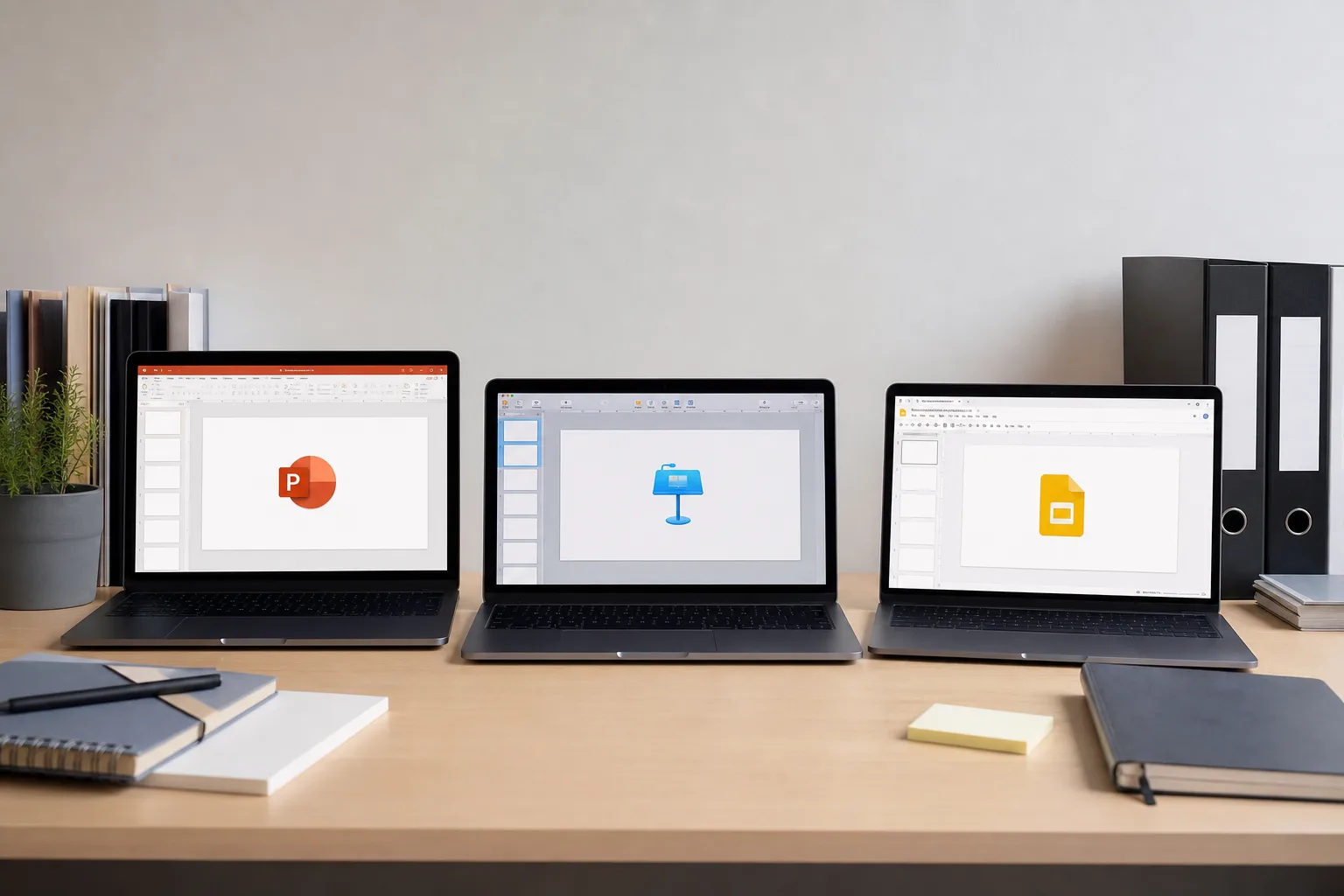
Wenn du einen Presenter einsetzt, willst du eine Präsentation steuern. Du willst nicht erst während der Sitzung mit Verbindungsproblemen kämpfen. Häufige Ärgernisse sind unklare Kompatibilität mit PowerPoint, Keynote oder Google Slides. Oder das Gerät verbindet sich per Bluetooth nicht zuverlässig. Manche Presenter zeigen falsche Tastenbelegungen. Andere haben Probleme mit Dongles, USB-Ports oder Mac- und Windows-Einstellungen.
In diesem Artikel findest du praxisnahe Anleitungen, die genau diese Probleme vermeiden. Du bekommst Schritt-für-Schritt-Anleitungen für die Erstinstallation. Es gibt klare Anweisungen zur Einrichtung von Bluetooth und USB-Dongles. Du lernst, wie du Funktionen wie Laserpointer, Folienvoransicht, Bildschirm ausblenden und Timer richtig nutzt. Außerdem erkläre ich, worauf du vor einer wichtigen Präsentation prüfen musst. So sparst du Zeit und vermeidest Pannen.
Der Artikel beantwortet Fragen wie: Welche Einstellungen brauchst du für PowerPoint, Keynote und Google Slides? Wie löst du Verbindungsabbrüche? Welche Tasten machen was auf verschiedenen Systemen? Du findest Checklisten für Vorbereitung und Fehlerbehebung. In den folgenden Kapiteln zeige ich konkrete Arbeitsabläufe, sinnvolle Voreinstellungen und schnelle Lösungen für die gängigsten Probleme. Damit deine Technik dich zuverlässig unterstützt und nicht ausbremst.
Welche Presenter passen zu PowerPoint, Keynote und Google Slides
Presenter unterscheiden sich in Reichweite, Anschlussart und Spezialfunktionen. Die Wahl beeinflusst deine Vorbereitung und die Zuverlässigkeit während der Präsentation. Manche Modelle bieten eine Highlight-Funktion oder eine Maussteuerung. Andere setzen auf einfache Plug-and-play-Verbindung über einen USB-Empfänger. Für PowerPoint, Keynote und Google Slides ist vor allem Kompatibilität wichtig. Bluetooth-Verbindung kann flexibler sein. USB-Empfänger ist oft stabiler. Achte zudem auf Batterie oder Akku. Ein integrierter Akku erspart Ersatzbatterien. AAA-Batterien sind im Notfall schnell gewechselt.
| Produkt | Wichtige Funktionen | Vorteile | Nachteile | Kompatibilität | Reichweite | Batterietyp | Besonderheiten | Preisniveau |
|---|---|---|---|---|---|---|---|---|
| Logitech Spotlight | Nächste/Vorherige Folie, Spotlight-Highlight, Folienvorschau, Timerfunktion über App | Präzise Highlight-Funktion. Gute Software für Anpassung. Bluetooth und USB-Empfänger. | Eher komplexe Einrichtung bei Erstnutzung. Relativ hoher Preis. | Windows, macOS. iOS/Android meist nutzbar per Bluetooth mit Einschränkungen. | Bis zu ca. 30 m | Wiederaufladbarer Akku (USB-Ladung) | Intelligente Highlight-Funktionen statt klassischem Laserpointer | Mittel bis hoch |
| Logitech R800 | Nächste/Vorherige Folie, grüner Laserpointer, integrierter Timer | Sehr gute Reichweite und Sichtbarkeit des Laserpointers. USB-Empfänger, sehr stabil. | Größerer Formfaktor. Kein Bluetooth. | Windows, macOS (via USB-Empfänger). Eingeschränkter Gebrauch an Tablets ohne Adapter. | Bis zu ca. 30 m | Wiederaufladbarer Akku (mit Ladekabel) | Grüner Laserpointer, gut in großen Räumen | Mittel |
| Logitech R500 | Nächste/Vorherige Folie, Laserpointer, Lautstärkeregelung | Kompakt und preiswert. Einfache Bedienung. | Weniger Features als teurere Modelle. Batteriebetrieb. | Windows, macOS über USB-Empfänger. Tablet-Unterstützung begrenzt. | Bis zu ca. 20 m | 2x AAA-Batterien | Günstiger Alltags-Presenter mit Laserpointer | Niedrig |
| Kensington Expert Wireless Presenter | Nächste/Vorherige Folie, Cursorsteuerung, Laserpointer | Zusätzliche Maussteuerung praktisch für interaktive Anzeigen. Solide Verarbeitung. | Cursor-Nub braucht Eingewöhnung. Manche Funktionen plattformabhängig. | Windows, macOS per USB-Empfänger. Mobile Nutzung mit Adaptern möglich. | Bis zu ca. 30 m | Je nach Modell AAA-Batterien oder wiederaufladbar | Integrierte Cursorkontrolle für einfache Mausbewegungen | Mittel |
Kurz zusammengefasst: Wenn du Highlight- und Annotierungsfunktionen brauchst, ist der Logitech Spotlight eine gute Wahl. Wenn du einen starken Laserpointer für große Räume suchst, ist der R800 geeignet. Für einfache und günstige Einsätze reicht der R500. Wenn du Maussteuerung während der Präsentation brauchst, ist der Kensington-Model praktisch.


Wie du den richtigen Presenter auswählst
Die Wahl des Presenters hängt von deinen konkreten Anforderungen ab. Überlege, wo und wie oft du präsentierst. Denke an Raumgröße, verwendete Geräte und an Funktionen, die dir wichtig sind. Manche Presenter glänzen mit speziellen Steuerfunktionen. Andere punkten mit einfacher Bedienung und langer Batterie. Wenn du diese Aspekte vorab klärst, triffst du eine bessere Entscheidung.
Leitfragen zur Eingrenzung
Welche Geräte nutzt du regelmäßig? Arbeitet du meist mit Windows oder macOS? Nutzt du ein Tablet oder ein iPhone? Prüfe, ob der Presenter per Bluetooth oder USB-Empfänger besser zu deinen Geräten passt.
Wie groß sind die Räume, in denen du präsentierst? Für kleine Meetings reicht ein kompakter Presenter mit einfachem Laserpointer. Für große Säle ist ein Modell mit starker Reichweite und grünem Laserpointer sinnvoll.
Welche Funktionen sind dir wichtig? Brauchst du Maussteuerung, Folienvorschau oder eine Highlight-Funktion? Oder genügt dir die Grundfunktion zum Vor- und Zurückblättern?
Fazit und praktische Empfehlungen
Wenn du Vielreisender bist und Kompatibilität brauchst, setze auf ein Modell mit Bluetooth und USB-Empfänger. Für große Räume wähle einen Presenter mit starker Reichweite und gut sichtbarem Laserpointer. Für budgetbewusste Nutzer sind kompakte Modelle mit AAA-Batterien oft ausreichend. Teste vor dem Kauf die Tastenbelegung und die Softwareunterstützung. Achte auf Rückgabemöglichkeiten und Garantie.
Behalte Unsicherheiten im Blick: Manche Funktionen verhalten sich unterschiedlich in PowerPoint, Keynote und Google Slides. Prüfe vor wichtigen Terminen die Verbindung zum Presenter und lade Akkus vollständig auf. So vermeidest du Überraschungen.
Praxisnahe Anwendungsfälle für Presenter
Presenter sind kleine Geräte. Sie lösen viele praktische Probleme bei Präsentationen. In unterschiedlichen Umgebungen sind verschiedene Funktionen wichtig. Ich zeige typische Szenarien aus Büro, Lehre, Konferenz, hybriden Meetings, Webinaren und mobilen Einsätzen. Zu jedem Szenario nenne ich, warum ein Presenter nützlich ist. Du erfährst, welche Funktionen wirklich helfen und welche typischen Fehler du vermeiden kannst.
Büro und Team-Meetings
Im Büro stehst du oft vor einem befestigten Bildschirm oder vor einem Beamer. Ein Presenter erlaubt dir, frei im Raum zu stehen. Das schafft Blickkontakt und bessere Interaktion mit dem Team. Wichtig sind hier stabile Verbindung per USB-Empfänger oder Bluetooth, gute Reichweite und einfache Tasten. Häufiges Problem ist ein Laptop, das am Konferenztisch sitzt und mehrere Meter entfernt ist. Test die Verbindung vor Beginn. Achte auf Akku oder Batteriestatus. So vermeidest du Unterbrechungen.
Lehre und Vorlesungen
In Hörsälen bewegst du dich viel. Du brauchst Reichweite und einen gut sichtbaren Pointer. Lehrende nutzen den Presenter, um auf Formeln und Diagramme zu zeigen. Eine Highlight-Funktion ist hier nützlich, wenn du digitale Hervorhebungen brauchst. Typische Schwierigkeit ist die Umstellung zwischen Notizen auf dem Laptop und Vollbildmodus der Präsentation. Richte die Tasten so ein, dass du schnell zwischen Folien und Bildschirmansicht wechseln kannst.
Konferenzen und große Säle
Auf Konferenzen zählt Sichtbarkeit und Zuverlässigkeit. Grünere Laserpointer sind in hellen Räumen besser erkennbar. Ein robustes Modell mit langer Reichweite reduziert Nervosität. Achte darauf, dass das Gerät mit gängigen Betriebssystemen kompatibel ist. Veranstaltungsräume haben oft viele Funkquellen. Ein USB-Dongle bietet meist stabilere Verbindung als reines Bluetooth.
Hybride Meetings
In hybriden Meetings steuerst du die Präsentation vor Ort und interagierst gleichzeitig mit Remote-Teilnehmern. Hier ist es hilfreich, wenn der Presenter Mausfunktionen oder Mediensteuerung unterstützt. So kannst du Inhalte auf dem geteilten Bildschirm steuern und gleichzeitig live auf Fragen eingehen. Achte darauf, dass dein System die Bildschirmfreigabe sauber handhabt. Test die Kombination aus Präsentationssoftware und Videokonferenz-Tool im Vorfeld.
Webinare und Remote-Präsentationen
Bei Webinaren teilst du deinen Bildschirm. Ein Presenter hilft, ohne Blick auf die Tastatur zu navigieren. Eine Folienvorschau oder ein integrierter Timer erleichtert das Zeitmanagement. Manche Teilnehmer reagieren auf visuelle Hervorhebungen besser. Nutze dafür die Highlight-Funktion oder die Maussteuerung. Prüfe vorher, ob die Pointer-Funktion im Screen-Share sichtbar wird. Verschiedene Tools übertragen Pointer unterschiedlich.
Mobile Einsätze und Kundentermine
Bei Außenterminen trägst du oft ein Tablet oder ein schlankes Notebook bei dir. Hier ist Kompaktheit und einfache Kopplung wichtig. Ein Presenter mit Bluetooth ist praktisch, weil kein Dongle nötig ist. Denke an Adapter für USB-C oder Lightning, wenn du ein Tablet verwendest. Typischer Fehler ist die Annahme, alle Presenter funktionieren gleich mit mobilen Geräten. Informiere dich vor dem Termin über Kompatibilität.
In allen Szenarien gilt: Mach vor wichtigen Terminen einen kurzen Probelauf. Prüfe Verbindung, Batteriestatus und Tastenbelegung. So verhinderst du Unterbrechungen. Wähle dein Modell nach den Funktionen, die für deinen Alltag am wichtigsten sind. Dann wird der Presenter zu einem zuverlässigen Werkzeug und nicht zur Stressquelle.


Häufige Fragen zu Presenter-Geräten
Funktionieren Presenter mit PowerPoint, Keynote und Google Slides gleichermaßen?
Viele Presenter unterstützen die grundlegenden Tasten für nächste und vorherige Folie auf allen drei Plattformen. Sonderfunktionen wie Highlight oder Folienvorschau benötigen oft zusätzliche Software und funktionieren dann meist nur auf Windows oder macOS. Google Slides erkennt normalerweise nur die Basisbefehle. Prüfe vor wichtigen Terminen die gewünschte Funktion in deiner konkreten Kombination aus Gerät und Browser.
Wie groß ist die typische Reichweite und worauf musst du achten?
Gängige Presenter erreichen etwa 10 bis 30 Meter, abhängig von Modell und Umgebung. Kabelfreie USB-Empfänger liefern in der Regel stabilere Reichweite als reines Bluetooth, besonders in funkbelasteten Räumen. Wände und viele Zuschauer können die Reichweite reduzieren. Mach deshalb vor Ort einen kurzen Testlauf.
Wie lange hält die Batterie oder der Akku?
Bei wiederaufladbaren Presentern liegt die Nutzungsdauer oft zwischen mehreren Tagen intensiver Nutzung und einigen Wochen bis Monaten bei normalem Einsatz. Modelle mit AAA-Batterien halten bei gelegentlicher Nutzung mehrere Monate bis ein Jahr. Lade oder wechsle Batterien vor wichtigen Terminen. Ein Ersatzakku oder ein Paar Ersatzbatterien im Rucksack reduzieren Stress.
Sind Highlight- oder Spotlight-Funktionen zuverlässig sichtbar, auch bei Bildschirmfreigabe?
Highlight-Funktionen wie beim Logitech Spotlight arbeiten softwareseitig und können sehr hilfreich sein. Bei lokaler Projektion sind sie gut sichtbar. Bei Bildschirmfreigabe über Videokonferenz-Tools kann es sein, dass die Hervorhebung nicht übertragen wird. Teste daher immer, ob deine Webinar- oder Meeting-Software die Funktion anzeigt.
Kann ich Presenter problemlos mit Tablets und Smartphones nutzen?
Viele Presenter verbinden sich per Bluetooth mit iOS- und Android-Geräten. USB-Dongles funktionieren an Tablets oft nur mit einem passenden Adapter. Manche mobilen Betriebssysteme schränken Spezialfunktionen ein. Prüfe vor dem Einsatz, ob dein Tablet oder Handy den Presenter vollständig unterstützt und ob ein Adapter nötig ist.
Technische Grundlagen und Marktüberblick zu Presenter-Geräten
Presenter sind einfache Eingabegeräte. Sie übertragen wenige Signale an deinen Computer. Das reicht, um Folien zu wechseln. Moderne Modelle bieten zusätzliche Funktionen wie Highlight oder Maussteuerung.
Funktechnologien: Bluetooth vs. 2.4 GHz USB-Dongle
Bluetooth koppelt Presenter direkt mit Laptops, Tablets und Smartphones. Die Verbindung ist kabellos ohne Dongle. Bluetooth ist bequem bei Mobilgeräten. Nachteile sind mögliche Störungen in funkstarken Umgebungen und unterschiedliche Unterstützung der Spezialfunktionen.
2.4 GHz USB-Dongle nutzt einen kleinen Empfänger im USB-Port. Die Verbindung ist oft stabiler und weniger störanfällig. Das macht Dongles beliebt bei Konferenzen mit vielen Funkquellen. Nachteil ist, dass der Dongle verloren gehen kann und bei manchen Tablets ein Adapter nötig ist.
Kompatibilität mit PowerPoint, Keynote und Google Slides
Grundfunktionen wie nächste und vorherige Folie funktionieren meist überall. Spezialfunktionen hängen oft von Software und Betriebssystem ab. Highlight- oder Spotlight-Funktionen nutzen eigene Treiber oder Apps. Google Slides im Browser erkennt meist nur die Basisbefehle.
Wesentliche Hardwarekomponenten
Die Tasten steuern Vor- und Zurück sowie Start und Ende der Präsentation. Viele Geräte haben zusätzliche Tasten für Bildschirmausblendung, Lautstärke oder Mediensteuerung. Laserpointer sind entweder rote oder grüne Lichtquellen. Grün ist in hellen Räumen besser sichtbar. Bei Energiesystemen gibt es AAA-Batterien oder eingebaute Akkus. Akkus lassen sich per USB laden. Batterien sind im Notfall leichter zu ersetzen.
Historische und marktbezogene Entwicklungen
Frühe Presenter waren einfache Kabelfernbedienungen. Dann kamen Funklösungen mit Dongles. Später gewann Bluetooth an Bedeutung. Hersteller wie Logitech und Kensington setzten auf Zusatzfunktionen. Der Markt bietet heute einfache und sehr funktionale Geräte. Das hilft dir, ein passendes Modell für deinen Bedarf zu finden.
![[2 in 1 USB C] Presenter, kabelloser Präsentationsfernbedienung, Pointer für Präsentationen, Powerpoint Fernbedienung Präsenter für Windows Computer Laptop Mac, Batterie nicht enthalten](https://m.media-amazon.com/images/I/311Ti2IapvL._SL160_.jpg)
Pflege- und Wartungstipps für Presenter
Reinigung
Reinige die Oberfläche regelmäßig mit einem weichen, leicht feuchten Tuch. Vermeide aggressive Reinigungsmittel und dringe nicht in Öffnungen wie Ladebuchsen oder Lautsprecher ein. Saubere Tasten reagieren zuverlässiger und wirken professioneller.
Batteriewechsel und Akku-Pflege
Bei Modellen mit AAA-Batterien wechsle die Batterien rechtzeitig und bewahre Ersatz im Transportcase auf. Bei integrierten Li-Ion-Akkus lade diese regelmäßig, aber vermeide ständiges Volladen über längere Zeit. Ein gepflegter Akku hält länger und reduziert Ausfälle vor wichtigen Terminen.
Aufbewahrung
Bewahre deinen Presenter in einem gepolsterten Etui auf, wenn du ihn nicht benutzt. So schützt du das Gerät vor Stößen, Staub und Feuchtigkeit. Vorher/Nachher: Vorher oft Kratzer und verschmutzte Tasten. Nachher sauberes Gerät und längere Lebensdauer.
Firmware- und Software-Updates
Prüfe regelmäßig, ob der Hersteller Firmware oder Treiber anbietet. Updates beheben oft Verbindungsprobleme und bringen neue Funktionen. Installiere Updates vor einem freien Zeitraum und teste das Gerät danach kurz.
Transport und Dongle-Management
Bewahre den USB-Dongle am besten im Presenter oder in einem festen Fach im Etui auf, damit er nicht verloren geht. Bei Flugreisen oder Pendeln stecke das Etui in eine stabile Tasche. So bist du immer einsatzbereit und vermeidest Stress vor Präsentationen.
Warum die richtige Wahl und Nutzung von Presentern entscheidend ist
Ein Presenter ist mehr als eine Fernbedienung. Er beeinflusst deine Effizienz und den Eindruck, den du hinterlässt. Eine schlechte Wahl kann zu technischen Problemen, Unterbrechungen und Unsicherheit führen. Eine durchdachte Auswahl vermeidet diese Risiken.
Effizienz und Zeitersparnis
Ein passender Presenter lässt dich flüssig durch die Präsentation gehen. Funktionen wie Folienvorschau und Timer sparen Such- und Denkzeit. Wenn Tasten logisch belegt sind, brauchst du weniger Blickkontakt zum Laptop. Das macht deinen Vortrag klarer und kürzer.
Professionelle Wirkung
Ein stabiler Presenter wirkt professionell. Ein zuverlässig funktionierender Laser oder eine sichtbare Highlight-Funktion unterstützt Publikum und Moderation. Wenn der Presenter ausfällt oder die Tasten falsch reagieren, entsteht Unsicherheit. Das schwächt deine Präsenz.
Sicherheit und Ablenkungsreduktion
Störungen durch Verbindungsabbrüche lenken ab. Wackelige Bluetooth-Verbindungen oder verloren gegangene Dongles können die Präsentation unterbrechen. Achte auf sichere Kopplung und entferne nicht benötigte Verbindungen. So minimierst du das Risiko, dass Fremde die Steuerung übernehmen.
Langlebigkeit der Hardware und Kosten
Billige Geräte gehen schneller kaputt. Defekte Tasten oder gebrochene Gehäuse führen zu Ersatzkäufen und Ausfallzeiten. Ein Modell mit gutem Akku oder einfacher Batteriewechsel erhöht die Nutzungsdauer. Firmware-Updates und Pflege verlängern die Lebenszeit.
Konkrete Folgen schlechter Gerätewahl
Stell dir ein Kundengespräch vor, bei dem der Laser nicht sichtbar ist. Die Zuhörer verlieren den Faden. Oder du musst während eines Webinars ständig zum Laptop zurückkehren, weil die Maussteuerung fehlt. Solche Szenarien kosten Glaubwürdigkeit und Zeit.
Praktischer Rat: Prüfe Kompatibilität und Funktionen vor dem Kauf. Teste den Presenter in der realen Umgebung. Pack Ersatzbatterien und den Dongle ein. So sorgst du für reibungslose Abläufe und vermeidest peinliche Unterbrechungen.
Do’s & Don’ts beim Einsatz von Presentern
Die folgende Tabelle zeigt typische Fehler neben dem idealen Vorgehen. Lies die linke Spalte als Warnung. Die rechte Spalte nennt die einfache Lösung oder bessere Praxis. Nutze die Hinweise als Check vor jedem wichtigen Termin.
| Don’t | Do |
|---|---|
| Den Presenter erst kurz vor der Präsentation koppeln und testen. | Koppel und teste den Presenter mindestens 10–15 Minuten vorher. So entdeckst du Verbindungsprobleme rechtzeitig. |
| Den USB-Dongle lose in der Tasche mitnehmen oder gar vergessen. | Bewahre den Dongle im Etui oder in einem speziellen Fach auf. Lege Ersatz im Equipment-Case bereit. |
| Batterien erst wechseln, wenn das Gerät ausfällt. | Lade den Akku vollständig oder tausche Batterien vor wichtigen Einsätzen. Trage ein Ersatzpaar bei dir. |
| Tastenfunktionen nicht prüfen und blind bedienen. | Überprüfe die Belegung der Tasten und passe sie an, falls möglich. Übe kurz den Ablauf deiner Präsentation damit. |
| Ein Modell ohne ausreichende Reichweite für große Räume wählen. | Wähle die Reichweite und Laserstärke passend zum Raum. In großen Sälen sind grüne Pointer und 20–30 Meter sinnvoll. |
| Firmware-Updates und Reinigung vernachlässigen. | Installiere Updates und reinige das Gerät regelmäßig. So bleibt die Verbindung stabil und die Hardware länger funktionstüchtig. |
Halte dich an die Do’s. Vermeide die Don’ts. Ein bisschen Vorbereitung verhindert die meisten Pannen.
Glossar wichtiger Begriffe
Bluetooth
Bluetooth ist eine kabellose Verbindungstechnik. Damit koppelt der Presenter direkt mit Laptop oder Tablet. Die Verbindung ist bequem, kann aber in funkreichen Umgebungen störanfällig sein.
2.4 GHz USB-Dongle
Der 2.4 GHz USB-Dongle ist ein kleiner Funkempfänger, den du in den USB-Port steckst. Er liefert meist stabilere Verbindungen als Bluetooth. Das macht ihn zuverlässig in großen oder stark genutzten Veranstaltungsräumen.
Latenz
Latenz beschreibt die Verzögerung zwischen Knopfdruck und Reaktion auf dem Bildschirm. Niedrige Latenz sorgt dafür, dass Folienwechsel unmittelbar erfolgen. Hohe Latenz kann den Redefluss stören und wirkt unprofessionell.
Reichweite
Reichweite gibt an, wie weit du dich vom Empfänger entfernen darfst, ohne Verbindung zu verlieren. Typische Werte liegen zwischen 10 und 30 Metern. Wände und viele Funkquellen reduzieren die effektive Distanz.
Laserpointer
Ein Laserpointer ist ein Lichtstrahl, mit dem du Stellen auf Folien markierst. Grüne Laser sind in hellen Räumen oft besser sichtbar als rote. Achte auf die Sicherheit und richte den Strahl nicht auf Menschen oder empfindliche Geräte.
Highlight-Tool
Ein Highlight-Tool erzeugt digitale Hervorhebungen auf dem Bildschirm. Es arbeitet meist über eine Software des Herstellers. Bei Bildschirmfreigaben musst du prüfen, ob die Hervorhebung beim Publikum sichtbar bleibt.
Akku-Typ
Presenter nutzen entweder wechselbare AAA-Batterien oder eingebaute Li-Ion-Akkus. AAA-Batterien sind schnell ausgetauscht. Li-Ion-Akkus laden per USB und sparen auf Dauer Kosten und Müll.
Kompatibilität
Kompatibilität bedeutet, dass ein Presenter mit PowerPoint, Keynote oder Google Slides zusammenarbeitet. Basisfunktionen wie Folienwechsel funktionieren meist überall. Spezialfunktionen sind dagegen oft plattformabhängig und benötigen Hersteller-Software.
Firmware
Firmware ist die interne Software des Presenters. Hersteller liefern Updates, die Fehler beheben und Funktionen verbessern. Installiere Updates vor wichtigen Terminen, um Überraschungen zu vermeiden.
Schritt-für-Schritt: Presenter einrichten und in PowerPoint, Keynote und Google Slides nutzen
- Prüfe die Kompatibilität deines Presenters mit deinem Gerät Vor dem Einrichten schaust du nach, ob der Presenter Bluetooth oder einen USB-Dongle verwendet. Prüfe die Herstellerseite für Hinweise zu Windows, macOS, iOS oder Android. Bei Unsicherheit notiere das Modell und suche gezielt nach Kompatibilitätsinfos.
- Lade den Akku oder setze frische Batterien ein Lade eingebaute Akkus vollständig. Bei AAA-Batterien lege neue Exemplare ein. Ein voller Akku vermeidet Stress kurz vor der Präsentation.
- Stecke den USB-Dongle ein oder aktiviere Bluetooth Wenn ein Dongle dabei ist, stecke ihn in einen freien USB-Port. Bei Bluetooth aktiviere die Kopplung am Presenter und am Gerät. Teste die Verbindung in Reichweite der Präsentation.
- Installiere Hersteller-Software und Firmware-Updates Falls der Hersteller eine App oder Treiber anbietet, installiere sie. Prüfe auf Firmware-Updates und spiele diese ein. Updates beheben oft Verbindungsprobleme oder schalten neue Funktionen frei.
- Erteile notwendige Systemrechte auf macOS und Windows Manche Funktionen wie Maussteuerung brauchen Eingaberechte oder Barrierefreiheitsrechte. Erlaube die Berechtigungen, wenn das System danach fragt. Ohne Rechte funktionieren Zusatzfunktionen oft nicht.
- Teste die Grundfunktionen in PowerPoint Starte eine Testpräsentation und überprüfe Vor- und Zurückblättern. Prüfe Presenter-View, Timer und Laserpointerfunktionen. Achte auf Verzögerungen beim Folienwechsel.
- Teste Keynote auf dem Mac Öffne Keynote und wechsle in den Präsentationsmodus. Prüfe, ob Spotlight- oder Highlight-Funktionen korrekt reagieren. Passe bei Bedarf Tastenbelegung oder Einstellungen in Keynote an.
- Teste Google Slides im Browser Öffne Google Slides in Chrome oder Edge und starte die Präsentation im Vollbildmodus. Google Slides erkennt meist nur Basisbefehle. Prüfe, ob Highlight-Funktionen sichtbar sind, wenn du Bildschirm teilst.
- Probiere Maus- und Highlight-Funktionen bei Bildschirmfreigabe Teile deinen Bildschirm in Zoom oder Teams und teste, ob die Hervorhebung übertragen wird. Nicht alle Tools zeigen softwareseitige Pointer. Teste vor dem Live-Termin.
- Lege ein Backup-Setup bereit Pack Ersatzbatterien, ein Ladegerät und gegebenenfalls einen USB-Adapter in dein Case. Notiere einen Plan, wie du beim Ausfall schnell die Steuerung übernehmen kannst. Ein Backup verhindert peinliche Unterbrechungen.
Hinweis: Teste alle Schritte am Präsentationsort, wenn möglich. Funkinterferenzen und Raumaufbau ändern das Verhalten. Ein kurzer Probelauf gibt dir Sicherheit für den Live-Einsatz.
Häufige Fehler bei der Nutzung von Presentern und wie du sie vermeidest
Kurzfristiges Koppeln und fehlender Funktionstest
Viele warten bis kurz vor der Präsentation mit dem Koppeln. Dann tauchen oft Verbindungsprobleme auf. Teste deinen Presenter mindestens 10 bis 15 Minuten vorher. Probiere Vor- und Zurückblättern, Pointer und Timer in der tatsächlichen Präsentationssoftware.
Vergessene Batterien oder verlorener USB-Dongle
Ein leerer Akku oder ein fehlender Dongle sorgt schnell für Panik. Lade Akkus vollständig und lege frische AAA-Batterien bereit. Bewahre den Dongle im Etui oder in einem festen Fach auf. Pack ein Ersatzpaar Batterien und ein Ladekabel in dein Equipment-Case.
Falsche Erwartungen an Spezialfunktionen und Kompatibilität
Du erwartest vielleicht, dass Highlight- oder Spotlight-Funktionen überall gleich funktionieren. In der Praxis sind sie oft plattformabhängig oder auf bestimmte Apps beschränkt. Prüfe vorab, ob die gewünschte Funktion in PowerPoint, Keynote oder Google Slides sichtbar ist. Teste auch die Bildschirmfreigabe in deinem Videokonferenz-Tool.
Ignorierte Systemrechte und veraltete Firmware
Auf macOS und Windows brauchen manche Funktionen besondere Rechte. Ohne diese Berechtigungen arbeiten Maussteuerung oder erweiterte Features nicht. Gib die notwendigen Eingaberechte und installiere Firmware-Updates des Herstellers. Updates beheben oft Verbindungsprobleme und verbessern die Stabilität.
Bonus-Tipp: Führe einen kurzen Probelauf am Veranstaltungsort durch. Funkstörungen, Raumaufbau und Abstand zum Rechner ändern die Situation. Ein schneller Test gibt dir die Sicherheit, die du für einen reibungslosen Ablauf brauchst.
Experten-Tipp: Presenter als Makro-Auslöser nutzen
Ein oft übersehener Trick ist, die Tasten deines Presenters als Auslöser für Makros oder Shortcuts zu verwenden. Damit steuerst du nicht nur Folien. Du kannst auch Timer starten, das Mikro stummschalten oder komplexe Abläufe mit einem Knopfdruck auslösen.
So setzt du es praktisch um
Auf Windows nutze AutoHotkey, auf macOS Keyboard Maestro oder BetterTouchTool. Weise einer Presenter-Taste eine Tastenkombination zu. Verknüpfe diese Kombination mit einem Skript oder einem Makro, das mehrere Aktionen ausführt. Beispiel: Lange Taste startet einen 10-Minuten-Timer und dimmt Benachrichtigungen. Kurzer Druck wechselt die Folie.
Erlaube in den Systemeinstellungen die notwendigen Zugriffsrechte für Eingabesteuerung. Teste die Kombination in einer Probepräsentation. Beachte, dass manche Videokonferenz-Tools eigene Shortcuts haben und sich überschneiden können. Lege dann alternative Kombinationen fest.
Vorteil: Du reduzierst Unterbrechungen und hast mehr Kontrolle. Das wirkt professioneller und spart Zeit.
Sicherheits- und Warnhinweise für den Umgang mit Presenter-Geräten
Presenter sind praktische Werkzeuge. Sie bergen aber auch Risiken, wenn du nicht vorsichtig bist. Achte auf sichere Nutzung, richtige Lagerung und passende Batteriepraxis.
Laser-Sicherheit
Richte den Laser niemals auf Menschen, Tiere oder in Fahrzeuge. Laserstrahlen können Augen schädigen. Prüfe die Laserklasse des Geräts und nutze den Pointer nur auf Projektionsflächen. Schalte den Laser aus, wenn du ihn nicht brauchst.
Batterien und Akkus
Verwende nur die empfohlenen Batterietypen oder Ladegeräte. Mische keine alten und neuen Batterien. Bei eingebauten Li-Ion-Akkus vermeide Überhitzen und Beschädigung. Entferne Akkus bei längerer Nichtnutzung und entsorge defekte Zellen fachgerecht.
Verbindung und Umgebung
Teste Verbindung und Reichweite vor Ort. Starke Funkquellen oder Metallstrukturen können die Funkverbindung stören. Bewahre den USB-Dongle sicher auf und lasse ihn nicht ungeschützt in fremden Rechnern stecken.
Allgemeine Hinweise
Öffne das Gerät nicht selbst bei Defekten. Reparaturen gehören in professionelle Hände. Halte Presenter von Feuchtigkeit fern und schütze sie beim Transport in einem Etui. Habe stets Ersatzbatterien und einen Backup-Steuerungsplan parat.
Bei akuten Problemen wie Akkuschwellung, Rauch oder ungewöhnlicher Hitze: Schalte das Gerät sofort aus und trenne es von der Stromquelle. Wende dich an den Hersteller oder eine Fachwerkstatt.
Zeit- und Kostenaufwand für Anschaffung, Einrichtung und Pflege
Zeitaufwand
Die Recherche vor dem Kauf nimmt in der Regel 30 bis 60 Minuten in Anspruch. Du vergleichst Modelle, liest Kompatibilitätsinfos und siehst dir Tests an. Die Erstinstallation dauert meist 10 bis 30 Minuten. Das umfasst Akku laden oder Batterien einsetzen, Dongle einstecken oder Bluetooth koppeln, und gegebenenfalls eine Hersteller-App installieren. Ein kurzer Probelauf am Einsatzort vor jeder Präsentation sollte 10 bis 15 Minuten dauern. Firmware-Updates und gelegentliche Tests summieren sich auf vielleicht 1 bis 2 Stunden pro Jahr. Batteriewechsel oder Nachladen kosten nur wenige Minuten pro Einsatz.
Kostenaufwand
Die Kosten gliedern sich in Anschaffung, Zubehör und Verbrauchsmaterialien. Hier sinnvolle Budget-Intervalle mit Begründung:
Einsteiger: ca. 15–40 EUR. Geeignet für gelegentliche Nutzer. Du bekommst einfache Presenter mit Basisfunktionen und oft AAA-Batteriebetrieb. Geringe Kosten, aber eingeschränkte Reichweite und wenig Zusatzfunktionen.
Mittelklasse: ca. 40–120 EUR. Bietet bessere Reichweite, wiederaufladbare Akkus oder stabilen USB-Dongle, oft erweiterte Tasten und manchmal einfache Highlight-Funktionen. Gute Balance aus Preis, Zuverlässigkeit und Komfort.
Profi: ca. 120–250+ EUR. Modelle in diesem Bereich liefern hochwertige Highlight-Tools, erweiterte Software, starke Laserpointer und robuste Gehäuse. Für häufige Speaker, Konferenzen und große Säle lohnt sich die Investition, weil Ausfälle teurer sind als die Anschaffung.
Weitere Kosten und Unsicherheiten
Rechne mit Kleinkosten für Ersatzbatterien, USB-Adapter für Tablets und ein Schutzetui. Bei firmenrelevanten Käufen können Rückgaberechte, Garantieverlängerungen oder mehrere Geräte anfallen. Preise variieren je nach Angebot und Händler. Achte auf Kompatibilität mit deinem Betriebssystem, sonst entstehen Zeit- und Kostenaufwand durch Rückgabe oder Austausch.
Fazit: Für Gelegenheitsnutzer reicht oft ein günstiges Modell. Wer regelmäßig präsentiert oder in großen Räumen auftritt, sollte in die Mittelklasse oder Profi-Kategorie investieren. Plane vor dem Kauf 1 bis 2 Stunden für Recherche und Einrichtung ein. So vermeidest du Überraschungen und sparst langfristig Zeit.
Rechtliche Hinweise und Vorschriften im Umgang mit Presenter-Geräten
Beim Einsatz von Presentern solltest du neben Technik auch rechtliche Aspekte beachten. Einige Regeln betreffen Laser, andere den Transport von Akkus. Auch Datenschutz und lokale Vorgaben für Veranstaltungen sind relevant. Die folgenden Hinweise helfen dir, Risiken zu vermeiden und Vorschriften einzuhalten.
Laserklassen und Sicherheitsregeln
Presenter mit Laser müssen eine Kennzeichnung der Laserklasse tragen. Für kleine Pointer sind meist Klasse 1 oder Klasse 2 üblich. Diese gelten als relativ ungefährlich bei kurzer Blickexposition. Geräte der Klassen 3R, 3B oder höher sind stärker reguliert und in vielen öffentlichen Umgebungen problematisch. Richte den Laser niemals auf Menschen. Bei Veranstaltungen erkundige dich beim Veranstalter, ob Laser erlaubt sind.
Transport von Lithium-Akkus im Flugverkehr
Presenter nutzen oft eingebaute Li-Ion-Akkus. Für Flugreisen gelten die IATA/ICAO-Regeln. Kleine eingebaute Akkus sind meist im Handgepäck erlaubt. Ersatzakkus sollten im Handgepäck und gegen Kurzschluss geschützt sein. Akkus mit hoher Nennleistung benötigen die Genehmigung der Fluggesellschaft. Schau vor dem Abflug auf die Seite deiner Airline, um die genauen Vorgaben zu prüfen.
Datenschutz und kabellose Verbindungen
Bluetooth und 2.4 GHz-Verbindungen übertragen Signale zwischen Presenter und Empfänger. Moderne Standards verwenden Verschlüsselung. Trotzdem lohnt es sich, pairing- und Zugriffsrechte zu kontrollieren. Vermeide offene oder ungesicherte Kopplungen an fremden Rechnern. Prüfe die Datenschutzbestimmungen von Hersteller-Apps. Deaktiviere unnötige Telemetrie, wenn du keine Daten teilen willst.
Lokale Vorschriften bei öffentlichen Veranstaltungen
Für größere Events können zusätzliche Regeln gelten. Einige Veranstaltungsorte verbieten Laser oder verlangen Sicherheitspersonal. Bei Outdoor-Veranstaltungen sind Blend- und Reflexionsrisiken höher. Kläre im Vorfeld mit dem Veranstalter, welche Geräte zugelassen sind und ob eine Genehmigung nötig ist.
Praktischer Hinweis: Lies vor dem Einsatz die Herstellerangaben zu Laserklasse und Akku. Bewahre Ersatzakkus korrekt verpackt auf. Frage bei Unsicherheit die Airline oder den Veranstalter. So hältst du dich an Vorschriften und schützt Teilnehmer sowie dich selbst.
Vorteile und Nachteile von Presenter-Geräten
Presenter bieten klare Vorteile für Präsentationen. Sie erhöhen deine Bewegungsfreiheit und erleichtern die Steuerung. Es gibt aber auch Nachteile, die du kennen solltest. Die folgende Tabelle fasst die wichtigsten Punkte zusammen. Lies die Erläuterungen, um zu entscheiden, was für deine Nutzung zählt.
| Vorteil | Erläuterung | Nachteil | Erläuterung |
|---|---|---|---|
| Bewegungsfreiheit | Du kannst vor dem Publikum stehen und Blickkontakt halten, während du die Folien steuerst. | Verbindungsprobleme | Bluetooth-Pairing oder Dongle-Probleme können zu Ausfällen führen, wenn du nicht testest. |
| Professioneller Eindruck | Flüssige Steuerung und Timer wirken organisiert und sicher. | Komplexität bei Spezialfunktionen | Highlight-Tools oder Maussteuerung brauchen oft zusätzliche Software und Rechte. |
| Zeiteffizienz | Timer und Folienvorschau helfen dir, den Vortrag exakt zu timen. | Abhängigkeit von Akku/Batterien | Leere Batterien können kurzfristig die Steuerung unterbrechen. |
| Flexibilität bei Geräten | Viele Modelle unterstützen Laptops, Tablets und Smartphones per Bluetooth oder Dongle. | Kompatibilitätsgrenzen | Spezialfunktionen sind nicht immer gleich in PowerPoint, Keynote und Google Slides verfügbar. |
| Ergonomie und Komfort | Kleine, gut gestaltete Geräte liegen angenehm in der Hand und reduzieren Stress. | Kosten | Hochwertige Presenter mit erweiterten Funktionen sind deutlich teurer. |
Wie wägt du die Vor- und Nachteile ab? Überlege zuerst deine Prioritäten. Ist dir Reichweite wichtig oder reicht einfache Steuerung? Arbeitest du oft an großen Veranstaltungsorten oder nur im Büro? Teste ein Modell, wenn möglich, bevor du es kaufst. Denke an Zubehör wie Ersatzbatterien und ein Etui. So triffst du eine Entscheidung, die zu deinen Anforderungen und deinem Budget passt.
Wenn Du noch mehr erfahren möchtest…
Wer schreibt hier?
